
VLC Media Player letöltés magyarul – Windows, Mac, Android (2026)
- szerző: Zoltán
- Frissítve: 2026.05.11
- 0 hozzászólások
Szerkesztőségi értékelés
A Letoltes.net szerkesztőségének saját tesztjén alapul.
VLC Media Player letöltés – ingyenes, univerzális médialejátszó Windowsra, Mac-re, Linuxra és mobilra
A VLC Media Player ingyenes, nyílt forráskódú médialejátszó, amely külön kodekek telepítése nélkül lejátszik szinte minden videó- és hangformátumot. Windowson, macOS-en, Linuxon, Androidon és iPhone-on egyaránt fut, reklámmentes, és magyar nyelvű felülettel is használható.
A programot a non-profit VideoLAN közösség fejleszti. Az egyszerű kezelőfelület, a folyamatos fejlesztés és a formátumok rendkívül széles körű támogatása miatt évek óta a felhasználók első számú választása a médialejátszók között.
Miért érdemes a VLC Media Player-t választani?
- Szinte minden formátumot lejátszik: AVI, MP4, MKV, MOV, WMV, FLV, WEBM, valamint MP3, FLAC, AAC, OGG, WAV és számos más videó- vagy hangformátum gond nélkül kezelhető – külön kodekcsomag nélkül.
- Teljesen ingyenes és reklámmentes: nincs rejtett költség, beépített hirdetés vagy funkciókorlátozás; a program teljes tudása szabadon használható.
- Nyílt forráskódú és átlátható: a kódot bárki ellenőrizheti, nincs benne kémprogram vagy adatgyűjtés – ez a VLC egyik legnagyobb bizalmi előnye.
- Gyors és pofonegyszerű: a letisztult felület azonnali hozzáférést ad a fő funkciókhoz, bonyolult beállítások nélkül – mégis ott a teljes mélység a haladóknak.
- Erős felirattámogatás: automatikusan betölti és szinkronizálja a feliratokat, kezel külső feliratfájlokat (SRT, ASS, SUB), és a feliratkésleltetés menet közben is állítható.
- Streaming és hálózati lejátszás: online rádiók, élő adások, IPTV-folyamok és hálózati megosztásból érkező fájlok egyszerű lejátszása.
- Testreszabhatóság: skinek, bővítmények (pluginek), kiegészítők és számos speciális beállítás a tapasztaltabb felhasználóknak.
Támogatott formátumok és kodekek
A VLC ereje a beépített kodekekben rejlik: a legtöbb konkurens lejátszóval ellentétben nem kell külön kodekcsomagot (pl. K-Lite) telepíteni hozzá. A program magában hozza a megjelenítéshez szükséges összes komponenst, így a friss telepítés után azonnal lejátszik gyakorlatilag bármit:
- Videó: H.264/AVC, H.265/HEVC, AV1, VP8/VP9, MPEG-2/4, Theora és sok más.
- Hang: MP3, AAC, FLAC (akár 24 bites), Vorbis, Opus, ALAC, WMA, AC3/DTS.
- Konténer: MKV, MP4, AVI, MOV, WEBM, TS, OGG, FLV.
- Lemez és optikai média: DVD, Audio CD, VCD/SVCD és Blu-ray lejátszás (utóbbihoz külön kulcsfájlok szükségesek lehetnek).
Fő funkciók
- Videólejátszó minden főbb és ritka formátumhoz, hardveres gyorsítással
- Audiólejátszó zenei és hanganyagokhoz, beépített hangszínszabályzóval (equalizer)
- DVD, CD, VCD és Blu-ray lejátszás
- Online streaming és internetes videók lejátszása URL alapján
- Felirat kezelése, betöltése és szinkronizálása
- Médiafájlok konvertálása más formátumba (audio és videó)
- Képernyő- és webkamera-felvétel
- Lejátszási listák kezelése, mentése és importálása
- Pillanatkép (screenshot) készítése a videóból egyetlen kattintással
Telepítés, használat és beállítások
A VLC telepítése néhány perc, és semmilyen kiegészítő csomagot nem kell mellé letölteni. Az alábbi lépések Windowson érvényesek, de macOS-en és Linuxon is hasonló a folyamat.
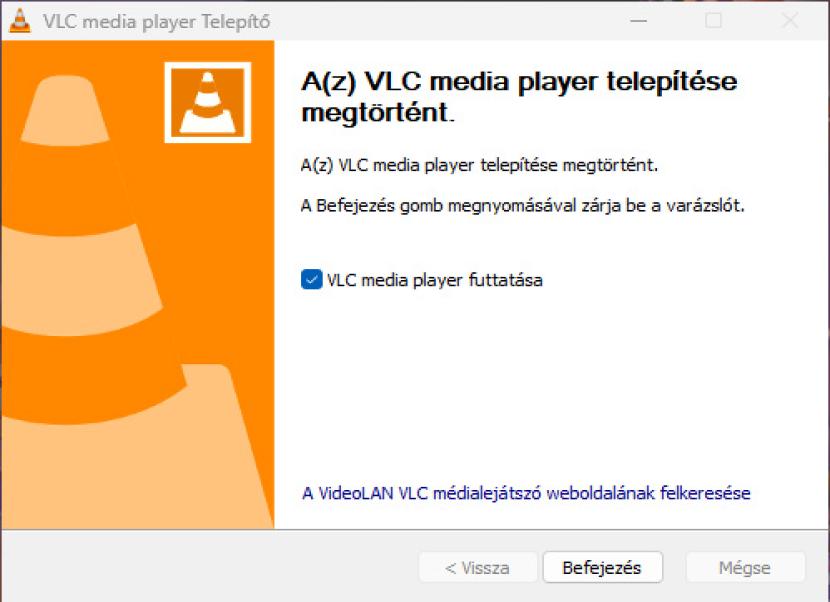
- Töltsd le a telepítőt, indítsd el, majd válaszd ki a telepítő nyelvét.
- A komponensválasztó lépésnél az alapértelmezett beállítás a legtöbb felhasználónak megfelelő. Ha nem szeretnéd, hogy a VLC minden médiafájlt magához társítson, itt szűkítheted a fájltípusok listáját.
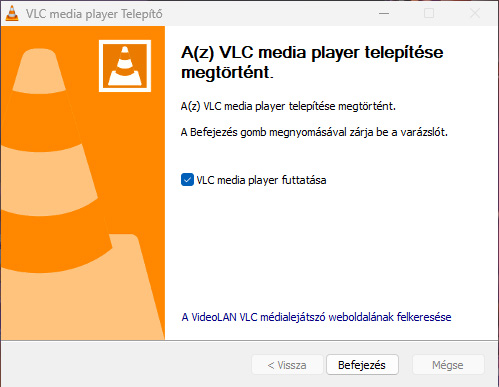
- A telepítés végén a program azonnal indítható – kodek letöltésére vagy újraindításra nincs szükség.
A felület magyarra állítása
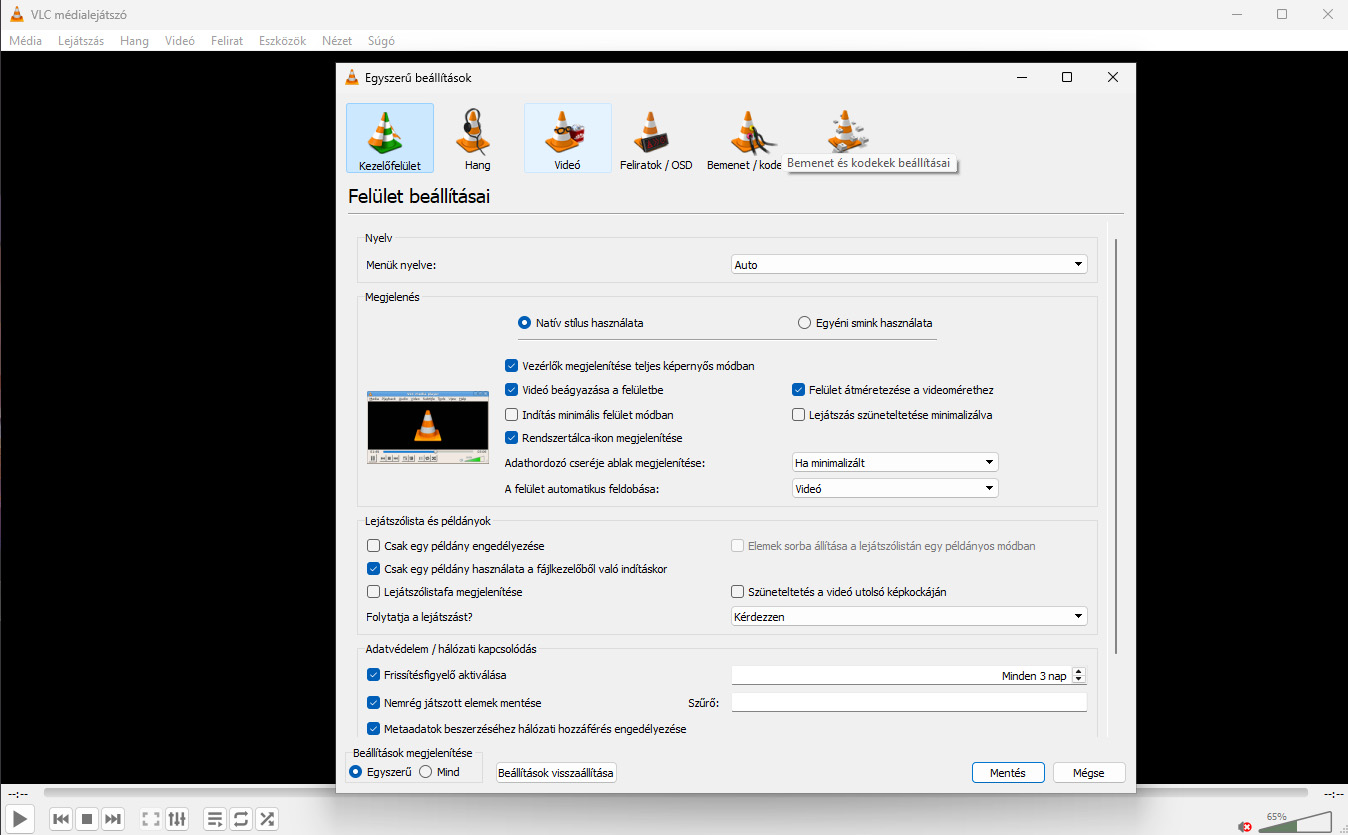
Ha a program angolul indult, a nyelv utólag is átállítható: Tools → Preferences → Interface, majd a Menus language listából válaszd a magyart, és indítsd újra a VLC-t. Magyar felületen ugyanez az Eszközök → Beállítások → Felület útvonalon érhető el.
Amit érdemes az első indítás után beállítani
- Hardveres gyorsítás: Eszközök → Beállítások → Bemenet/kodekek → Hardveres gyorsítású dekódolás. Ha egy 4K vagy HEVC videó akadozik, itt érdemes másik módra váltani vagy kikapcsolni a gyorsítást.
- Feliratok alapbeállítása: Beállítások → Felirat/OSD. Itt állítható a betűméret és a karakterkódolás – magyar ékezetes feliratoknál a közép-európai (Windows-1250) kódolás oldja meg a hibásan megjelenő karaktereket.
- Lejátszás folytatása: Beállítások → Felület → Félbehagyott lejátszás folytatása. „Mindig” értékre állítva a film ott folytatódik, ahol abbahagytad.
- Fájltársítások: ha utólag szeretnéd a VLC-t alapértelmezett lejátszóvá tenni, ezt a Windows Beállítások → Alkalmazások → Alapértelmezett alkalmazások menüben teheted meg.
VLC mobilon: Android és iPhone/iPad
A VLC nem csak az asztali gépeken erős. A hivatalos Android és iOS alkalmazás ugyanúgy ingyenes és reklámmentes, és telefonon-tableten is lejátszik szinte bármit. Hasznos extra a vezeték nélküli fájlátvitel (Wi-Fi-n keresztül a számítógépről), a felhős tárhelyek (pl. Dropbox, Google Drive) és a hálózati megosztások (SMB) elérése, valamint a háttérben történő zenelejátszás. Így a gépen elkezdett filmet a telefonon is folytathatod, kezelőfelület-váltás nélkül.
Médiafájl konvertálása VLC-vel – röviden
Kevesen tudják, de a VLC egyszerű formátum-átalakítóként is működik, külön program nélkül:
- Nyisd meg a Média → Konvertálás/Mentés menüt.
- Add hozzá a forrásfájlt, majd kattints a Konvertálás/Mentés gombra.
- Válassz cél-profilt (pl. MP4, MP3), add meg a célfájl nevét, és indítsd el.
Ez ideális például egy videó hangsávjának MP3-ba mentéséhez vagy egy ritka formátum elterjedtebbre alakításához.
Streaming, IPTV és hálózati lejátszás
A VLC az egyik legrugalmasabb eszköz online tartalmak lejátszására. Megnyithatsz közvetlen hálózati URL-t (Média → Hálózati adatfolyam megnyitása), lejátszhatsz IPTV-lejátszási listákat (M3U/M3U8), internetes rádiókat és élő adásokat. Helyi hálózaton (LAN) az SMB/UPnP megosztások is közvetlenül elérhetők, így a NAS-on tárolt filmgyűjteményt sem kell előbb letölteni.
Hasznos tippek és rejtett funkciók
- Lejátszási sebesség: a [ és ] billentyűkkel lassíthatod vagy gyorsíthatod a videót – tökéletes előadások vagy oktatóvideók nézéséhez.
- Felirat-szinkron: ha csúszik a felirat, a G és H billentyűkkel állíthatod menet közben.
- A–B ismétlés: egy kijelölt szakasz végtelenített lejátszása nyelvtanuláshoz vagy gyakorláshoz.
- Hangerő-növelés 125% fölé: halk felvételeknél jól jön.
- Videó háttérképként: a VLC akár asztali háttérvideót is meg tud jeleníteni.
Mi jön: a VLC 4.0
A fejlesztők régóta dolgoznak a következő nagy generáción, a VLC 4.0-n, amely 2026 őszén is fejlesztés alatt áll: kipróbálni egyelőre csak nightly (napi fejlesztői) változatban lehet, végleges megjelenési dátum nincs. A tervek szerint megújuló kezelőfelületet, beépített médiakönyvtár-böngészőt, jobb hardveres dekódolást, VR- és 3D-videó támogatást, valamint korszerűsített audio-feldolgozási láncot hoz. Amíg ez stabillá nem válik, a 3.0-ás ág marad az ajánlott, megbízható választás a mindennapokra – és ez az ág továbbra is aktív karbantartás alatt áll: a 2026. szeptember 22-én kiadott 3.0.24 több mint 130 biztonsági javítást hozott.
Biztonság és letöltési tudnivalók
A VLC Media Player teljesen biztonságos, vírusmentes program, amelyet közvetlenül a hivatalos fejlesztőtől (VideoLAN) származó telepítőből kínálunk letöltésre, rendszeresen frissítve a legújabb stabil verzióra. Mindig eredeti forrásból tölts le – a hamis „VLC-letöltő” oldalak gyakran csomagolnak a telepítő mellé nem kívánt szoftvert. A VLC nem tartalmaz hirdetést, eszköztárat vagy kémprogramot.
Arról, hogyan ismerhetők fel a hamis telepítők és a mögéjük rejtett jelszólopók, részletesen írtunk a szoftverletöltés biztonságáról szóló cikkünkben.
Kinek ajánljuk?
A VLC Media Player ideális választás mindenkinek, aki egy megbízható, gyors és könnyen kezelhető médialejátszót keres. Akár filmeket, sorozatokat, zenét vagy online tartalmakat szeretnél lejátszani, a VLC minden igényt lefed – a teljesen kezdő felhasználóktól a haladókig, asztali gépen és mobilon egyaránt.
Ha viszont nem alkalmi filmnézésre kell, hanem a tévé mellé, nagy gyűjtemény plakátos böngészéséhez és távirányítós kezeléshez, akkor a Kodi médiaközpont kényelmesebb megoldás. Ha pedig általánosabban keresel ingyenes alternatívákat drága programok helyett, jó kiindulás a tíz fizetős szoftvert kiváltó ingyenes programról szóló összeállításunk.
Gyakran ismételt kérdések
Tényleg teljesen ingyenes a VLC?
Igen. A VLC szabad és nyílt forráskódú szoftver (GPL licenc), minden funkciója korlátozás nélkül használható, otthoni és üzleti környezetben egyaránt, rejtett költség nélkül.
Kell hozzá külön kodek?
Nem. A VLC magában hozza a szükséges kodekeket, így a telepítés után azonnal lejátszik gyakorlatilag minden elterjedt formátumot – K-Lite vagy más kodekcsomag telepítésére nincs szükség.
Hogyan állítom magyarra a VLC-t?
A Tools → Preferences → Interface menüben, a Menus language listából válaszd a magyart, majd indítsd újra a programot. A teljes felület elérhető magyarul.
Miért akadozik a videó a VLC-ben?
A leggyakoribb ok a hardveres gyorsítás és a videokártya-illesztőprogram összeakadása, jellemzően 4K vagy H.265/HEVC anyagoknál. Nyisd meg az Eszközök → Beállítások → Bemenet/kodekek menüt, és állítsd át vagy kapcsold ki a hardveres gyorsítású dekódolást. Ha ez nem segít, frissítsd a videokártya illesztőprogramját.
Miért jelennek meg hibásan az ékezetek a feliratban?
A feliratfájl karakterkódolása nem egyezik a beállítottal. A Beállítások → Felirat/OSD menüben válaszd a közép-európai (Windows-1250) kódolást, ettől a magyar ékezetes karakterek helyesen jelennek meg.
Le tudok játszani Blu-ray lemezt a VLC-vel?
A VLC támogatja a Blu-ray lejátszást, de a másolásvédett lemezekhez külön kulcs- és könyvtárfájlok szükségesek, amelyek nem részei a telepítőnek. A védelem nélküli és a saját készítésű lemezek külön beállítás nélkül lejátszhatók.
VLC vagy Kodi – melyiket válasszam?
Alkalmi film- és zenelejátszáshoz a VLC egyszerűbb és gyorsabb. Ha viszont nagy gyűjteményt kezelnél a tévé mellett, borítókkal, leírásokkal és távirányítóval, akkor a Kodi médiaközpont a jobb választás. A kettő nyugodtan használható egymás mellett.
Biztonságos a VLC?
A hivatalos forrásból letöltött VLC biztonságos és reklámmentes. A biztonsági frissítéseket érdemes mindig telepíteni – a legfrissebb kiadás is tartalmaz biztonsági javításokat.
- Ár
- Ingyenes
- Licenc
- Nyílt forráskódú
- Verzió
- 3.0.24
- Kategória
- Média és szórakozás
- Címkék
Kiadói információk
- Kiadó neve
- VideoLAN
- Kiadó weboldala
- https://www.videolan.org/
- Kiadó leírása
-
A VLC egy szabad és nyílt forráskódú platformfüggetlen multimédia-lejátszó és keretrendszer, amely lejátssza a legelterjedtebb multimédiás fájlokat, valamint DVD-ket, audio CD-ket, VCD-ket és különféle közvetítési protokollokat.
Rendszerkövetelmények
- Windows: Windows 7 SP1, 8, 8.1, 10 és 11 (32 és 64 bites). Régebbi rendszerekhez (XP/Vista) külön, örökös (legacy) telepítő érhető el.
- macOS: macOS 10.7.5 (Lion) vagy újabb, Intel és Apple Silicon (M-széria) processzorral egyaránt.
- Linux: a legtöbb modern disztribúció (Debian, Ubuntu, Fedora, openSUSE, Arch stb.), hivatalos csomagból vagy Flatpak/Snap formában.
- Mobil: Android és iOS (iPhone/iPad) – a hivatalos VLC-alkalmazás az áruházakból telepíthető.
- Hardver: néhány éves processzor és 512 MB RAM is elegendő; HD/4K tartalomhoz erősebb gép ajánlott. Szabad lemezterület: kb. 200 MB.
Újdonságok
VLC 3.0.24 „Vetinari” (2026. szeptember 22.) – jelentős biztonsági kiadás, frissített kodekekkel és néhány új funkcióval:
- Több mint 130 biztonsági javítás magában a VLC-ben és a hozzá csomagolt függvénykönyvtárakban.
- A beépített FFmpeg a 4.4-es verzióról a 8.1.2-esre ugrott, és összesen 49 külső függvénykönyvtár frissült.
- A frissítések hitelességének ellenőrzése új, RSA-4096 kulcsra váltott.
- Új dekódolási lehetőségek: APV videó, valamint ATRAC3 és ATRAC9 hang; MP4-ben már a CEA-708 feliratok is megjelennek.
- Hálózati bővítések: SFTP nyilvános kulcsos hitelesítés és SRT fogadó (listener) mód.
- Elavult részek: eltávolították az NPAPI böngészőbővítményt és a már nem működő YouTube Lua-szkriptet, a RealRTSP-t pedig letiltották.
- Windows-javítások: megszűnt a téli-nyári időszámítás váltásakor jelentkező lassú indulás, és javították a Direct3D11 megjelenítési hibákat, valamint az összeomlást okozó hangproblémákat.
- macOS-en megszűnt az AudioToolbox MIDI-szintetizátor összeomlása, a Qt 6 és a RIST támogatása pedig tovább javult.
A hozzászóláshoz kérjük, jelentkezz be.