
Google Hitelesítő letöltés – kétlépcsős azonosítás magyarul
- szerző: Zoltán
- Frissítve: 2026.09.13
- 0 hozzászólások
Szerkesztőségi értékelés
A Letoltes.net szerkesztőségének saját tesztjén alapul.
Mire jó?
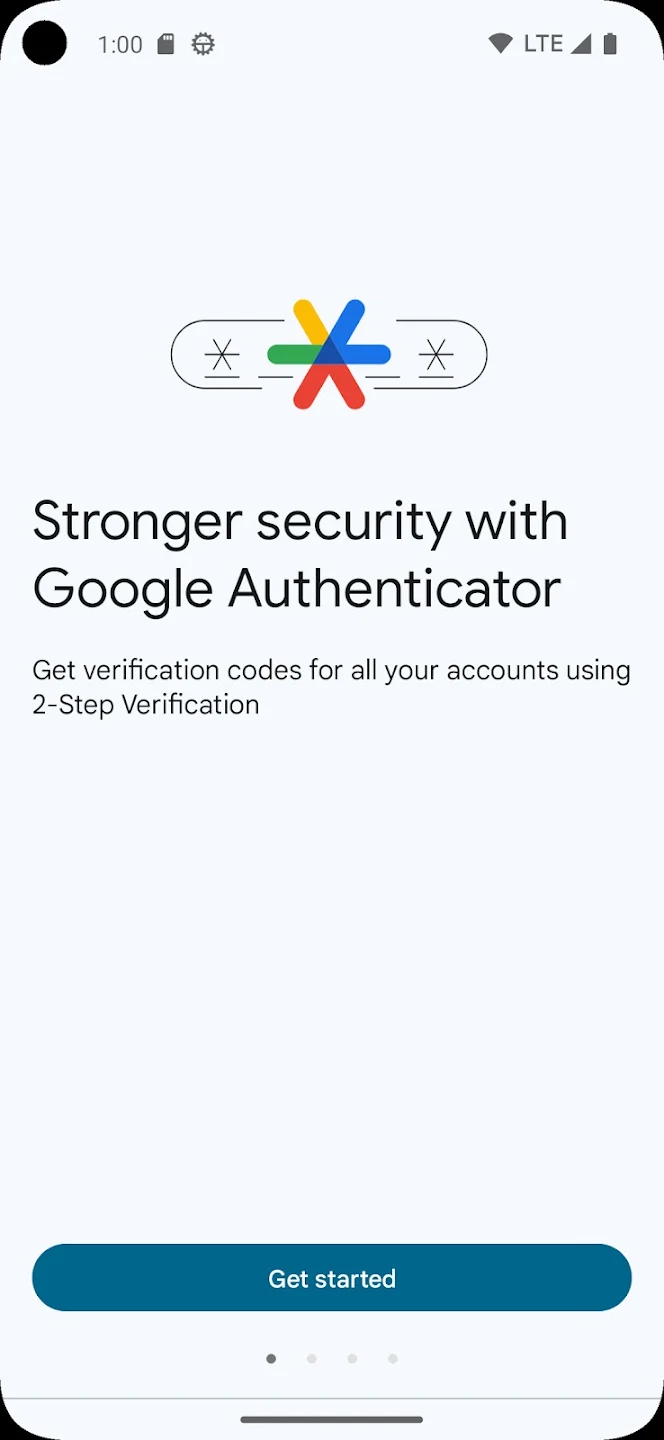
A kétlépcsős azonosítás azt jelenti, hogy a jelszó mellé egy második dolog is kell a belépéshez. Ha valaki ellopja a jelszavadat – például adathalász oldalon, vagy egy kiszivárgott adatbázisból –, önmagában az még nem elég neki.
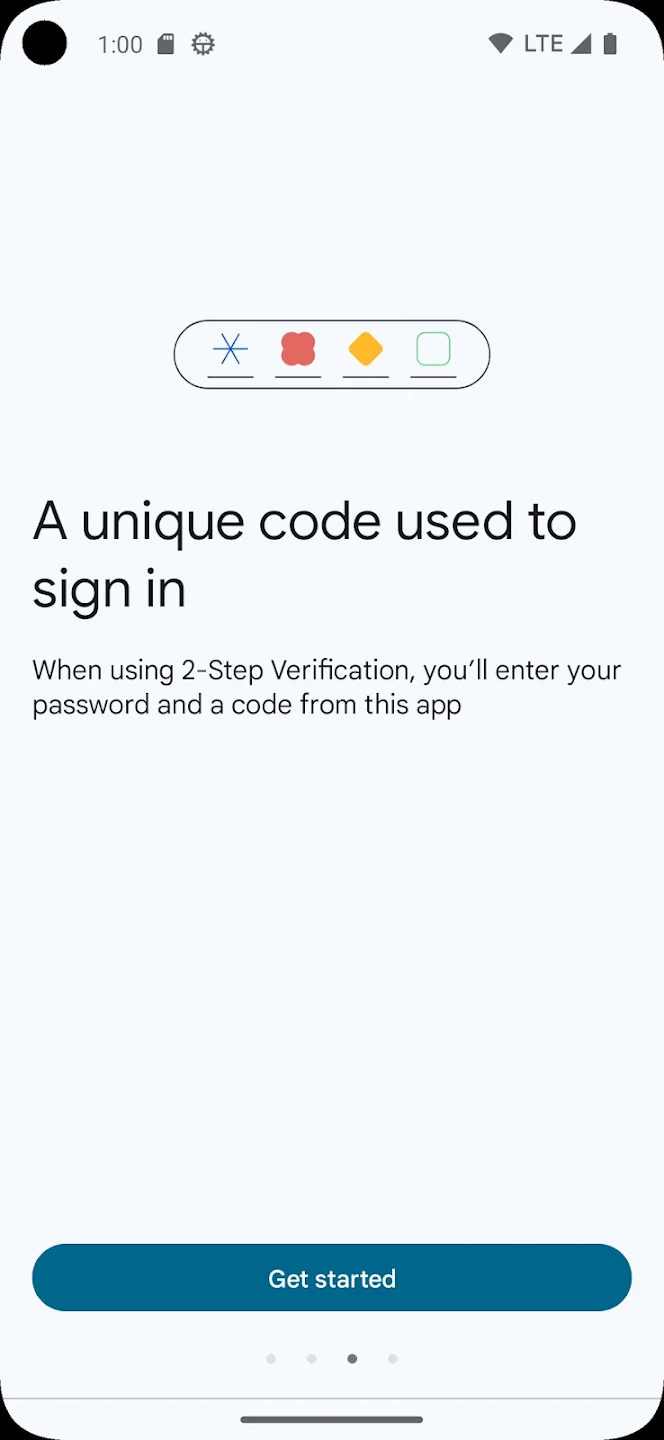
A Google Hitelesítő ezt a második lépcsőt adja: hat számjegyű kódot állít elő, amely harminc másodpercenként változik. A kód a telefonodon keletkezik, nem SMS-ben érkezik – ez fontos különbség, mert az SMS-es kódok elfoghatók.
Nem csak Google-fiókhoz jó
Ezt sokan nem tudják. Az alkalmazás szabványos kódokat generál, ezért gyakorlatilag bármelyik szolgáltatáshoz használható, amely támogatja a kétlépcsős azonosítást: Facebook, Instagram, Amazon, Microsoft-fiók, banki és tőzsdei szolgáltatások, játékfiókok, jelszókezelők. Nem korlátozódik a Google saját szolgáltatásaira.
Mit tud?
Internet nélkül is működik – repülőn, alagútban, külföldön roaming nélkül is ad kódot.
Nem kell hozzá fiók. Az első indításkor választhatod, hogy Google-fiók nélkül használod.
Korlátlan számú fiók egy listában.
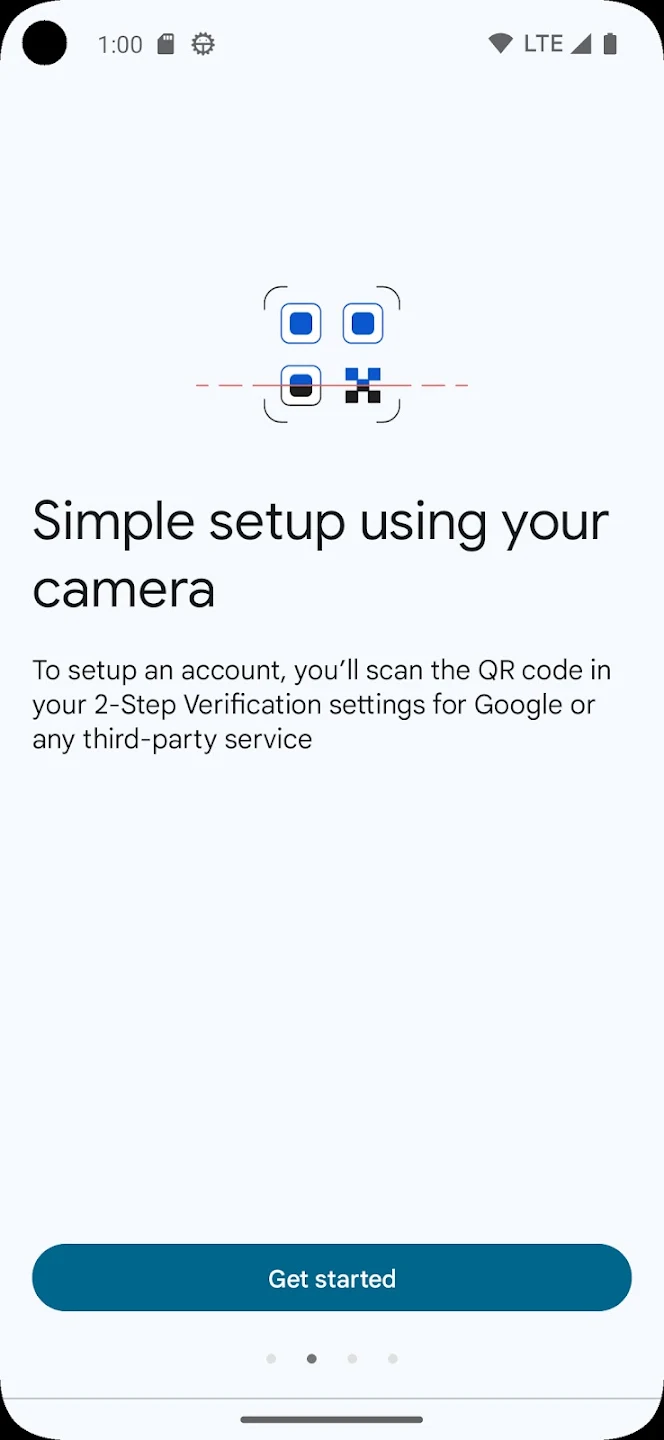
Beállítás QR-kód beolvasásával vagy a kulcs kézi megadásával.
Átvitel új telefonra QR-kóddal, felhő nélkül is.
Választható felhős szinkronizálás Google-fiókkal, több eszköz között.
Teljesen ingyenes, reklám és vásárlás nélkül.
Telefoncsere: így ne veszítsd el a fiókjaidat
Ez a leggyakoribb panasz az alkalmazással kapcsolatban – aki felkészülés nélkül vált telefont, könnyen kizárja magát mindenhonnan. Pedig van rá megoldás, csak a régi telefonon kell elvégezni:
A régi telefonon nyisd meg az alkalmazást, és a menüben válaszd a Fiókok átvitele → Fiókok exportálása lehetőséget.
Jelöld ki, mely fiókokat viszed át. A program QR-kódot vagy több QR-kódot állít elő.
Az új telefonon telepítsd az alkalmazást, majd Fiókok átvitele → Fiókok importálása, és olvasd be a kódokat.
Ez felhő és Google-fiók nélkül is működik. Ha viszont a régi telefon már elveszett vagy elromlott, ez az út bezárult – ezért érdemes minden szolgáltatásnál eltenni a tartalék kódokat is, amikor bekapcsolod a kétlépcsős azonosítást.
A felhős szinkronizálásról őszintén
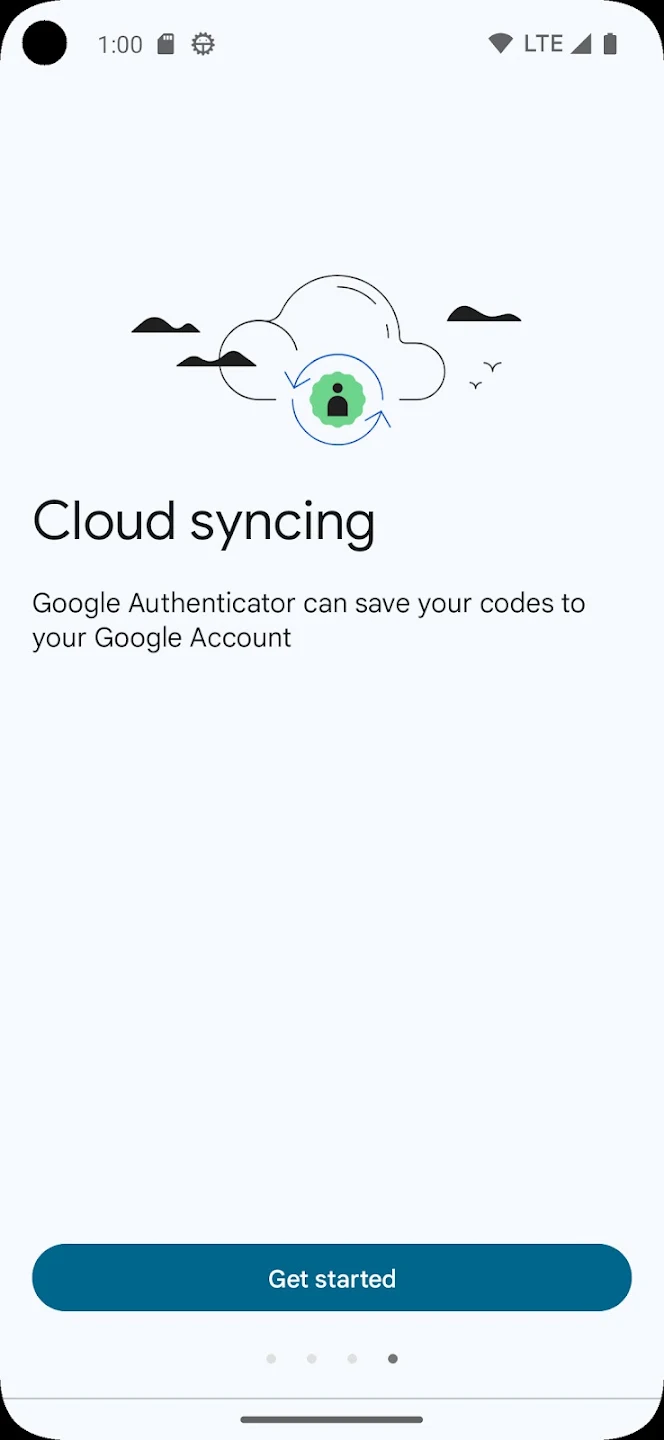
2023 óta az alkalmazás fel tudja tölteni a kódokat a Google-fiókodba, hogy több eszközön is elérhetők legyenek. Ez kényelmes, és megoldja a telefonvesztés problémáját.
Amit tudni érdemes: amikor a funkció megjelent, biztonsági kutatók szóvá tették, hogy nincs végponttól végpontig tartó titkosítás – vagyis elvben a Google is hozzáférhet a titkos kulcsokhoz. A Google akkor megígérte, hogy bevezeti. 2026 szeptemberéig ilyen bejelentés nem érkezett; a Google súgója ma is csak annyit ír, hogy az adatokat átvitel közben és tároláskor titkosítja, ami nem ugyanaz.
A szinkronizálás nem kötelező, és bármikor kikapcsolható a profilnál – ilyenkor a kódok visszakerülnek kizárólag a telefonra.
Mikor válassz mást?
A Google Hitelesítő szándékosan egyszerű, és emiatt van néhány dolog, amit nem tud. Nincs benne mappa vagy csoportosítás – sok fióknál hosszú lista lesz belőle. Nincs saját zárolása, csak a telefon képernyőzárja védi. És a mentés csak a Google felhőjén keresztül megy.
Ha ezek zavarnak, léteznek nyílt forráskódú alternatívák, amelyek jelszóval titkosított, exportálható tárolót adnak, saját alkalmazászárral – és a meglévő kódok többségük esetében importálhatók a Google Hitelesítőből.
A Microsoft Authenticator akkor jobb választás, ha sok Microsoft-fiókod van: ott jóváhagyó értesítést is kapsz, nem csak kódot. Egy fontos változás vele kapcsolatban: 2025 augusztusától a Microsoft kivezette belőle a jelszókezelést, tehát ma már csak hitelesítő alkalmazás.
Vigyázz a hamis változatokra
Ez nem elméleti veszély. 2024-ben Google-hirdetéseken keresztül futott egy kampány, amely hamis „Google Authenticator” letöltőoldalra vitte a felhasználókat, és jelszólopó kártevőt telepített. A hirdetésben megjelenített cím ráadásul a google.com-ot utánozta.
Két szabály véd meg ettől. Az alkalmazást kizárólag a Google Play vagy az App Store hivatalos oldaláról telepítsd, és a közzétevő neve legyen Google LLC. És mivel asztali változat nem létezik, bármilyen „Google Authenticator letöltés Windowsra” telepítő biztosan hamis. A böngészőbővítmények sem a Google termékei.
Gyakran ismételt kérdések
Kell hozzá Google-fiók?
Nem. Az alkalmazás fiók nélkül is teljesen működik, csak a felhős szinkronizáláshoz kell.
Működik internet nélkül?
Igen, a kódokat a telefon maga állítja elő, hálózat nélkül is.
Hogyan viszem át új telefonra?
A régi telefonon Fiókok átvitele → Fiókok exportálása, majd az újon importálás. Ezt még a régi telefon elvesztése előtt kell megtenni.
Használhatom nem Google-os szolgáltatásokhoz?
Igen, gyakorlatilag bármihez, ami támogatja a kétlépcsős azonosítást.
Van Windowsra vagy Mac gépre?
Nincs. A Google nem ad ki asztali hitelesítő alkalmazást; az ilyen telepítők hamisak.
Titkosítva van a felhős mentés?
A Google átvitel közben és tároláskor titkosítja, de végponttól végpontig tartó titkosítást 2026 szeptemberéig nem jelentett be.
- Ár
- Ingyenes
- Licenc
- Freeware (ingyenes)
- Kategória
- Biztonsági programok
Kiadói információk
- Kiadó neve
- Google LLC
- Kiadó weboldala
- https://support.google.com/accounts/answer/1066447?hl=hu
- Kiadó leírása
-
A Google Hitelesítő a Google ingyenes kétlépcsős azonosító alkalmazása. A magyar áruházban Google Hitelesítő néven fut, sok helyen viszont az angol Google Authenticator nevén hivatkoznak rá – ugyanaz az alkalmazás. Reklám és alkalmazáson belüli vásárlás nincs benne.
Rendszerkövetelmények
Rendszerek: Android és iPhone. Fiók nem szükséges: az alkalmazás Google-fiók nélkül is teljes értékűen működik – a fiók csak akkor kell, ha felhős szinkronizálást szeretnél. Internet nem szükséges a kódok előállításához. Asztali változat nincs, a Google nem ad ki Windowsra vagy Mac gépre hitelesítő alkalmazást.

A hozzászóláshoz kérjük, jelentkezz be.