
Hasleo Backup Suite letöltés – ingyenes rendszermentés
- szerző: Zoltán
- Frissítve: 2026.10.09
- 0 hozzászólások
Szerkesztőségi értékelés
A Letoltes.net szerkesztőségének saját tesztjén alapul.
Hasleo Backup Suite letöltés – mire jó ez a program?
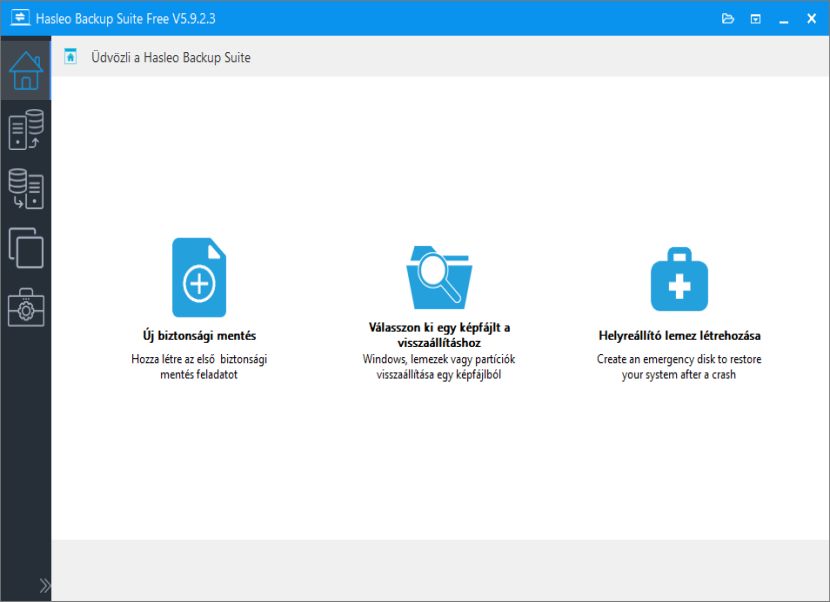
A Hasleo Backup Suite Free ingyenes windowsos mentőprogram, amely a teljes rendszerről, egész lemezekről, külön partíciókról és kijelölt mappákról is visszaállítható másolatot készít. A Hasleo Backup Suite letöltés után néhány perc alatt összeállítható az első ütemezett mentés, és elkészíthető az a WinPE-alapú indítható mentőmédia, amely nélkül a rendszerkép csak egy nagy fájl a külső lemezen.
A programot a Hasleo Software készíti, ugyanaz a csapat, amely az EasyUEFI mögött áll. Magyar nyelvű felülete van, és a díjmentes kiadása olyan funkciókat is tartalmaz, amelyeket több ismertebb versenytárs fizetős csomagba tesz.
Ingyenes a Hasleo Backup Suite Free? Mit tud a díjmentes kiadás?
Igen, időkorlát és funkciószámláló nélkül ingyenes, otthoni használatra. Ami benne van:
Rendszermentés: a Windows és a hozzá tartozó rejtett partíciók – rendszer-, rendszerindító és helyreállítási partíció – egyetlen képfájlba.
Lemez- és partíciómentés, akár egész meghajtóról, akár egyetlen kijelölt partícióról.
Fájl- és mappamentés szűrőkkel.
Teljes, növekményes és különbségi mentés. A különbségi mentés a legtöbb ingyenes versenytársból kimarad, itt nem.
Ütemezés: egyszeri, napi, heti, havi vagy eseményhez kötött futtatás.
AES-256 titkosítás és tömörítés a képfájlokra, választható erősséggel.
Megőrzési szabály: megadható, hány korábbi mentés maradjon meg, a régieket a program magától törli.
WinPE-alapú indítható mentőmédia készítése pendrive-ra vagy ISO-fájlba.
Adatlemez és partíció klónozása, ha régi meghajtóról újabbra költöznél.
Mit nem tud a díjmentes kiadás? Két fontos pont
Erről őszintén kell beszélni, mert a neten két állítás is terjed róla, amelyek nem állják meg a helyüket. A gyártó saját, nyilvános licenc-összehasonlító táblázata ezekben világos:
Céges használatra nem jó. A táblázat „Business Usage” sorában az ingyenes kiadásnál nincs pipa: az üzleti felhasználást a Professional kiadás nyitja meg. Otthonra tehát nyugodtan, irodai vagy céges gépre nem.
A rendszerlemez klónozása fizetős. A klónozás sora „részleges” jelölést kap, a lábjegyzet pedig kimondja, hogy az ingyenes kiadás nem támogatja a rendszerlemez klónozását. Adatlemezt és partíciót tehát klónozhatsz, a Windowst új SSD-re közvetlenül nem. Kerülő út van: készíts rendszermentést, és abból állítsd vissza az új meghajtóra.
Fizetős még az eltérő hardverre való visszaállítás (Universal Restore), a Windows pendrive-ra klónozása, az MBR és GPT közötti átalakítás, a parancssori futtatás, a ReFS fájlrendszer, valamint a Windows Server, Education és Enterprise kiadások támogatása.
Hogyan készítsd el az első mentést? Lépésről lépésre
Töltsd le a géped architektúrájának megfelelő telepítőt a gyártó oldaláról: külön fájl van x86/x64 és külön ARM64 processzorhoz.
Telepítsd rendszergazdaként, majd a felület jobb felső sarkában állítsd át a nyelvet magyarra.
Csatlakoztasd a céllemezt: külső USB-meghajtó vagy hálózati megosztás. Hagyj bőven helyet a növekményes mentéseknek is.
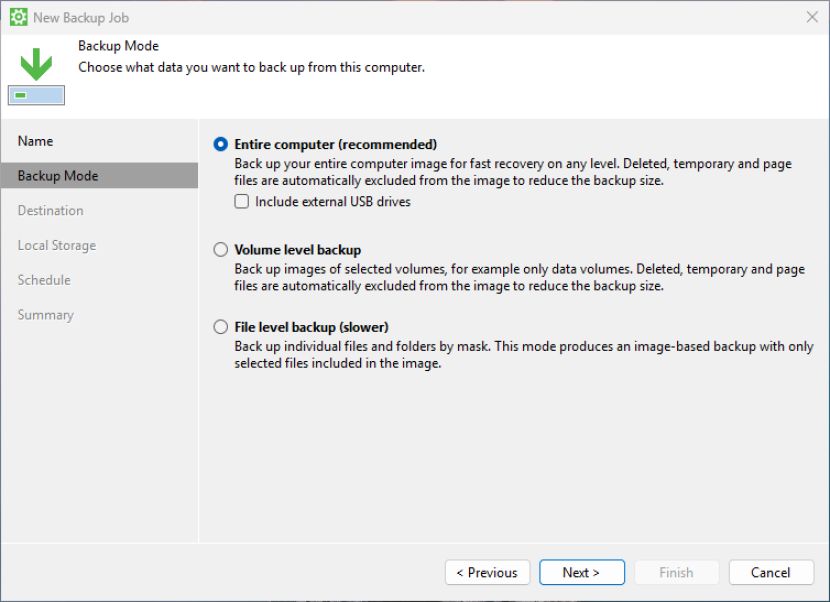
Válaszd a Rendszermentés pontot. A program magától kijelöli a Windowshoz tartozó összes partíciót – ezt ne vedd ki, mert nélkülük nem fog elindulni a visszaállított rendszer.
Állítsd be az ütemezést és a mentési módot. Otthonra a heti futtatás és a növekményes mód a jó kiindulás; ha a mentést idegen helyen tárolod, kapcsold be az AES-256 titkosítást, és jegyezd fel a jelszót, mert nélküle a képfájl nem nyitható meg.
Add meg a megőrzési szabályt, például hogy az utolsó három mentési lánc maradjon meg – enélkül a külső lemez lassan megtelik.
Készítsd el az indítható mentőmédiát az Eszközök menüben, egy üres pendrive-ra. Ez a legfontosabb lépés: ha a Windows már nem indul el, csak innen tudsz visszaállítani.
Próbáld ki a visszaállítást. Indítsd el a gépet a pendrive-ról, és nézd meg, látja-e a program a mentést. Fájlmentésnél elég néhány fájlt visszakérni egy üres mappába. Az a mentés, amelyet soha nem állítottál vissza, nem mentés.
Milyen gép kell hozzá, és mennyi helyet foglal?
Szinte semmi: a gyártó 1 GHz-es processzort, 1 GB memóriát (2 GB ajánlott) és 500 MB szabad helyet ír elő, a támogatott rendszer pedig a Windows Vista és minden későbbi kiadás. A szűk keresztmetszet nem a gép, hanem a céllemez: egy rendszerkép tömörítve is tipikusan a használt terület fele-kétharmada. Mentés előtt a CrystalDiskInfót is érdemes lefuttatni, mert haldokló meghajtóra menteni önbecsapás.
Gyakori hibák és javításuk
A visszaállítás után nem indul el a Windows
Szinte mindig az a baj, hogy a mentésből kimaradt a rendszerindító vagy az EFI-partíció. Rendszermentésnél hagyd rajta a program által felkínált összes partíciót. Ha a visszaállítás eltérő hardverre történt, ott a díjmentes kiadás nem segít: az eltérő hardverre való visszaállítás fizetős funkció.
A hálózati megosztásra mentés megszakad
Adj meg kézzel felhasználónevet és jelszót a célhely beállításánál, és használj UNC-utat a felcsatolt betűjel helyett. Ütemezett feladatnál ez azért fontos, mert a mentés rendszerszintű szolgáltatásként fut, és nem látja a te felcsatolt meghajtóidat.
Lefagy vagy hibával leáll a fájlmentés
Az 5.9.2.x sorozat éppen ilyen hibákat javított, ezért elsőként frissíts a legújabb kiadásra. Ha megmarad, szűkítsd a mentendő mappák körét: jellemzően egyetlen zárolt vagy hibás szektorokon ülő fájl viszi el az egész feladatot.
A WinPE-médiából indítva nem látszik a lemez
A mentőmédiából hiányzik a tárolóvezérlő illesztőprogramja. A médiakészítő varázslóban külön driver is megadható: tedd bele a lapkakészlet RAID- vagy NVMe-illesztőprogramját.
Milyen alternatívája van?
Rendszerképhez a legkézenfekvőbb versenytársa az AOMEI Backupper Standard: a felülete barátságosabb és szintén magyar, de a különbségi mentés, a mentések titkosítása és a régi mentések automatikus törlése ott fizetős – éppen az a három dolog, amit a Hasleo ingyen ad. Cserébe az AOMEI engedi a felhőbe mentést.
Ha nem rendszerképet, hanem csak fájlokat mentenél külső lemezre, a FreeFileSync átláthatóbb: futtatás előtt tételesen megmutatja, mit fog tenni. A teljes mezőnyt az ingyenes mentőprogramokról szóló összehasonlításunkban vettük végig.
Gyakran ismételt kérdések
Tényleg ingyenes a Hasleo Backup Suite Free?
Igen, otthoni használatra, időkorlát nélkül. A rendszer-, lemez-, partíció- és fájlmentés, az ütemezés, a titkosítás és a WinPE-mentőmédia mind benne van.
Használhatom céges gépen?
Nem. A gyártó összehasonlító táblázata szerint az üzleti felhasználás nem tartozik bele a díjmentes kiadásba, azt a Professional vagy annál nagyobb licenc nyitja meg.
Át tudom vele költöztetni a Windowst új SSD-re?
Közvetlen klónozással nem, mert a rendszerlemez klónozása fizetős. Megoldható viszont kerülő úton: készíts rendszermentést, majd a WinPE-mentőmédiából indítva állítsd vissza az új meghajtóra.
Magyar nyelvű a felülete?
Igen, a magyar fordítás 2022 nyara óta benne van, a nyelv a felületen átállítható. A gyártó oldalai és a kézikönyv viszont angolul vannak.
Titkosítva is tudja tárolni a mentést?
Igen, AES-128 és AES-256 titkosítással, már a díjmentes kiadásban is. A jelszót jegyezd fel: nélküle a képfájl visszafejthetetlen, és a gyártó sem tud segíteni.
Hova mentsek vele?
Belső vagy külső lemezre, illetve hálózati megosztásra. A legfontosabb szempont nem a sebesség: legyen legalább egy másolat, amely nem lóg folyamatosan a gépen – a zsarolóvírus mindent titkosít, amit elér.
Honnan biztonságos a Hasleo Backup Suite letöltés?
Kizárólag a gyártó easyuefi.com oldaláról. Mentőprogramokhoz gyakran készülnek hamis telepítők, és egy rendszergazdai jogokkal futó hamis mentőprogram a lehető legrosszabb választás.
- Ár
- Ingyenes, fizetős csomaggal
- Licenc
- Freemium
- Verzió
- 5.9.2.3
- Platform
- Kategória
- Rendszereszközök és karbantartás
Kiadói információk
- Kiadó neve
- Hasleo Software
- Kiadó weboldala
- https://www.easyuefi.com/
- Kiadó leírása
-
A Hasleo Software windowsos rendszer- és lemezkezelő programokat készít; a legismertebb terméke az EasyUEFI. A Backup Suite a mentőprogramja, amelyből a díjmentes kiadás otthoni használatra szól, mellette pedig Home, Professional, Server és Enterprise licenc is vásárolható – az üzleti felhasználást a Professional nyitja meg.
Rendszerkövetelmények
Operációs rendszer: Windows Vista vagy újabb, 32 és 64 bites, illetve ARM64 változatban. A díjmentes kiadás nem támogatja a Windows Server, valamint a Windows Education és Enterprise kiadásokat. Processzor: Intel Pentium-kompatibilis x86 vagy x64, illetve ARM64 processzor, 1 GHz vagy több. Memória: legalább 1 GB RAM, 2 GB ajánlott. Tárhely: a programnak 500 MB, a mentéseknek külön hely – lehetőleg külső meghajtón vagy hálózati megosztáson. Fájlrendszerek: FAT12/16/32, exFAT és NTFS; a ReFS a fizetős kiadásokhoz tartozik, egyéb fájlrendszer szektoronkénti módban menthető. Egyéb: rendszergazdai jogosultság, a WinPE-mentőmédiához egy üres pendrive. Fiók vagy regisztráció nem szükséges.
Újdonságok
A jelenlegi kiadás az 5.9.2.3, amely 2026. szeptember 18-án jelent meg. Az 5.9.2-es sorozat javításai:
5.9.2.3 (2026. szeptember 18.): javítva egy hiba, amely a fájlmentés összeomlását okozta.
5.9.2.2 (2026. szeptember 1.): javítva egy hiba, amely miatt a fájlmentés képfájljainak összefűzése meghiúsult.
5.9.2.1 (2026. július 31.): javítva a visszaállítás közben jelentkező folyamatközi kommunikációs hiba.
A gyártó a teljes, dátumozott változásnaplót a műszaki adatlapján közli.
A hozzászóláshoz kérjük, jelentkezz be.