
Chrome Remote Desktop – távoli asztal a Google-fiókkal
- szerző: Zoltán
- Frissítve: 2026.11.18
- 0 hozzászólások
Szerkesztőségi értékelés
A Letoltes.net szerkesztőségének saját tesztjén alapul.
Chrome Remote Desktop – távoli asztal a Google-fiókkal, kevés beállítással
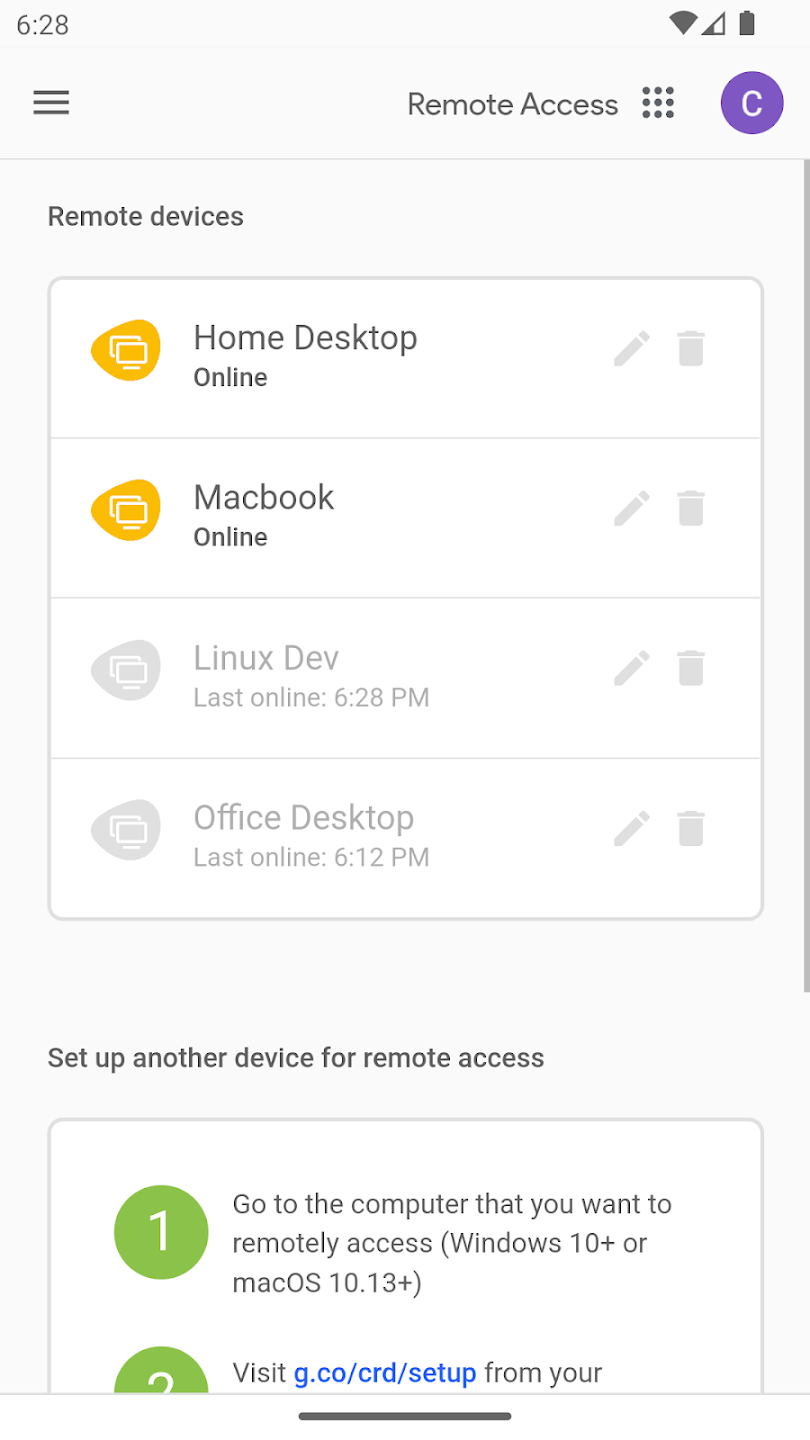
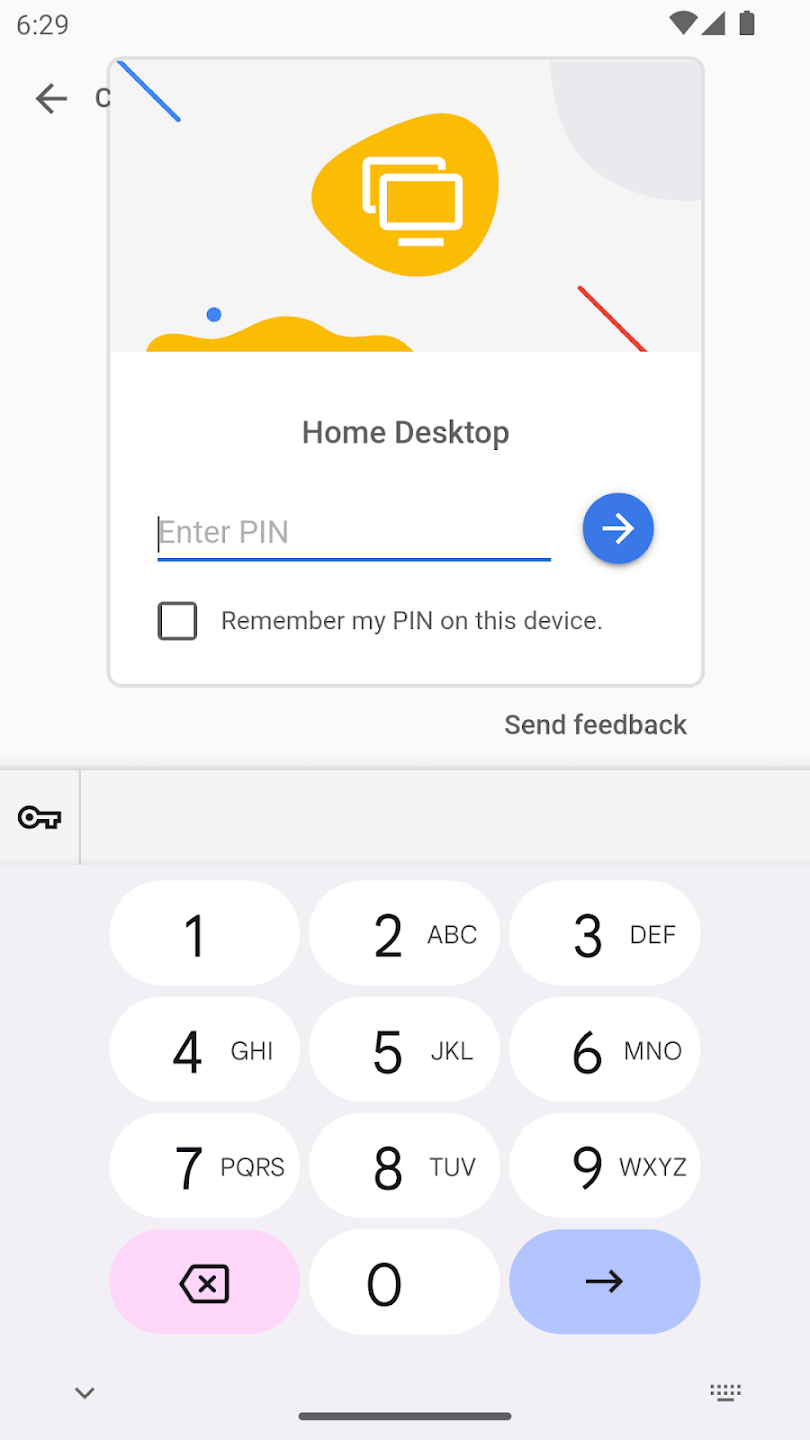
A Chrome Remote Desktop a Google távoli asztali megoldása, és a legnagyobb erénye a kevés beállítás. Nem kell azonosítót meg jelszót egyeztetni, nem kell kiszolgálót választani: a Google-fiókkal bejelentkezve a saját gépeid egy listában jelennek meg, és a PIN-kód megadása után megnyílnak.
A Google így írja le: „The easy way to remotely connect with your home or work computer, or provide remote support.” – vagyis az otthoni vagy a munkahelyi géphez való csatlakozásra és a távsegítésre szánják, és ezt a kettőt érdemes is külön kezelni.
Két egészen különböző használati mód
Ez a program legfontosabb tudnivalója, mert a két mód másként viselkedik.
Az első a saját gépeid elérése. Ehhez egyszer be kell állítanod a gépen a távoli hozzáférést, és megadni egy PIN-kódot. Utána bármikor csatlakozhatsz anélkül, hogy bárkinek a gépnél kellene lennie – a PIN-kódot viszont a Google leírása szerint minden kapcsolódásnál újra meg kell adnod, nem csak a beállításkor.
A második a távsegítés, vagyis amikor valaki más gépére nézel rá. Itt a másik fél egy hozzáférési kódot generál, és azt kell megadnod. Erről a Google két fontos dolgot ír ki. Az egyik, hogy „The access code will only work one time.” – a kód egyszer használható. A másik, hogy a megosztást a rendszer rendszeresen újra jóváhagyatja: „If you are sharing your computer, you will be asked to confirm that you want to continue to share your computer every 30 minutes.”
Ez utóbbi biztonsági szempontból kifejezetten jó hír, és érdemes tudni róla: a félóránkénti újrakérdezés miatt a távsegítő munkamenet nem tud csendben hónapokig nyitva maradni. Pontosan ez az, ami más programoknál a csalások egyik eszköze – erről a távsegítő programokkal elkövetett csalásokról szóló cikkünkben részletesen írunk.
Mi kell hozzá?
A Google szerint a fogadó oldalon „You can set up remote access to your Mac, Windows, or Linux computer.” – vagyis Windows, macOS és Linux. A beállítás a Chrome böngészőben indul, majd a Google leírása szerint „Follow the onscreen directions to download and install Chrome Remote Desktop.”, tehát telepíteni is kell egy kis programot.
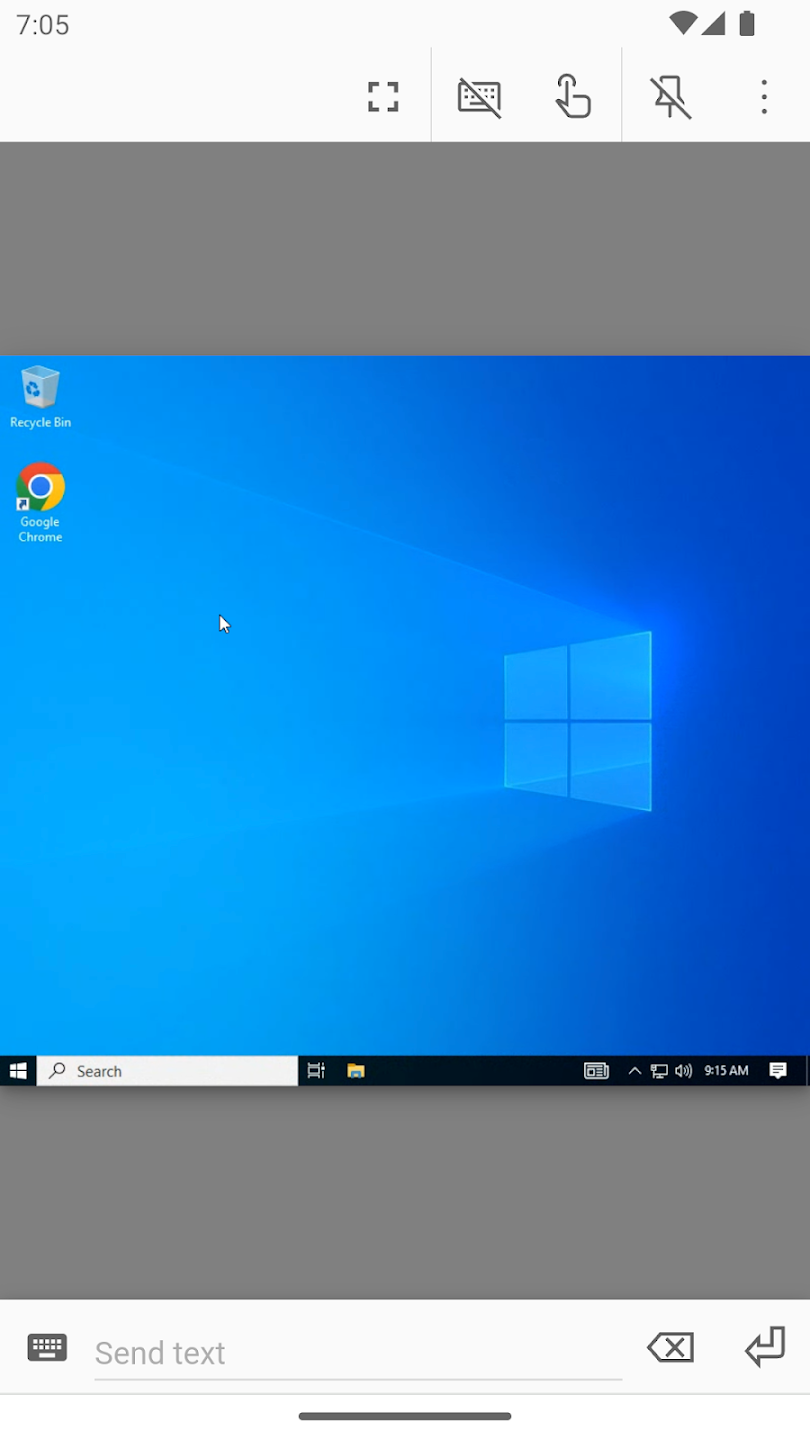
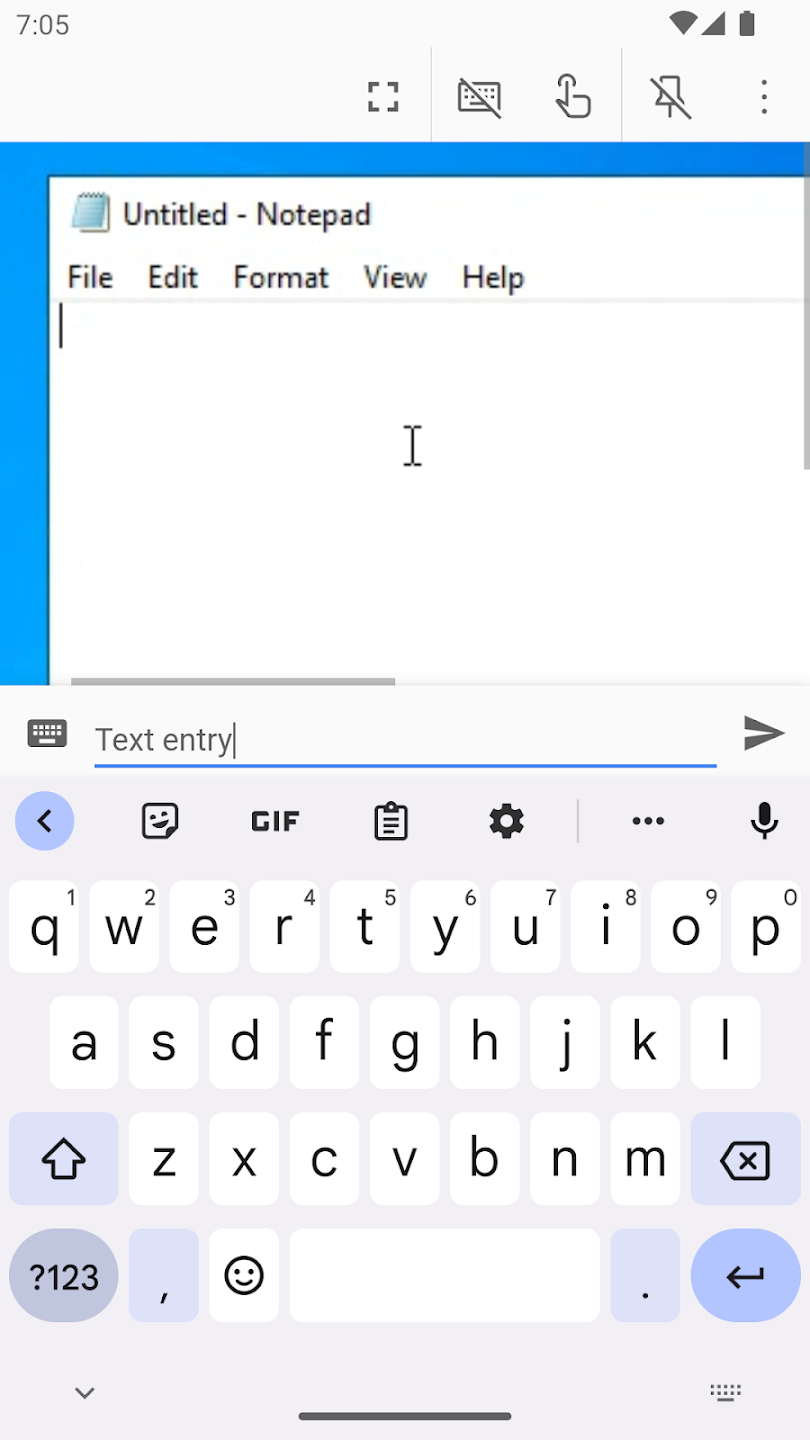
A csatlakozó oldalon elég egy böngésző, vagy a telefonos alkalmazás: a Google kezdőlapja szerint „Connect however you want, using a computer or your Android or iOS device.”
Mit nem tud, vagy mit nem írnak meg róla?
Néhány dolgot érdemes a telepítés előtt tudni, és ezek egy részét a Google maga sem részletezi.
Fájlátvitel: a saját gépeid elérésénél van, a távsegítő munkamenetben viszont nincs. Ezt a Google a rendszergazdáknak szóló szabályzatleírásában írja ki: a fájlátviteli szabályzat „doesn’t apply to remote assistance connections, which don’t support file transfer” – vagyis a távsegítő kapcsolatok nem támogatják a fájlátvitelt. Ha tehát egy ismerősnek segítesz, és fájlt is adnál neki, arra más utat kell keresni.
Elfüggönyözött munkamenet: az a mód, amelyben a távoli gép képernyője a helyszínen nem látszik, magánfelhasználóként egyáltalán nem érhető el: a Google a vállalati rendszergazdáknak szóló beállítások között adja ki. Ott is szűk a köre: a Google szerint csak a Windows Professional, Ultimate, Enterprise és Server kiadásokon működik, Mac gépeken pedig a macOS Big Sur óta már nem támogatott.
Hang, több monitor, nyomtatás: ezekről a Google nyilvános súgóoldalain nem találtunk nyilatkozatot. Ez nem azt jelenti, hogy ne működnének – azt jelenti, hogy a gyártó nem ír róluk, tehát nem ígér semmit.
Linuxon: a Google súgója egyetlen csomagot nevez meg, egy 64 bites Debian-csomagot, és figyelmeztet arra is, hogy „Your desktop environment may not support more than one session at a time.”
Amikor nem fog működni
Három olyan esetet a Google maga sorol fel, és mindhárom gyakori. Az első: ha a gép munkahelyi vagy iskolai hálózaton van, az a hálózat megtilthatja a megosztást. A második: „Antivirus software might prevent you from using Chrome Remote Desktop.” – a vírusirtó blokkolhatja. A harmadik: felügyelt fiók esetén a rendszergazda szabályozhatja a hozzáférést.
Mennyibe kerül?
Nagy valószínűséggel semmibe – de ezt érdemes pontosan megfogalmazni. A Google egyetlen általunk elérhető oldalán sem közöl árat: sem a termék kezdőlapján, sem a Google Play adatlapján, sem a Chrome böngészőkiegészítők áruházában nem szerepel összeg vagy díjszabás. Az Apple App Store-os adatlapon az ár mezőben „Free” áll, ez viszont az Apple adata, nem a Google nyilatkozata.
Alkalmazáson belüli vásárlásra és reklámra utaló jelzés egyik áruházi adatlapon sem szerepel.
Adatkezelés: itt a két áruház nagyon más képet ad
Ezt érdemes megnézni, mert feltűnő a különbség, és mindkettő a Google saját nyilatkozata.
A Google Play adatbiztonsági összefoglalója szerint az alkalmazás nem oszt meg adatot harmadik felekkel, gyűjteni viszont személyes adatokat, alkalmazástevékenységet, valamint működési és teljesítményadatokat gyűjthet; az adatok átvitel közben titkosítva vannak, és a törlésük kérhető.
Az App Store adatvédelmi címkéje ennél jóval hosszabb listát ad. A hozzád kapcsolt adatok között helyadat, kapcsolattartási adatok, névjegyek, felhasználói tartalom, azonosítók, használati adatok, diagnosztika és egyéb adatok szerepelnek. Ez feltűnően bővebb, mint a Google Play ugyanerre az alkalmazásra adott összefoglalója.
Titkosítás
A Google egy mondatban nyilatkozik róla: „For your security, all remote desktop sessions are fully encrypted.” Részleteket – hogy milyen eljárással, és hogy végpontok közötti titkosításról van-e szó – a súgóoldalain nem közöl.
Gyakran ismételt kérdések
Ingyenes a Chrome Remote Desktop?
A Google egyik oldalán sem közöl árat, és sem a Google Play, sem a Chrome-kiegészítők áruháza nem jelez díjat vagy alkalmazáson belüli vásárlást. Az App Store-os adatlap az ár mezőben ingyenesként tünteti fel. Fizetős szintről nincs tudomásunk.
Kell hozzá Chrome böngésző?
A beállítás a Chrome-ban indul. Minimális böngészőverziót a Google nem ad meg, a hibaelhárítási részben annyit javasol, hogy a legfrissebb Chrome-ot vagy ChromeOS-t használd. A fogadó gépre ezen kívül egy kis programot is telepíteni kell.
Elérhetem úgy a gépemet, hogy senki nincs ott?
Igen, ez a saját gépeid elérésének a módja: egyszer beállítod a távoli hozzáférést, és utána minden kapcsolódásnál megadod a PIN-kódot. A távsegítő mód ettől eltér, ott a másik félnek a gépnél kell lennie, és félóránként újra jóvá kell hagynia a megosztást.
Át tudok fájlt küldeni vele?
A saját gépeid elérésénél igen. A távsegítő munkamenetben a Google közlése szerint nincs fájlátvitel.
Működik Linuxon?
Igen, a Google 64 bites Debian-csomagot ad hozzá. Arra viszont figyelmeztet, hogy az asztali környezet nem feltétlenül támogat egyszerre több munkamenetet.
Van magyar nyelvű felülete?
Az iPhone-os alkalmazás App Store-os adatlapja a támogatott nyelvek között felsorolja a magyart. A böngészős felület nyelvéről a Google nem közöl listát.
Miért nem indul el nálam?
Három gyakori okot a Google maga sorol fel: munkahelyi vagy iskolai hálózaton a hálózat letilthatja, a vírusirtó megakadályozhatja, felügyelt fiók esetén pedig a rendszergazda szabályozza a hozzáférést.
- Ár
- Ingyenes
- Licenc
- Freeware (ingyenes)
- Kategória
- Rendszereszközök és karbantartás
Kiadói információk
- Kiadó neve
- Google LLC
- Kiadó weboldala
- https://remotedesktop.google.com/
- Kiadó leírása
-
A szolgáltatást a Google LLC adja, és mindkét áruházi adatlapon is ez a közreadó neve.
A Google a termékhez nem közöl díjszabást, és külön licencfeltételeket sem ad ki hozzá: a szolgáltatásra a cég általános szolgáltatási feltételei vonatkoznak. A rekordban ezért ingyenes megjelölés szerepel. A vállalati rendszergazdáknak szóló dokumentációjában a Google a szolgáltatást kikapcsolható, választható elemként kezeli.
Adatkezelés: a Google Play összefoglalója szerint az alkalmazás nem oszt meg adatot harmadik felekkel, gyűjthet viszont személyes adatokat, alkalmazástevékenységet, valamint működési és teljesítményadatokat; az adatok átvitel közben titkosítva vannak, és a törlésük kérhető. Az App Store címkéje ennél bővebb: a hozzád kapcsolt adatok között helyadatot, kapcsolattartási adatokat, névjegyeket, felhasználói tartalmat, azonosítókat, használati adatokat, diagnosztikát és egyéb adatokat is felsorol.
A munkamenetekről a Google a súgójában azt írja, hogy névtelenített adatokat tárol a hálózati késésekről és a munkamenet hosszáról.
Rendszerkövetelmények
Rendszerkövetelményeket a Google nem közöl. A súgóoldalai nem adnak meg minimális operációsrendszer-verziót, processzor-, memória- vagy lemezigényt. Minimális böngészőverziót sem ad meg; a hibaelhárítási részben annyit javasol, hogy a legfrissebb Chrome-ot vagy ChromeOS-t használd.
A fogadó gép: Windows, macOS vagy Linux. A beállítás a Chrome böngészőben indul, majd egy kis programot is telepíteni kell a gépre. Linuxra a Google 64 bites Debian-csomagot ad.
A csatlakozó eszköz: böngésző, illetve androidos vagy iPhone-os alkalmazás.
Android: a Google Play webes adatlapján nem szerepel minimális Android-verzió.
iPhone és iPad: az App Store-os adatlap szerint iOS 14.0 vagy újabb, iPaden iPadOS 14.0 vagy újabb. Az alkalmazás ingyenes, és nincs benne alkalmazáson belüli vásárlás.
Amire szükség van: Google-fiók, és mindkét oldalon internetkapcsolat. A Google kiírja, hogy munkahelyi vagy iskolai hálózaton a hálózat letilthatja a megosztást, hogy a vírusirtó megakadályozhatja a működést, és hogy felügyelt fiók esetén a rendszergazda szabályozza a hozzáférést.
Korlátok: a távsegítő munkamenetben a Google közlése szerint nincs fájlátvitel. Az elfüggönyözött munkamenet magánfelhasználóként nem kapcsolható be, mert a Google csak a vállalati rendszergazdai beállítások között adja ki – és ott is csak a Windows Professional, Ultimate, Enterprise és Server kiadásokon működik, Macen a macOS Big Sur óta pedig már nem.
Újdonságok
Verziószámokról
Ennél a terméknél nincs egyetlen értelmes verziószám, ezért a rekordban nem is tüntetünk fel ilyet. A megoldás több részből áll: a fogadó gépre telepített kis programból, a böngészős felületből, a Chrome-kiegészítőből és a mobilalkalmazásokból. Ezek külön frissülnek, és a verziószámaik sem függnek össze.
Az iPhone-os alkalmazás App Store-os adatlapja a 101.0.4951.27 verziót tünteti fel, és a kiadási jegyzetében mindössze annyi szerepel, hogy stabilitási javításokat és hibajavításokat tartalmaz. A Google Play adatlapján verziószám nem jelenik meg, az utolsó frissítés dátuma 2026. február 25. A Chrome-kiegészítők áruházában szereplő kiegészítő a 2.1-es verzión áll, 2024. augusztus 9-i frissítéssel. A fogadó oldali programhoz a Google nem közöl verziószámot.
Elterjedtség
A Google Play adatlapja szerint az androidos alkalmazásnak több mint tízmillió letöltése van.

A hozzászóláshoz kérjük, jelentkezz be.