
Recuva letöltés magyarul – törölt fájlok visszaállítása ingyen (2026)
- szerző: Zoltán
- Frissítve: 2026.08.09
- 0 hozzászólások
Szerkesztőségi értékelés
A Letoltes.net szerkesztőségének saját tesztjén alapul.
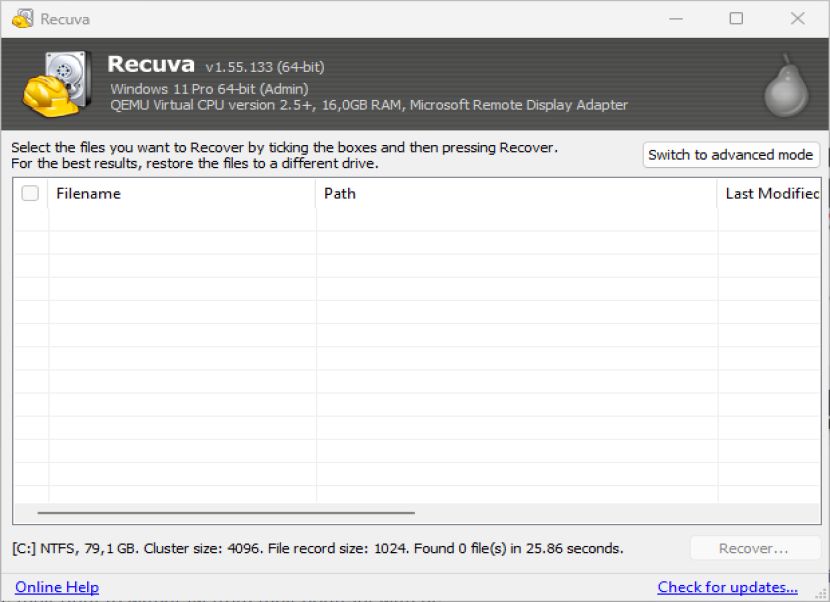
Recuva – visszaállítja a véletlenül törölt fájlokat
A Recuva ingyenes program, amely a törölt fájlok visszaállítására szolgál. Akkor segít, ha kiürítetted a Lomtárat, ha Shift+Delete-tel töröltél, vagy ha egy memóriakártyáról tűntek el a fényképek. Nem csodaszer: nem minden esetben működik – de meglepően gyakran igen.
Miért állíthatók vissza a törölt fájlok?
Amikor törölsz egy fájlt, a Windows valójában nem törli le az adatot a lemezről. Csak annyi történik, hogy az adott területet szabadnak jelöli meg, és eltávolítja a fájl bejegyzését a nyilvántartásból. Az adat fizikailag ott marad mindaddig, amíg egy új fájl felül nem írja. A Recuva ezeket a még felül nem írt területeket keresi meg és állítja helyre.
A legfontosabb szabály: ha fontos fájlt töröltél, azonnal hagyd abba a gép használatát azon a meghajtón. Minden új fájl, minden letöltés, sőt még a böngészés is felülírhatja a keresett adatot. A Recuvát is lehetőleg másik meghajtóról vagy pendrive-ról indítsd.
Fő funkciók
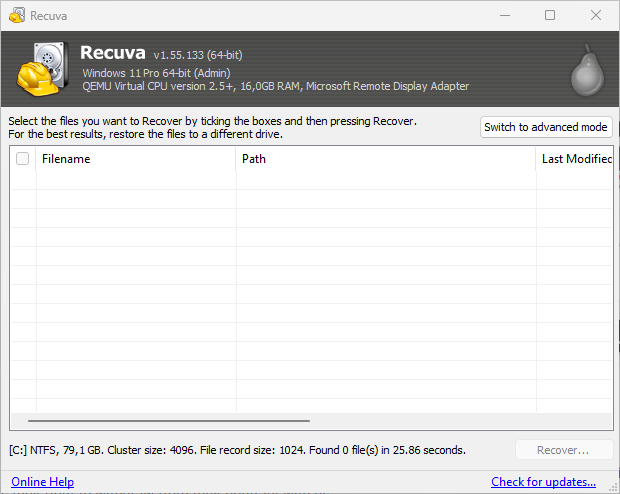
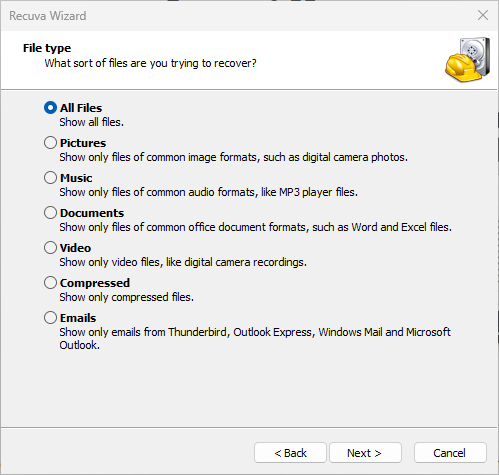
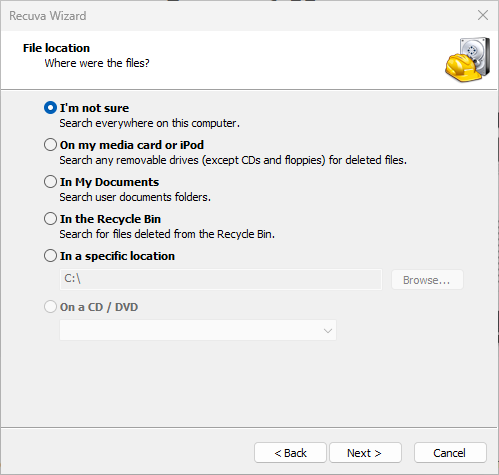
Varázsló mód: lépésről lépésre végigvezet – kiválasztod, milyen típusú fájlt keresel (kép, dokumentum, zene, videó) és hol volt, a többit elintézi.
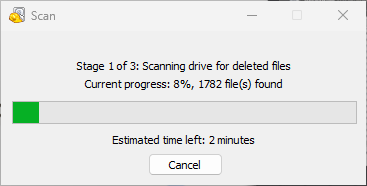
Mélyellenőrzés (Deep Scan): ha a gyors keresés nem talál semmit, a mélyellenőrzés a lemez teljes felületét átvízsgálja – lassabb, de sokkal alaposabb.
Állapotjelző: minden talált fájl mellé színnel jelzi, mekkora eséllyel állítható helyre – zöld, sárga vagy piros.
Előnézet képekhez: fényképek esetén már a visszaállítás előtt látod, mit találtál meg.
Működik külső adathordozón is: memóriakártyán, pendrive-on, külső merevlemezen és digitális fényképezőgépen egyaránt.
Biztonságos törlés: fordítva is használható – ha egy fájlt véglegesen és visszaállíthatatlanul akarsz eltüntetni, a Recuva többszörös felülírással is képes törölni. Ez jól jön, mielőtt eladod a régi gépedet.
Mikor nem segít?
Őszintén érdemes tudni a korlátokat is:
SSD-n gyakran nem működik: a modern SSD-k TRIM funkciója a törlés után rövidesen fizikailag is törli az adatot. SSD-ről törölt fájl esélye jelentősen kisebb, mint hagyományos merevlemezen.
Ha már felülíródott: ha a törlés óta sokat használtad a gépet, az adat nagy valószínűséggel elveszett.
Fizikailag hibás lemeznél: ha a meghajtó kattog vagy nem ismerhető fel, szoftveres úton nem oldódik meg – ilyenkor adatmentő szakemberhez kell fordulni.
Hogyan előzheted meg legközelebb?
A legjobb fájl-visszaállítás az, amire soha nincs szükség. Érdemes rendszeres biztonsági mentést beállítani egy felhőtárhelyre – például Google Drive, OneDrive vagy Proton Drive –, és a lemez állapotát is célszerű időnként ellenőrizni a CrystalDiskInfo programmal.
Gyakran ismételt kérdések
Ingyenes a Recuva?
Igen, létezik teljesen ingyenes változata, amely a fájl-visszaállítás minden alapfunkcióját tartalmazza. A fizetős Professional kiadás automatikus frissítést és támogatást ad hozzá.
Vissza tudja hozni a Lomtárból is kitörölt fájlt?
Igen, pontosan erre való. Amíg az adott lemezterületet nem írta felül más fájl, jó esély van a visszaállításra.
Mit tegyek közvetlenül a törlés után?
A lehető legkevesebbet használd azt a meghajtót: ne ments, ne tölts le semmit rá. A Recuvát is célszerű másik meghajtóról vagy pendrive-ról futtatni, hogy a telepítés se írja felül a keresett adatot.
Működik SSD-n?
Csak korlátozottan. A modern SSD-k TRIM funkciója a törlés után hamar fizikailag is eltávolítja az adatot, így SSD-ről lényegesen kisebb az esély, mint hagyományos merevlemezről.
Alkalmas végleges törlésre is?
Igen. A Recuva többszörös felülírással véglegesen és visszaállíthatatlanul is képes törölni fájlokat – ez hasznos, mielőtt eladnád vagy elajándékoznád a régi gépedet.
- Ár
- Ingyenes, fizetős csomaggal
- Licenc
- Freemium
- Platform
- Kategória
- Rendszereszközök és karbantartás
Kiadói információk
- Kiadó neve
- Piriform (Gen Digital)
- Kiadó weboldala
- https://www.ccleaner.com/recuva
- Kiadó leírása
-
A Recuvát a brit Piriform fejlesztette ki, ugyanaz a csapat, amely a népszerű CCleaner mögött áll. A cég ma a Gen Digital (korábban Avast és NortonLifeLock) csoport része. A Recuva 2007 óta az egyik legismertebb ingyenes fájl-visszaállító program Windowsra.
Rendszerkövetelmények
Windows: Windows 7, 8, 10 vagy 11 (32 és 64 bites). Tárhely: kb. 20 MB. Támogatott adathordozók: belső és külső merevlemez, SSD (korlátozottan), pendrive, SD- és memóriakártya, digitális fényképezőgép. Jogosultság: rendszergazdai indítás ajánlott.
A hozzászóláshoz kérjük, jelentkezz be.