
Rufus letöltés magyarul – bootolható USB készítő
- szerző: Zoltán
- Frissítve: 2026.07.09
- 0 hozzászólások
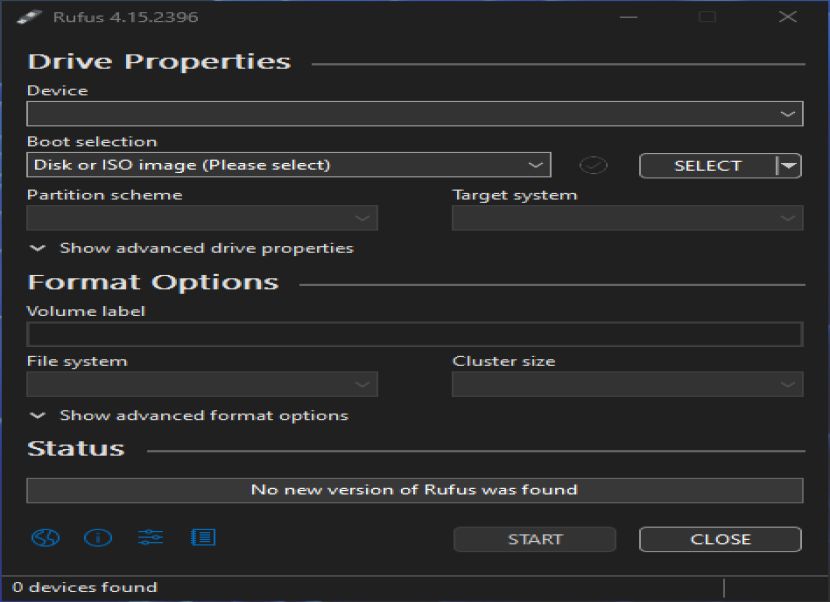
Rufus – Gyors, hordozható eszköz bootolható USB-pendrive készítéséhez
A Rufus egy apró, ingyenes és nyílt forráskódú Windows-segédprogram, amellyel pillanatok alatt készíthetsz bootolható USB-meghajtót ISO-fájlból. Ha operációs rendszert szeretnél telepíteni vagy egy géptet hibaelhárítani, a Rufus letöltés a legegyszerűbb út egy indítható pendrive elkészítéséhez: Windows, Linux és számos más rendszer telepítője villámgyorsan felírható vele. A program magyarul is használható, és mindössze néhány kattintással működésbe hozható, ezért kezdők és haladók körében egyaránt a legnépszerűbb megoldások közé tartozik.
Főbb funkciók
Bootolható USB ISO-ból: Windows-, Linux- és más rendszertelepítő lemezképeket írhatsz fel indítható pendrive-ra néhány lépésben.
Windows To Go: teljes értékű, pendrive-ról futtatható Windows-környezetet is létrehozhatsz, amelyet magaddal vihetsz.
Windows ISO letöltése: a program képes közvetlenül letölteni a hivatalos Windows-lemezképeket, így nem kell külön forrás után keresned.
Kiemelkedő sebesség: a Rufus a hasonló eszközök többségénél gyorsabban készíti el a bootolható meghajtót.
Partíciós séma és fájlrendszer beállítása: szabadon választhatsz MBR és GPT, illetve BIOS és UEFI indítás között, a célgépnek megfelelően.
Hordozható működés: telepítés nélkül, egyetlen futtatható fájlként indul, így pendrive-ról vagy bármely mappából azonnal használható.
Nyílt forráskód, ingyenesség: a program teljesen díjmentes, forráskódja pedig bárki számára elérhető és ellenőrizhető.
Telepítés, használat és beállítások
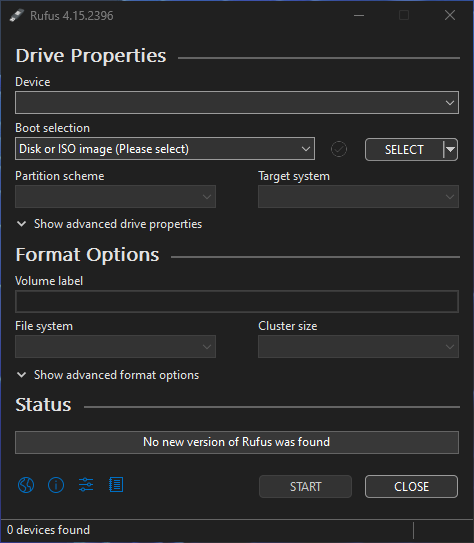
A Rufus letöltés után nincs szükség hagyományos telepítésre: a letöltött futtatható fájlra kattintva a program azonnal elindul. Csatlakoztasd a pendrive-ot, majd a felületen válaszd ki a céleszközt, tallózd be a kívánt ISO-fájlt, és ha szükséges, állítsd be a partíciós sémát (MBR vagy GPT) és a célrendszernek megfelelő indítási módot (BIOS vagy UEFI). A legtöbb esetben az alapértelmezett beállítások tökéletesen megfelelnek, így elég a Start gombra kattintani, és a Rufus elvégzi a többit.
Fontos tudni, hogy a bootolható USB készítése törli a pendrive teljes tartalmát, ezért előtte mindig mentsd el a fontos fájljaidat. A folyamat végén a meghajtó azonnal használható: a célgép indításakor a BIOS vagy UEFI menüből (jellemzően az F12, F9 vagy Esc gombbal) választhatod ki a pendrive-ot indítóeszközként. A Rufus magyarul is megjeleníthető, a nyelvet a program automatikusan a rendszerbeállítás alapján ismeri fel.
Fontos tudnivalók
A Rufus kizárólag Windows rendszeren fut (Windows 8 vagy újabb, 32 és 64 bites verzióban egyaránt), és nem érhető el macOS vagy Linux alá. A vele készített telepítőlemezekkel viszont más rendszerek is telepíthetők.
A program ingyenes és nyílt forráskódú, de a biztonság érdekében mindig a hivatalos forrásból származó, ellenőrzött változatot érdemes használni, hogy elkerüld a módosított, kártékony másolatokat.
Az írási művelet visszavonhatatlanul felülírja a pendrive tartalmát, ezért győződj meg róla, hogy a megfelelő meghajtót választottad ki, és nincs rajta menteni való adat.
Összegzés
A Rufus 2026-ban is az egyik leggyorsabb és legmegbízhatóbb megoldás bootolható USB-pendrive készítésére Windows alatt. Apró mérete, hordozható működése, ingyenessége és nyílt forráskódja miatt rendszertelepítéshez, mentőmeghajtó létrehozásához vagy hibaelhárításhoz egyaránt kiváló választás. Ha megbízható eszközre van szükséged ISO-fájlok pendrive-ra írásához, a Rufus letöltés bőven megéri a néhány másodpercet, amit az elindítása igényel.
Gyakran ismételt kérdések
Mire jó a Rufus?
Bootolható USB-pendrive készítésére – például Windows- vagy Linux-telepítő létrehozásához egy ISO-fájlból.
Ingyenes?
Igen, apró, ingyenes és nyílt forráskódú program.
Kell telepíteni?
Nem, a Rufus hordozható: letöltés után azonnal futtatható.
Milyen rendszeren fut?
Windowsra készült.
- Ár
- Ingyenes
- Licenc
- Nyílt forráskódú
- Platform
- Kategória
- Rendszereszközök és karbantartás
Kiadói információk
- Kiadó neve
- Pete Batard (Akeo)
- Kiadó weboldala
- https://rufus.ie/
- Kiadó leírása
-
A Rufus Pete Batard nyílt forráskódú, ingyenes eszköze bootolható USB-meghajtók készítésére.
Rendszerkövetelmények
Windows 8 vagy újabb (32/64 bit). Hordozható, telepítést nem igényel.
A hozzászóláshoz kérjük, jelentkezz be.