
Veeam Agent letöltés – ingyenes teljes gépmentés Windowsra
- szerző: Zoltán
- Frissítve: 2026.10.09
- 0 hozzászólások
Szerkesztőségi értékelés
A Letoltes.net szerkesztőségének saját tesztjén alapul.
Veeam Agent letöltés – vállalati mentőprogram ingyen, Windowsra
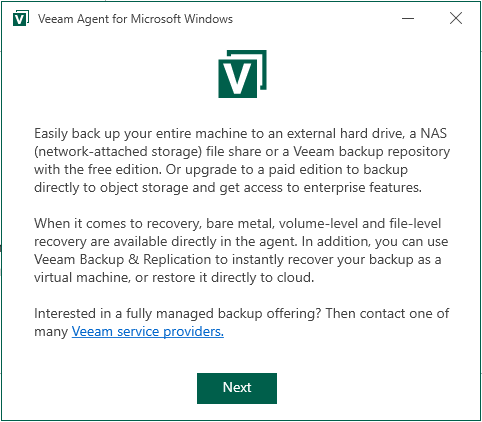
A Veeam a céges világ egyik legnagyobb mentési neve, és az asztali ügynökét évek óta ingyenes kiadásban is elérhetővé teszi. A Veeam Agent letöltés után licenckulcs nélkül használható program a teljes gépet, egyes köteteket vagy kijelölt fájlokat ment, és készít hozzá indítható helyreállító adathordozót is. Nem korlátozott próbaverzió, nem jár le – viszont a felülete angol, és a korlátai pontosan oda esnek, ahol a Veeam a fizetős kiadásait árulja.
Mit tud az ingyenes kiadás?
Az ingyenes kiadás a Workstation kiadás képességeit adja néhány megszorítással. A gyakorlatban ez a következőt jelenti:
Teljes gép mentése: képalapú mentés az egész számítógépről, a rendszerpartícióval együtt.
Kötetszintű mentés: csak a kijelölt meghajtókról, például az adatlemezről.
Fájl- és mappaszintű mentés, valamint a felhasználói adatok és a rendszerállapot mentése.
Veeam Recovery Media: indítható pendrive vagy ISO, amellyel akkor is vissza tudsz állítani, ha a Windows el sem indul.
Cél: helyi vagy külső meghajtó, hálózati megosztás, illetve Veeam tároló.
Titkosítás, tömörítés és deduplikáció a mentési fájlban.
Egyszerű ütemezés: napi időpont, munkanapok vagy kijelölt napok, illetve esemény alapú indítás – például a gép lezárásakor vagy a mentési lemez csatlakoztatásakor.
Mi hiányzik az ingyenes kiadásból?
A Veeam dokumentációja pontosan felsorolja a korlátokat. Az ingyenes kiadásban:
összesen egy mentési feladat hozható létre, és annak célja csak helyi meghajtó, hálózati megosztás vagy Veeam tároló lehet;
nincs közvetlen mentés objektumtárolóba (S3 és társai), és nem használható Veeam Cloud Connect tároló sem;
nincs szintetikus teljes mentés, vagyis a program nem tud a meglévő növekményes mentésekből új teljes mentést összeállítani;
nincs Veeam CBT-illesztőprogram, ami a megváltozott blokkok nyomon követését gyorsítaná, és nincs mentési gyorsítótár sem;
nincs GFS-alapú hosszú távú megőrzés, tehát nem tartható automatikusan napi, heti, havi és éves szintű előzmény;
a szerverkiadás fejlett ütemezése – havi és periodikus futtatás, egyedi újrapróbálkozás, mentési időablak – szintén hiányzik;
nincs alkalmazásérzékeny mentés (guest processing), párhuzamos lemezfeldolgozás és gyártói támogatás.
Fontos pontosítás: az ütemezés nem hiányzik teljesen. Napi időpontot az ingyenes kiadásban is be tudsz állítani – a szerverkiadás bonyolultabb ütemezője és a mentési időablak az, ami nincs meg.
Mi kell hozzá, és honnan töltsd le?
A program csak 64 bites Windowson fut: Windows 11 (22H2-től 25H2-ig), Windows 10 22H2 és LTSC, valamint Windows Server 2025, 2022, 2019, 2016 és 2012 R2. A letöltéshez a Veeam oldalán ki kell tölteni egy rövid űrlapot (név, e-mail-cím), magához a mentéshez viszont semmilyen licenckulcs nem kell. Kell még egy külső meghajtó a mentésnek és egy üres pendrive a helyreállító adathordozóhoz.
Hogyan állítsd be lépésről lépésre?
Töltsd le a telepítőt a Veeam oldaláról. Az aktuális kiadás a 13.1.1.700, 2026 augusztusából.
Futtasd a telepítőt rendszergazdaként. A szükséges futtatókörnyezeteket magától felteszi.
Az első indításkor a program felajánlja a Veeam Recovery Media elkészítését. Ne hagyd ki: tedd be egy pendrive-ot, és készítsd el most.
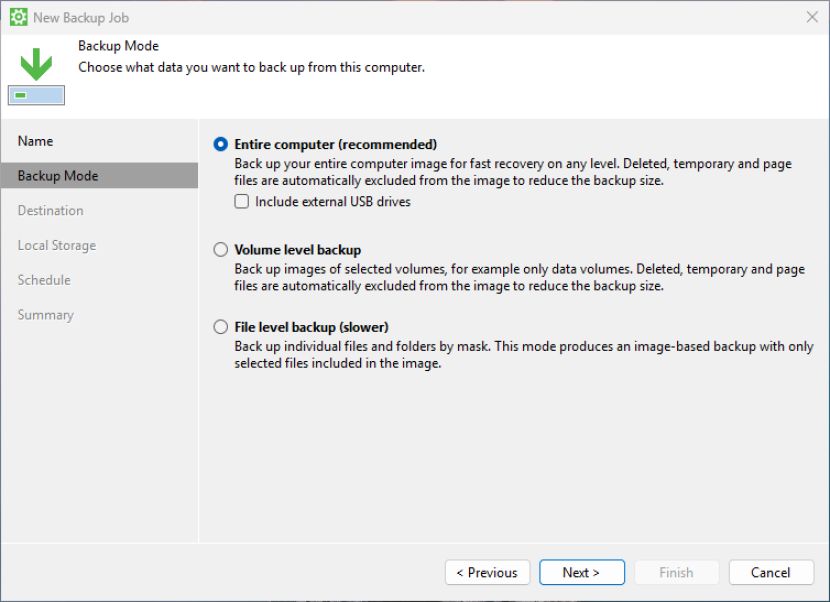
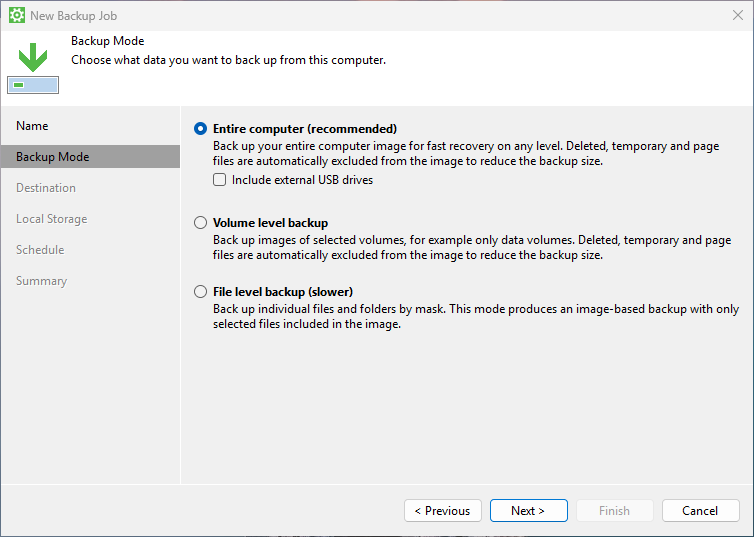
Nyomd meg a Configure backup gombot, és válaszd a mentés típusát: Entire computer a teljes gépre, Volume level backup a kijelölt lemezekre, File level backup a mappákra.
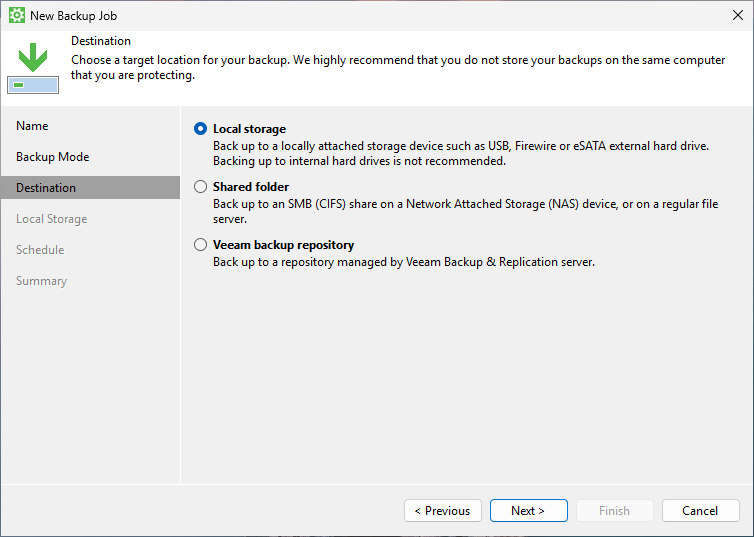
Add meg a célt: a Local storage a külső lemez, a Shared folder a hálózati megosztás.
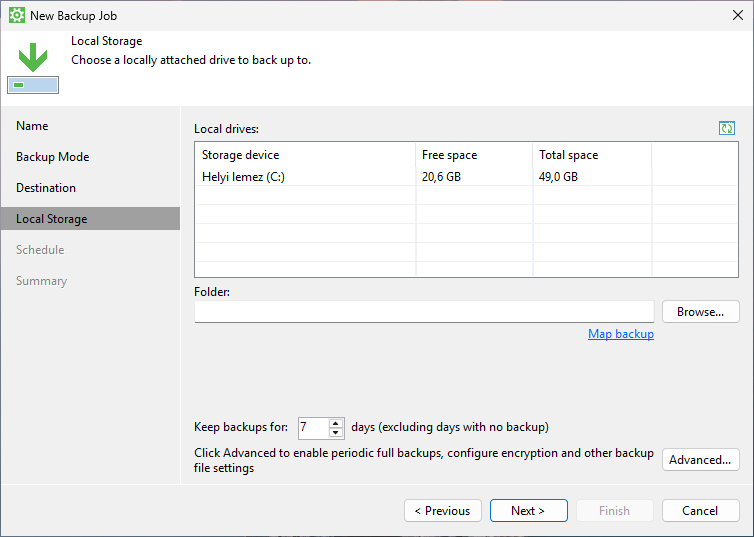
Állítsd be a megőrzést: ez a Restore points to keep érték, vagyis hány visszaállítási pont maradjon meg.
Az Advanced gomb alatt kapcsold be a titkosítást, ha a mentés külső lemezre kerül, és add meg a jelszót.
Az ütemezésnél adj meg egy napi időpontot, vagy válaszd a When backup target is connected lehetőséget, ha csak alkalmanként dugod be a lemezt.
Indítsd el az első mentést, és várd ki. A teljes gép mentése az első alkalommal órákig tarthat.
Próbáld ki a visszaállítást: állíts vissza néhány fájlt egy üres mappába, és indítsd el egyszer a gépet a helyreállító adathordozóról, hogy látja-e a mentést.
Ez az utolsó pont a legfontosabb. Ahogy a mentőprogramokat összehasonlító cikkünkben is írtuk: az a mentés, amelyet soha nem próbáltál visszaállítani, nem mentés.
Mennyire terheli a gépet?
A minimum 2 GB RAM és egy x64 processzor; a telepítés 250 MB helyet kér. A teljes gép mentése érezhetően lassítja a gépet, ezért érdemes éjszakára vagy a gép lezárásához kötni. Mivel a CBT-illesztőprogram az ingyenes kiadásban nincs meg, a növekményes mentés is átolvassa a köteteket, így tovább tart, mint a fizetős kiadásban.
Gyakori hibák és javításuk
A mentési feladat hibával leáll, mert fizetős beállítás van bekapcsolva. Ha korábban próbakulccsal használtad a programot, és az lejárt, a fizetős funkciókat kézzel kell kikapcsolni a feladat beállításaiban, különben a feladat hibára fut.
Nem indul a helyreállító adathordozó. A régi, még a frissítés előtt készült adathordozó nem feltétlenül illeszkedik az új verzióhoz. Nagyobb programfrissítés vagy Windows-verzióváltás után készítsd el újra.
Nem látja a hálózati megosztást. A mentés rendszerszolgáltatásként fut, ezért a megosztást teljes elérési úttal, valamint külön felhasználónévvel és jelszóval kell megadni.
Elfogy a hely a mentési lemezen. Vedd lejjebb a megőrzött visszaállítási pontok számát, vagy ments nagyobb lemezre.
Van Linux és Mac változat is?
Igen, és azok is elérhetők ingyenes kiadásban. A Veeam Agent for Linux és a Veeam Agent for Mac 13-as főverziója a Workstation kiadás képességeit adja ugyanazokkal a megszorításokkal: egyetlen mentési feladat, és sem objektumtárolós, sem Veeam Cloud Connect cél nem használható; gyártói támogatás sincs hozzá. Ez a lap a Windows-változatról szól.
Milyen alternatívák jöhetnek szóba?
Ha magyar nyelvű felületet és több mentési feladatot szeretnél, az AOMEI Backupper Standard ingyenes változata barátságosabb, bár titkosítani csak fizetősen tud. Ha nem rendszerképet, hanem fájlokat mentenél külső lemezre, átláthatóbb a FreeFileSync. A házon kívüli, titkosított másolathoz pedig a Duplicati a kézenfekvő társ. Amit viszont ne tekints mentésnek: a OneDrive és a hozzá hasonló szinkronizáló szolgáltatások a törlést és a zsarolóvírus titkosítását is átviszik a felhőbe.
Gyakran ismételt kérdések
Kell hozzá licenckulcs?
Nem. Az ingyenes kiadás kulcs nélkül, időkorlát nélkül működik – ezt a Veeam dokumentációja is kimondja. A letöltéshez viszont ki kell tölteni egy űrlapot a gyártó oldalán.
Tényleg csak egy mentési feladatot hozhatok létre?
Igen, ez az ingyenes kiadás legkomolyabb korlátja. Ha külön ütemezéssel szeretnéd menteni a rendszert és a fényképeidet, ahhoz két feladat kellene, az pedig már fizetős kiadást igényel.
Magyar a felülete?
Nem, a program angol nyelvű, és a szókincse vállalati: restore point, volume level backup, backup repository. Kezdőnek ezért nem ezt ajánljuk első mentőprogramként.
Tudok vele menteni felhőbe?
Közvetlenül nem. Az objektumtárolóba és a Veeam Cloud Connect szolgáltatásba mentés a fizetős kiadásokhoz tartozik. Kerülő út, hogy hálózati megosztásra vagy NAS-ra mentesz, és onnan másolod tovább.
Vissza tudom állítani a gépet, ha el sem indul a Windows?
Igen, de csak akkor, ha előre elkészítetted a Veeam Recovery Media adathordozót. Ez benne van az ingyenes kiadásban, és a telepítés után az első dolog legyen.
Honnan biztonságos a Veeam Agent letöltés?
Kizárólag a Veeam saját oldaláról. Harmadik féltől származó letöltőoldalak gyakran régi vagy módosított telepítőt adnak, és ennél a programnál ez különösen nem mindegy.
- Ár
- Ingyenes
- Licenc
- Freeware (ingyenes)
- Verzió
- 13.1.1.700
- Platform
- Kategória
- Rendszereszközök és karbantartás
Kiadói információk
- Kiadó neve
- Veeam Software
- Kiadó weboldala
- https://www.veeam.com/
- Kiadó leírása
-
A Veeam Software 2006 óta készít mentési és helyreállítási megoldásokat, elsősorban virtualizált és vállalati környezetekre. Az asztali gépekre szánt Veeam Agent termékcsalád Windowsra, Linuxra és Mac gépre is elérhető, mindhárom esetben ingyenes kiadással a fizetős Workstation és Server kiadások mellett.
Rendszerkövetelmények
Operációs rendszer: 64 bites Windows 11 (22H2–25H2), Windows 10 22H2 és LTSC (2015–2021), valamint Windows Server 2025, 2022, 2019, 2016 és 2012 R2. Processzor: x64 architektúra. Memória: legalább 2 GB RAM, a mentett lemezek számával és méretével növekvő igénnyel. Tárhely: 250 MB a telepítéshez, plusz külön meghajtó a mentési fájloknak. Fájlrendszer: FAT32, exFAT, NTFS és ReFS, legfeljebb 64 TB kötetmérettel. Egyéb: rendszergazdai jogosultság, üres pendrive a helyreállító adathordozóhoz, és a letöltéshez egy kitöltött űrlap a Veeam oldalán. Licenckulcs az ingyenes kiadáshoz nem kell.
A hozzászóláshoz kérjük, jelentkezz be.