
OBS Studio letöltés magyarul – ingyenes (Windows, Mac, Linux)
- szerző: Zoltán
- Frissítve: 2026.06.03
- 0 hozzászólások
Szerkesztőségi értékelés
A Letoltes.net szerkesztőségének saját tesztjén alapul.
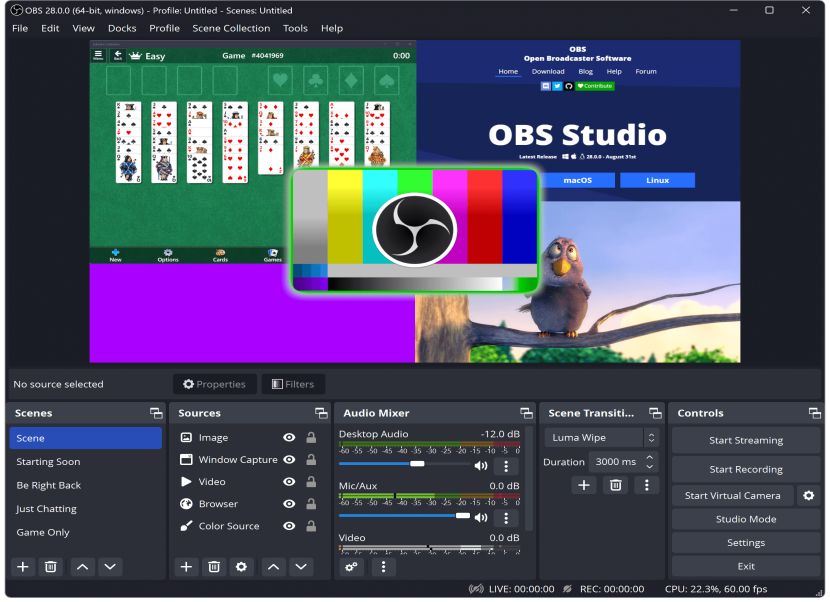
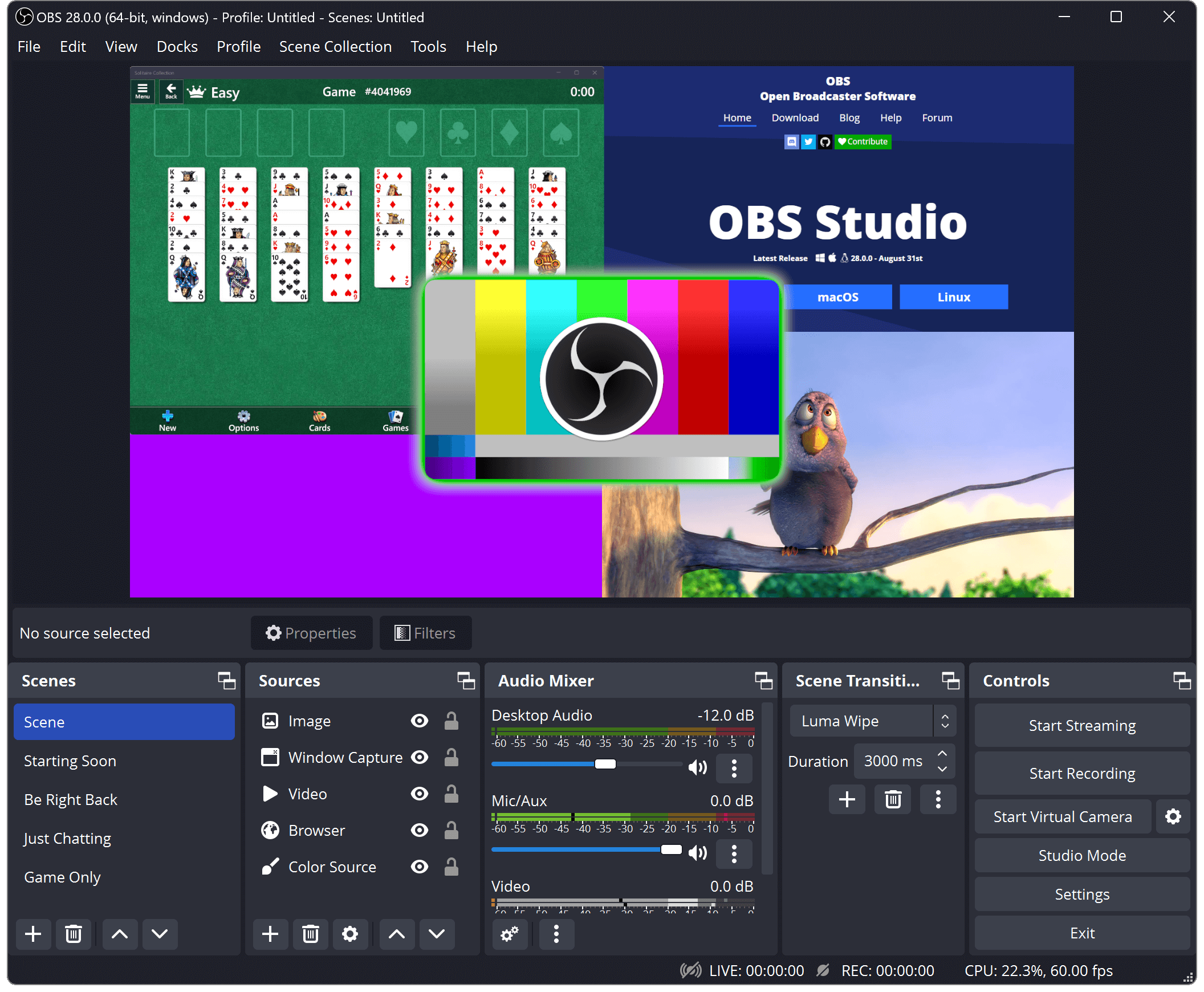
Az OBS Studio ingyenes, nyílt forráskódú, professzionális élő közvetítő és képernyőfelvevő program Windowsra, macOS‑re és Linuxra. Az OBS Studio letöltése teljesen díjmentes, és a program magyar nyelvű felülettel is használható, így tartalomgyártók, streamerek, tanárok és cégek egyaránt bátran választják YouTube‑, Twitch‑, Facebook Live‑ és egyéb streamekhez, valamint asztali képernyőfelvételekhez. Az alábbi linkekkel töltheted le a saját rendszeredhez illő, legfrissebb verziót.
💡 Most ismerkedsz a programmal? Olvasd el részletes, lépésről lépésre haladó útmutatónkat: OBS Studio használata – kezdő útmutató magyarul.
Mi az az OBS Studio?
Az OBS Studio (Open Broadcaster Software) egy többplatformos (Windows, macOS, Linux) alkalmazás, amely valós idejű videó‑ és hangrögzítést, valamint élő keverést tesz lehetővé akár több forrásból és jelenetből. A program teljesen ingyenes, reklámmentes, és a streaming‑közösség fejlesztői folyamatosan bővítik pluginekkel és új funkciókkal.
Fő funkciók – mit tud az OBS?
Valós idejű videó‑/hangfelvétel és keverés: képernyő, játék, webkamera, képek, böngészőforrások, capture card és még sok más kombinálható egyetlen produkcióvá.
Korlátlan jelenetek (scenes): tetszőleges számú jelenetet hozhatsz létre (játék nézet, „Just Chatting”, szünet képernyő, végkép), köztük egy kattintással válthatsz.
Szűrők videóra és hangra: maszkok, színkorrekció, chroma key (green screen), zajszűrés, hangerősítés, kompresszor, limiter stb. egyedi szűrőként adhatók a forrásokra.
Haladó hangkeverő: forrásonkénti hangerő‑szabályzás, balansz, némítás, VST‑plugin támogatás, így akár stúdió szintű hangot állíthatsz be.
Jelenetek és források felépítése
Jelenetek (Scenes): egy teljes layout – pl. játék + facecam + overlay.
Források (Sources): az egyes elemek – játék capture, Display Capture, ablak, Webcam, kép, böngésző, szöveg, médiaklip stb.
Ezzel a felépítéssel könnyű több beállást készíteni: külön jelenet a játéknak, külön a csak kamerás beszélgetésnek, külön a rövid „mindjárt jövök” képernyőnek.
Streamelés – Twitch, YouTube, Facebook Live
Az OBS az egyik legismertebb eszköz élő közvetítéshez, mivel közvetlenül tud kapcsolódni a nagy streaming platformokhoz.
Beépített streaming integráció: Twitch, YouTube, Facebook Live és egyéb RTMP‑végpontok egyszerű beállítása stream‑kulcs alapján.
Auto‑konfigurációs varázsló: felméri a gép teljesítményét és a hálózatot, majd javaslatot tesz a felbontásra, bitrátára, enkóderre.
Bitráta, felbontás, FPS konfigurálása: 720p‑től 1080p‑ig (vagy akár 4K‑ig), 30–60 FPS, H.264/AVC vagy hardveres enkóderek (NVENC, AMD, Intel) választhatók.
Felvétel – képernyőrögzítés, 4K videók
Képernyőfelvétel: teljes képernyő, egy adott ablak, vagy csak egy kijelölt régió rögzíthető.
4K‑támogatás: megfelelő hardverrel nagy felbontásban és magas képkockaszámmal is képes felvenni.
Több hangsáv: külön sávra rögzítheted a játék hangját, a mikrofont, a zenelejátszót – utólagos vágásnál ez hatalmas előny.
Stúdió mód, Multiview és átmenetek
Stúdió mód (Studio Mode): az élő adás mellett egy előnézeti ablakban szerkesztheted a következő jelenetet, majd egy gombnyomással áttranszferálhatod, amit a nézők látnak.
Multiview: egyszerre akár 8 jelenetet is figyelhetsz, és gyorsan válthatsz közöttük – hasonló, mint egy televíziós keverő.
Átmenetek (Transitions): alap fade, cut, stinger és egyedi átmenetek – például logóval animált jelenetváltások.
Plugin‑ök, szkriptek és bővíthetőség
Az OBS egyik legnagyobb erőssége a bővíthetőség:
Erős API és plugin‑ök: rengeteg közösségi plugin elérhető – például Source Record, Move Transition, Advanced Scene Switcher, blur, facecam shape‑ek stb.
Scripting (Lua, Python): saját automatizmusok írhatók – jelenetváltás feltételekhez kötve, időzített események, overlay vezérlés.
Integráció chatbotokkal, overlay szolgáltatókkal: StreamElements, Streamer.bot, OBS‑kontroll streamdeckkel – ezek a modern streamer setup alapjai.
Felhasználói felület és testreszabás
Moduláris Dock UI: az egyes panelek (jelenetek, források, keverő, vezérlőgombok, chat) szabadon átrendezhetők, akár külön ablakba „kipattinthatók”.
Több profil és beállításkészlet: külön profil streamekhez, külön profil lokális felvételhez eltérő felbontással/bitrátával.
Billentyűparancsok (Hotkeys): szinte minden akció (stream indítás/állítás, felvétel start/stop, jelenetváltás, némítás, replay buffer mentés) hozzárendelhető gyorsbillentyűhöz.
Tipikus felhasználási területek
Játékstreamelés (Twitch, YouTube Gaming)
Oktatóvideók, screencastok – programozás, design, prezentációk bemutatása
Webinárok, online oktatás – kamera + diák, prezentációk, több forrásból összerakott kép
Podcast / talk show – több kamera, vendégek, virtuális háttér
Konferencia‑ és eseményközvetítés – Multiview és Studio Mode különösen hasznos komplex produkcióknál
Gyakori hibák és megoldásuk
Az OBS első beállításakor néhány probléma szinte mindenkinél előkerül – íme a leggyakoribbak és a megoldásuk:
Fekete képernyő a Display Capture-nél: jellemzően két videokártyás (integrált + dedikált) laptopokon jelentkezik, mert az OBS és a rögzítendő alkalmazás más GPU‑n fut. Megoldás: a Windows Beállítások → Rendszer → Képernyő → Grafika menüben rendeld az OBS‑t ugyanahhoz a videokártyához, vagy használj Display Capture helyett Game Capture, illetve Window Capture forrást.
Nincs hang a felvételen: ellenőrizd a hangkeverőben, hogy a megfelelő forrás nincs‑e némítva, és a Beállítások → Hang alatt a helyes asztali hangeszköz és mikrofon van‑e kiválasztva. Ha több hangsávra veszel fel, a vágóprogramban is engedélyezni kell a sávokat.
Akadozó, kihagyott képkockák (dropped frames): ha a státuszsorban nő a kihagyott képkockák száma, az a feltöltési sebesség szűk keresztmetszetére utal – csökkentsd a bitrátát. Ha a rendered frames esik ki, akkor a gép kevés: válts hardveres enkóderre (NVENC, AMD AMF, Intel QSV) a szoftveres x264 helyett.
Nem találod a felvételt: a célmappát a Beállítások → Kimenet → Felvétel alatt állíthatod be és nézheted meg. Gyorsabb út: Fájl → Felvételek megjelenítése.
Sérült vagy lejátszhatatlan fájl összeomlás után: MP4‑be rögzítve egy áramszünet vagy fagyás használhatatlanná teszi a felvételt. Érdemes MKV formátumban rögzíteni, majd utólag átcsomagolni (Fájl → Felvételek átcsomagolása) – az MKV megszakadás után is lejátszható marad.
Előnyök és hátrányok
Előnyök:
Teljesen ingyenes, nyílt forráskódú, reklámmentes.
Professzionális streaming‑ és felvételi funkciók, akár 4K‑ban.
Korlátlan jelenet, forrás, rugalmas átmenetek, Studio Mode, Multiview.
Erős plugin‑ök, VST támogatás, Lua/Python szkriptek, integráció külső eszközökkel.
Hátrányok:
Kezdők számára tanulási görbéje meredekebb, mint az egyszerűbb felvevő appoké.
Komplex jelenet‑ és forrásrendszer erősebb gépet igényel nagy felbontású, sok réteges streameknél.
OBS Studio használata – útmutató kezdőknek
Letöltötted a programot, de még nem tudod, hol kezdj hozzá? Összeállítottunk egy átfogó, magyar nyelvű útmutatót, amely a telepítéstől a jelenetek és források beállításán át az első képernyőfelvételig és élő adásig mindent végigvesz: OBS Studio használata – kezdő útmutató magyarul (2026).
Gyakran ismételt kérdések
Ingyenes az OBS Studio?
Igen, teljesen díjmentes és nyílt forráskódú – vízjel és időkorlát nélkül.
Mire használható?
Élő közvetítésre (streamelésre) és képernyőfelvételre – tartalomgyártók, streamerek és oktatók egyaránt használják.
Hogyan kezdjek hozzá az OBS használatához?
Első indításkor futtasd le az auto‑konfigurációs varázslót, amely felméri a gépedet, és beállítja a felbontást, a képkockaszámot és az enkódert. Utána hozz létre egy jelenetet, adj hozzá egy forrást (képernyő, játék vagy webkamera), és már felvehetsz. A teljes folyamatot lépésről lépésre bemutatja a kezdő útmutatónk.
Miért fekete a kép a képernyőfelvételen?
Ez a leggyakoribb OBS‑probléma, és szinte mindig két videokártyás laptopon jelentkezik: az OBS és a rögzítendő alkalmazás más GPU‑n fut. Állítsd őket ugyanarra a videokártyára a Windows grafikai beállításaiban, vagy használj Display Capture helyett Game Capture vagy Window Capture forrást.
Milyen bitrátát állítsak be?
1080p60 streamhez általában 6000 kbps, 1080p30‑hoz 4500 kbps, 720p60‑hoz 3500 kbps körüli érték a kiindulópont – de a feltöltési sebességed szabja meg a felső határt. Helyi felvételnél nyugodtan mehetsz magasabbra, ott nem korlátoz a hálózat.
Hol találom a felvett videókat?
A célmappa a Beállítások → Kimenet → Felvétel alatt látható és módosítható; a legegyszerűbb út viszont a Fájl → Felvételek megjelenítése menüpont.
Magyar nyelvű?
Igen, az OBS Studio magyar nyelvű felülettel is használható. A nyelv a Settings → General → Language menüben állítható át.
Vágásra is alkalmas?
Nem, az OBS a rögzítésre való. A felvett anyagot utána például Shotcutban, Kdenlive-ban vagy – igényesebb munkához – DaVinci Resolve-ban vághatod össze.
Milyen gép kell hozzá?
Egyszerű képernyőfelvételhez egy átlagos, néhány éves gép is elég. 1080p60 streamhez viszont érdemes többmagos processzor és hardveres enkódert (NVENC, AMD AMF, Intel QSV) támogató videokártya – ezzel a kódolás terhe lekerül a processzorról.
- Ár
- Ingyenes
- Licenc
- Nyílt forráskódú
- Verzió
- 32.0.4
- Kategória
- Média és szórakozás
Kiadói információk
- Kiadó neve
- OBS Project
- Kiadó weboldala
- https://obsproject.com
- Kiadó leírása
-
Az OBS Studio fejlesztője az OBS Project, egy nyílt forráskódú, közösség által működtetett szabad szoftveres projekt. A program a világ minden tájáról érkező önkéntes fejlesztők munkája, és teljesen ingyenesen, reklámmentesen érhető el. A projektet adományok és szponzorok támogatják, a forráskód pedig nyilvánosan elérhető.
Rendszerkövetelmények
Windows: Windows 10 (1809 vagy újabb) és Windows 11, 64 bites; DirectX 11 kompatibilis videokártya.
macOS: macOS 13 (Ventura) vagy újabb, Intel és Apple Silicon processzorral egyaránt.
Linux: friss disztribúciók (Ubuntu, Fedora), hivatalos csomagból vagy Flatpak formában.
Processzor és memória: többmagos processzor és legalább 8 GB RAM ajánlott; 1080p60 streamhez erősebb konfiguráció kell.
Enkóder: hardveres kódolást támogató videokártya (NVIDIA NVENC, AMD AMF vagy Intel Quick Sync) erősen ajánlott – ezzel a kódolás terhe lekerül a processzorról.
Lemezterület: magának a programnak néhány száz MB elég, a felvételekhez viszont sok szabad hely kell – 1080p60 anyagnál percenként több száz MB is összejöhet.
Streameléshez: stabil feltöltési sebesség – 1080p60‑hoz legalább 10 Mbps ajánlott.

A hozzászóláshoz kérjük, jelentkezz be.