
OBS Studio használata – kezdő útmutató magyarul (2026)
Mi az az OBS Studio, és miért éri meg megtanulni a használatát?
Az OBS Studio (Open Broadcaster Software) napjaink legnépszerűbb ingyenes, nyílt forráskódú programja képernyőfelvételhez és élő közvetítéshez. Streamerek, tanárok, YouTuberek és cégek egyaránt ezt használják, mert teljesen ingyenes, reklámmentes, és olyan profi funkciókat ad, amelyekért más programokban fizetni kellene. Cserébe viszont a kezdőknek elsőre kicsit ijesztő lehet a sok panel és beállítás.
Ebben a magyar nyelvű, lépésről lépésre haladó útmutatóban végigvesszük az OBS Studio használatát a nulláról: a telepítéstől a kezelőfelület megismerésén át az első képernyőfelvételig és az első élő adásig. A végére magabiztosan fogsz jeleneteket építeni, forrásokat hozzáadni, beállítani a hangot, és elindítani a felvételt vagy a streamet. Ha még nincs telepítve a program, előbb töltsd le: az OBS Studio letöltés oldalunkon megtalálod a Windows, macOS és Linux verziókat is.
Az OBS Studio telepítése röviden
A telepítés egyszerű, néhány kattintás az egész:
Töltsd le a saját operációs rendszeredhez tartozó verziót az OBS Studio letöltés oldalról (Windows, Mac vagy Linux).
Windowson futtasd a letöltött telepítőt, és kövesd a varázslót (Next → Install). Mac esetén húzd az OBS ikonját az Applications mappába.
Indítsd el a programot. Az első indításnál felajánlja az automatikus konfigurációs varázslót – ezt érdemes lefuttatni, mert sok beállítást elvégez helyetted.
Az OBS magyar nyelvű felülettel is használható: a Settings → General → Language menüben válaszd ki a Magyar nyelvet, majd indítsd újra a programot. Ebben az útmutatóban a magyar és az angol menüneveket is jelöljük, hogy bármelyik nyelven könnyen kövesd.
Első indítás: az automatikus konfigurációs varázsló
Amikor először nyitod meg az OBS-t, megjelenik az Automatikus konfigurációs varázsló (Auto-Configuration Wizard). Ez két kérdést tesz fel:
Mire szeretnéd használni? – Válaszd a „Streamelésre optimalizálok" lehetőséget, ha élőben akarsz adni, vagy a „Csak felvételre" opciót, ha egyelőre csak képernyőt rögzítenél.
Felbontás és FPS – A legtöbb esetben hagyd az alap 1920×1080 felbontást és 60 (vagy 30) FPS-t.
A varázsló ezután teszteli a géped teljesítményét és az internetkapcsolatodat, majd javaslatot tesz az ideális bitrátára, felbontásra és enkóderre. Kezdőként nyugodtan fogadd el a javasolt beállításokat – később bármikor finomhangolhatod őket. Ha kihagytad a varázslót, bármikor újra elindíthatod az Eszközök → Automatikus konfigurációs varázsló (Tools → Auto-Configuration Wizard) menüből.
Az OBS Studio kezelőfelülete – mit hol találsz?
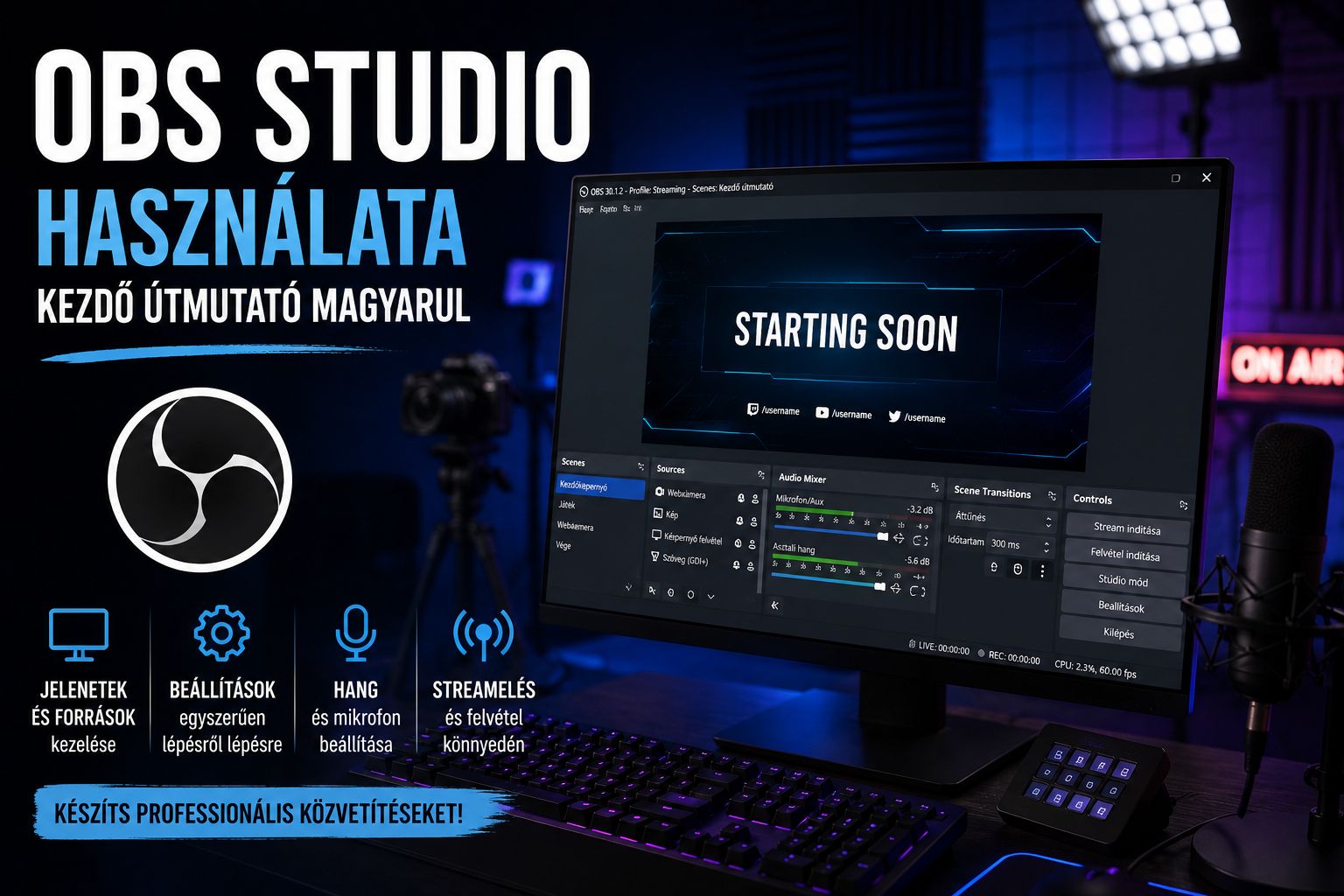
Az OBS ablaka elsőre zsúfoltnak tűnhet, de valójában csak néhány fő részből áll. Alulról felfelé érdemes megismerni a panelokat:
Előnézet (Preview): a nagy kép középen – ezt látják majd a nézőid vagy ezt rögzíti a felvétel.
Jelenetek (Scenes): bal alul. Egy jelenet egy teljes „elrendezés" – például játék + webkamera + felirat.
Források (Sources): a Jelenetek mellett. Ezek az egyes elemek, amikből a jelenet felépül (képernyő, ablak, kamera, kép, szöveg stb.).
Hangkeverő (Audio Mixer): középen alul. Itt látod és szabályozod a mikrofon és az asztali hang szintjét.
Jelenetátmenetek (Scene Transitions): az átmenetek két jelenet között (pl. úsztatás).
Vezérlők (Controls): jobb alul. Innen indítod a streamet, a felvételt, érheted el a beállításokat és a stúdió módot.
A panelek szabadon átrendezhetők, sőt külön ablakba is kihúzhatók (Nézet → Dokkok / View → Docks). Ha véletlenül „elrontod" az elrendezést, a Nézet → Dokkok → Felület alaphelyzetbe állítása opcióval visszaállíthatod az alapot.
Jelenetek (Scenes) létrehozása
A jelenet az OBS használatának alapja. Gondolj rá úgy, mint egy TV-csatorna különböző „beállásaira". Egy tipikus streamer például ezeket a jeleneteket hozza létre:
Kezdő képernyő („Mindjárt kezdünk") – egy állókép vagy animáció, amíg összegyűlnek a nézők.
Fő jelenet – a játék vagy a képernyő + webkamera + overlay.
Szünet képernyő – ezt mutatod, amikor elmész egy kávéért.
Végkép („Köszönöm, hogy néztél") – a búcsú jelenet.
Új jelenet létrehozása: a Jelenetek panel alján kattints a + gombra, adj neki nevet, és kész. A jelenetek között egyetlen kattintással válthatsz, élő adás közben is. Az átláthatóság kedvéért érdemes beszédes neveket adni nekik, főleg ha sok jelenetet használsz.
Források (Sources) hozzáadása – a leggyakrabban használt elemek
Miután van egy jelenet, fel kell tölteni tartalommal. A Források panel alján a + gombbal adhatsz hozzá elemeket. A legfontosabb forrástípusok kezdőknek:
Képernyőkép (Display Capture): a teljes monitorodat rögzíti. Ez a legegyszerűbb módja a teljes képernyő felvételének.
Ablak rögzítése (Window Capture): csak egy adott programablakot mutat – jó, ha nem akarod, hogy a nézők lássák az egész asztalodat.
Játékrögzítés (Game Capture): kifejezetten játékokhoz, a legjobb teljesítménnyel. Akkor használd, ha streamelni vagy felvenni akarsz egy játékot.
Videórögzítő eszköz (Video Capture Device): a webkamerád vagy egy külső capture card képe.
Kép (Image) és Szöveg (Text): logók, overlay-ek, feliratok hozzáadásához.
Böngészőforrás (Browser Source): weboldal vagy overlay beágyazása – ez kell a chat-, donation- és alert-overlay-ekhez.
A forrásokat az előnézetben szabadon mozgathatod és átméretezheted a piros fogantyúkkal. A forráslistában fent lévő elem kerül „előrébb" – tehát a webkamerát és az overlay-eket tedd a lista tetejére, a képernyőt vagy a játékot alulra. Egy forrást úgy rejtesz el ideiglenesen, hogy a mellette lévő szem ikonra kattintasz.
A hang beállítása – mikrofon és rendszerhang
A jó hang gyakran fontosabb, mint a kép minősége. Az OBS alapból két hangsávot kezel a Hangkeverőben:
Asztali hang (Desktop Audio): minden, ami a gépeden szól – a játék, a zene, a videók hangja.
Mikrofon (Mic/Aux): a saját hangod.
A megfelelő eszközöket a Beállítások → Hang (Settings → Audio) menüben választhatod ki. A hangkeverőben a csúszkákkal állíthatod a hangerőt – ügyelj rá, hogy beszéd közben a mikrofon szintje jellemzően a sárga tartományban mozogjon, és soha ne menjen át tartósan a piros (torzítás) sávba.
Hangszűrők, amik sokat dobnak a minőségen
Kattints a mikrofon melletti fogaskerékre, majd a Szűrők (Filters) menüpontra. Néhány szűrő, amit szinte mindenkinek érdemes beállítania:
Zajküszöb (Noise Gate): elnémítja a mikrofont, amikor nem beszélsz, így nem hallatszik a háttérzaj és a billentyűzet.
Zajszűrés (Noise Suppression): csökkenti az állandó háttérzajt (ventilátor, légkondi).
Kompresszor (Compressor): kiegyenlíti a hangerőt, így nem leszel hol túl halk, hol túl hangos.
Képernyőfelvétel készítése lépésről lépésre
Ha csak rögzíteni szeretnél (például oktatóvideót vagy játékmenetet), a folyamat egyszerű:
Nyisd meg a Beállítások → Kimenet (Settings → Output) menüt.
A Felvétel (Recording) résznél állítsd be a felvétel mappáját (hová mentse a fájlokat) és a formátumot. Kezdőknek az MP4 a legkényelmesebb, mert szinte minden program lejátssza és vágja.
A Beállítások → Videó menüben add meg a felbontást (általában 1920×1080) és az FPS-t (30 vagy 60).
Adj hozzá egy forrást (pl. Képernyőkép vagy Játékrögzítés), és ellenőrizd az előnézetet.
Kattints a Felvétel indítása (Start Recording) gombra a Vezérlők panelen. Ha végeztél, nyomd meg a Felvétel leállítása gombot – a kész fájl a beállított mappába kerül.
Tipp: ha utólag külön akarod vágni a játék hangját és a mikrofonod, válaszd a több hangsávos felvételt a Kimenet beállításoknál (Advanced kimeneti mód). Így a vágóprogramban külön kezelheted a két hangot.
Élő közvetítés (streamelés) beállítása – Twitch, YouTube, Facebook
Az OBS egyik legfőbb erőssége, hogy közvetlenül tud streamelni a nagy platformokra. A beállítás menete:
Nyisd meg a Beállítások → Adatfolyam (Settings → Stream) menüt.
A Szolgáltatás (Service) legördülőből válaszd ki a platformot (Twitch, YouTube, Facebook Live stb.).
Jelentkezz be a fiókoddal (Connect Account), vagy másold be a stream-kulcsot (Stream Key), amelyet az adott platform vezérlőpultján találsz. A stream-kulcsodat soha ne oszd meg senkivel – ezzel bárki a nevedben adhatna.
Állítsd be a bitrátát a Beállítások → Kimenet menüben (lásd lentebb az ajánlott értékeket).
Amikor mindennel kész vagy, kattints az Adás indítása (Start Streaming) gombra.
Élő adás előtt érdemes egy rövid próbafelvételt készíteni, és visszanézni: jó-e a hang, nem akadozik-e a kép, látszik-e minden overlay. Sok platform kínál „privát" vagy „nem listázott" élő adás lehetőséget is, amin nyugodtan tesztelhetsz.
A legfontosabb minőségi beállítások: bitráta, felbontás, enkóder
Ez a rész dönti el, mennyire lesz éles és gördülékeny a stream vagy a felvétel. A három kulcsfogalom:
Felbontás: a kép mérete (pl. 1080p vagy 720p). Nagyobb felbontás élesebb kép, de nagyobb terhelés.
FPS: másodpercenkénti képkockaszám. 30 FPS bőven elég oktatóvideóhoz, 60 FPS pörgős játékokhoz ajánlott.
Bitráta: mennyi adatot küldesz másodpercenként. Több bitráta jobb minőség, de stabil feltöltési sebességet igényel.
Ajánlott bitráta-értékek streameléshez (kbps)
720p, 30 FPS: kb. 2500–3500 kbps
720p, 60 FPS: kb. 3500–5000 kbps
1080p, 30 FPS: kb. 4500–6000 kbps
1080p, 60 FPS: kb. 6000 kbps (Twitch felső határa hagyományosan 6000 körül van)
Fontos: a streamhez a feltöltési (upload) sebességed a szűk keresztmetszet, nem a letöltési. Egy gyors sebességteszttel ellenőrizd, mekkora a feltöltésed, és a bitrátát ennek kb. 70–80%-ára állítsd, hogy maradjon tartalék.
Melyik enkódert válaszd?
Az enkóder felelős a videó tömörítéséért. Két fő lehetőség:
Hardveres enkóder (NVENC, AMD, QuickSync): a videokártyádat használja. Ezt válaszd, ha van dedikált GPU-d – alig terheli a processzort, így a játék is gördülékeny marad. Nvidia kártyához az NVENC a legjobb választás.
Szoftveres enkóder (x264): a processzort terheli, de gyengébb GPU mellett is jó minőséget adhat – cserébe erős CPU kell hozzá.
Stúdió mód (Studio Mode) és átmenetek
A Stúdió mód (Studio Mode) profi funkció, amit a Vezérlők panelen kapcsolhatsz be. Ilyenkor két képet látsz egymás mellett: balra az előnézetet (amin dolgozol), jobbra az élő adást (amit a nézők látnak). Így a következő jelenetet előkészítheted anélkül, hogy a nézők látnák a kulisszák mögötti munkát – amikor készen vagy, az Áttranszferálás (Transition) gombbal viszed élesbe.
Az átmenetek teszik profivá a jelenetváltást. Az alap „Vágás" (Cut) azonnali váltás, az „Úsztatás" (Fade) lágy áttűnés. Haladóknak ott a Stinger átmenet is, amivel egy rövid animációval (pl. a saját logóddal) válthatsz a jelenetek között.
Billentyűparancsok (Hotkeys) – gyorsabb vezérlés
Élő adás közben nincs idő egérrel kattintgatni. A Beállítások → Billentyűparancsok (Settings → Hotkeys) menüben szinte minden művelethez gyorsbillentyűt rendelhetsz:
Adás / felvétel indítása és leállítása
Jelenetváltás (pl. F1 = játék, F2 = szünet)
Mikrofon némítása / visszakapcsolása
Replay buffer mentése (az elmúlt percek elmentése – tökéletes a vicces pillanatokhoz)
Egy jól beállított hotkey-rendszerrel sokkal magabiztosabban vezeted az adást.
Hasznos pluginek kezdőknek
Az OBS bővíthető – rengeteg ingyenes plugin létezik. Néhány, amit kezdőként is érdemes ismerni:
StreamFX / Move Transition: látványos animációk és mozgó átmenetek a forrásokhoz.
Advanced Scene Switcher: automatikus jelenetváltás feltételek alapján (pl. ha bizonyos program kerül előtérbe).
Source Record: külön források önálló rögzítése.
A plugineket mindig megbízható forrásból (a hivatalos OBS plugin-portálról vagy a fejlesztő oldaláról) töltsd le, és csak annyit telepíts, amennyire valóban szükséged van – a túl sok plugin lassíthatja a programot.
Gyakori hibák és megoldásaik
Fekete képernyő a játékrögzítésnél
Ez a leggyakoribb kezdő probléma, jellemzően akkor, ha a gépben két videokártya van (integrált + dedikált). Megoldás: futtasd az OBS-t ugyanazon a GPU-n, mint a játékot, vagy próbáld a Képernyőkép (Display Capture) forrást a Játékrögzítés helyett. Windowson a grafikus beállításokban beállíthatod, melyik kártyát használja az OBS.
Akadozik, lassú a kép (dropped frames)
Ha az OBS „eldobott képkockákat" jelez, általában túl magasra állítottad a bitrátát vagy a felbontást a géped/interneted tudásához képest. Csökkentsd a bitrátát, válts hardveres enkóderre (NVENC), vagy állítsd 1080p-ről 720p-re a streamet.
Nincs hang a felvételben vagy a streamben
Ellenőrizd a Beállítások → Hang menüben, hogy a megfelelő eszközök vannak-e kiválasztva, és a Hangkeverőben nincs-e lenémítva valamelyik sáv (a hangszóró ikon nem áthúzott-e). Webkamera mikrofonjánál figyelj rá, hogy a megfelelő bemenet legyen kijelölve.
Késés (delay) a stream és a valóság között
A néhány másodperces késleltetés a streamelés természetes velejárója – a platform pufferel. Ezen érdemben nem tudsz változtatni, de a chat olvasásánál érdemes számolni vele.
Teljesítmény-tippek gyengébb géphez
Ha a géped nem a legerősebb, ezekkel a beállításokkal sokat nyerhetsz:
Állítsd a kimeneti felbontást 720p-re, az FPS-t 30-ra.
Használj hardveres enkódert (NVENC vagy QuickSync), hogy ne a processzort terheld.
Zárd be a felesleges háttéralkalmazásokat (böngésző, chat-appok) stream közben.
Játékoknál a Játékrögzítés (Game Capture) hatékonyabb, mint a teljes képernyő rögzítése.
Profilok és jelenetgyűjtemények – több beállítás egy helyen
Ahogy egyre komolyabban használod az OBS-t, hasznos lesz a profilok és a jelenetgyűjtemények kettőse, amit a felső menüsorban érsz el.
Profil (Profile): a technikai beállításokat tárolja – felbontás, bitráta, enkóder, stream-kulcs, kimeneti formátum. Készíthetsz külön profilt a streameléshez (alacsonyabb bitráta, hardveres enkóder) és külön profilt a helyi felvételhez (magas minőség, MP4).
Jelenetgyűjtemény (Scene Collection): az összes jeleneted és forrásod együttese. Ha több játékhoz vagy projekthez más-más elrendezést használsz, ezeket külön gyűjteményekben tarthatod, és pár kattintással válthatsz közöttük.
Ez a két funkció óriási időmegtakarítás: nem kell mindent újra beállítgatnod, ha másfajta tartalmat készítesz. Érdemes a beállításaidat időnként exportálni is (Profil → Exportálás), így gépcsere vagy újratelepítés esetén nem veszik el a munkád.
Overlay-ek, alertek és a chat beépítése
A profi streamek látványvilágát az overlay-ek adják: keretek, kameramaszkok, feliratok, követő- és adományértesítések (alertek). Ezeket jellemzően Böngészőforrásként (Browser Source) adod hozzá az OBS-hez:
Regisztrálj egy ingyenes overlay-szolgáltatónál (pl. StreamElements vagy Streamlabs), állítsd be a megjelenést a weboldalukon, majd másold ki a kapott böngésző-URL-t.
Az OBS-ben adj hozzá egy új Böngészőforrást, illeszd be az URL-t, és állítsd be a méretét (általában 1920×1080).
Az alertek így automatikusan megjelennek az adásban, amikor valaki követ vagy adományoz.
A chat ablakát is beágyazhatod ugyanígy, hogy felvételen vagy másik monitor nélkül is lásd a hozzászólásokat. Kezdőként nyugodtan indulj egyszerű, letisztult overlay-jal – a túlzsúfolt képernyő inkább elvonja a figyelmet, mint segít.
Replay buffer – a legjobb pillanatok elmentése
A Replay buffer az egyik legszeretettebb OBS-funkció. Bekapcsolása után a program folyamatosan, a háttérben tárolja az elmúlt néhány percet (a hosszt te állítod be a Kimenet beállításoknál). Ha történik valami emlékezetes – egy vicces pillanat vagy egy látványos játékmozzanat –, egyetlen gyorsbillentyűvel elmentheted az utolsó perceket anélkül, hogy végig rögzítenéd a teljes adást.
Ez tökéletes a közösségi médiás rövid klipekhez (Shorts, Reels, TikTok): nem kell órákat visszanézned, csak elmented a pillanatot, amikor megtörténik. A buffer indítását a Vezérlők panelen vagy egy hotkey-jal kapcsolhatod be.
Checklist az első élő adás előtt
Mielőtt élesben mész, fuss végig ezen a rövid ellenőrzőlistán – ezzel rengeteg kezdő hibát elkerülsz:
Működik a mikrofon, és nem túl halk/hangos? (Hangkeverő próba beszéddel)
Látszik minden forrás, jó helyen van a webkamera és az overlay?
Stabil a feltöltési sebességed, és ehhez igazítottad a bitrátát?
Helyes a stream-kulcs, és a megfelelő platform van kiválasztva?
Beállítottad a legfontosabb hotkey-okat (jelenetváltás, mikrofon némítás)?
Készítettél egy rövid privát próbafelvételt, és visszanézted?
Ha mindegyikre igen a válasz, készen állsz az első adásra.
Gyakran ismételt kérdések (GYIK)
Ingyenes az OBS Studio?
Igen, az OBS Studio teljesen ingyenes és nyílt forráskódú, reklámok és rejtett költségek nélkül. Bárki letöltheti és korlátozás nélkül használhatja akár kereskedelmi célra is.
Magyar nyelvű az OBS?
Igen. A Beállítások → Általános → Nyelv (Settings → General → Language) menüben átállíthatod magyarra, és a program újraindítása után magyar felülettel dolgozhatsz.
Milyen gép kell az OBS-hez?
Egyszerű képernyőfelvételhez egy átlagos, néhány éves gép is elég. Élő játékstreameléshez 1080p/60 FPS-ben már erősebb processzor vagy egy NVENC-képes (Nvidia) videokártya ajánlott.
Hová menti az OBS a felvételeket?
A Beállítások → Kimenet → Felvétel menüben megadott mappába. Ezt a kész felvételt a Fájl → Felvételek megjelenítése menüponttal gyorsan elő is hívhatod.
Streamelhetek egyszerre több platformra?
Alapból az OBS egy platformra streamel egyszerre. Több platformra (multistream) külön szolgáltatás vagy plugin segítségével lehet adni.
Összegzés
Az OBS Studio használata elsőre soknak tűnhet, de ha lépésről lépésre haladsz – jelenet, forrás, hang, majd felvétel vagy stream –, pár óra alatt magabiztosan fogod kezelni. A legfontosabb, hogy kísérletezz: készíts pár próbafelvételt, nézd vissza, és finomhangold a beállításokat. A program annyira rugalmas, hogy az egyszerű oktatóvideótól a profi, többkamerás élő produkcióig mindenre alkalmas – mindezt ingyen.
Ha még nincs fenn a gépeden, kezdd itt: OBS Studio letöltés (Windows, Mac, Linux) – telepítsd, és vágj is bele a fenti útmutató alapján. Sok sikert a felvételhez és a streameléshez!

A hozzászóláshoz kérjük, jelentkezz be.