
VirtualBox letöltés magyar – ingyenes virtualizációs szoftver
- szerző: Zoltán
- Frissítve: 2026.05.19
- 0 hozzászólások
Szerkesztőségi értékelés
A VirtualBox a virtualizáció legjobb belépőpontja: ingyenes, nyílt forráskódú, minden nagy platformon fut, és a pillanatfelvétel-funkciója önmagában megéri a telepítést. Otthoni felhasználóknak, diákoknak és fejlesztőknek egyaránt verhetetlen ár/érték arányt kínál. Egyetlen valódi korlátja a 3D-gyorsítás és az Extension Pack üzleti licencfeltétele, ám a tipikus felhasználói körben ez nem érdemi hátrány. Kiváló, ajánlott szoftver.
A Letoltes.net szerkesztőségének saját tesztjén alapul.
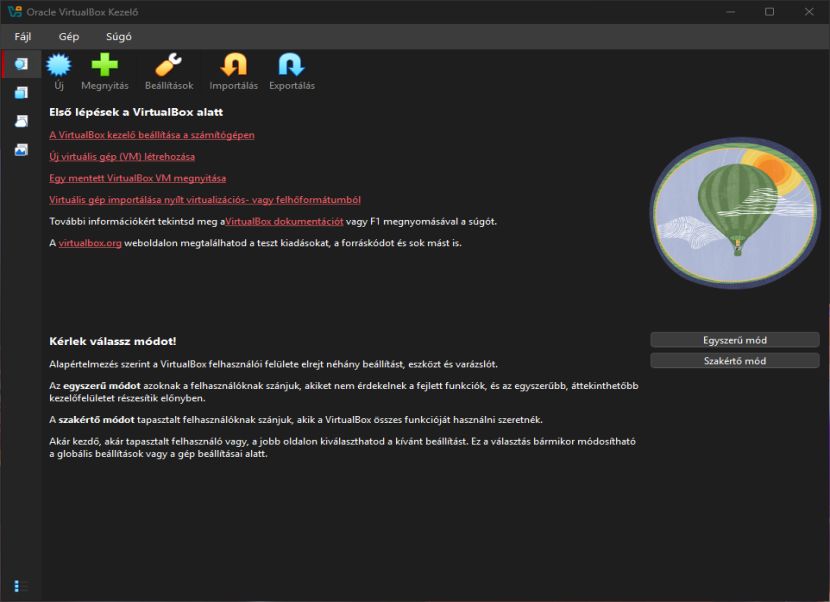
Mi az a VirtualBox?
Az Oracle VirtualBox a világ egyik legnépszerűbb és legszélesebb körben használt asztali virtualizációs szoftvere, amellyel egyetlen fizikai számítógépen, párhuzamosan, teljes értékű virtuális gépeket (VM-eket) futtathatunk. A program lényege, hogy egy úgynevezett hypervisor réteget illeszt a hardver és a vendég operációs rendszer közé, így a gazdagépen belül elszigetelt, önálló környezetekben indíthatunk el Windowst, Linux disztribúciókat, BSD-t vagy akár régi, már nem támogatott rendszereket is — anélkül, hogy a saját, éles gépünket bármilyen kockázatnak tennénk ki.
A szoftvert eredetileg az innotek GmbH fejlesztette, később a Sun Microsystems, ma pedig az Oracle Corporation gondozza. A VirtualBox az úgynevezett 2-es típusú (hosted) hypervisorok közé tartozik: nem közvetlenül a vasra települ, hanem egy már futó operációs rendszer fölé. Pontosan ez teszi ideálissá otthoni felhasználók, fejlesztők, rendszergazdák, oktatók és tesztelők számára egyaránt, hiszen a megszokott Windows, macOS vagy Linux környezetünket megtartva, néhány kattintással létrehozhatunk egy biztonságos „homokozót” a kísérletezéshez.
A VirtualBox legnagyobb erőssége, hogy teljesen ingyenes, nyílt forráskódú alapcsomaggal rendelkezik, miközben funkciógazdagságban felveszi a versenyt a fizetős konkurensekkel is. Egy átlagos felhasználó számára ez azt jelenti, hogy kockázat és költség nélkül kipróbálhat egy új Linux disztribúciót, tesztelhet egy gyanús programot egy izolált gépen, vagy fejlesztőként újraépíthet egy teljes szerverkörnyezetet a saját laptopján.
Mire jó a gyakorlatban?
A virtualizáció elsőre elvontnak tűnhet, de a hétköznapi haszna nagyon is kézzelfogható. Az alábbi felhasználási területeken a VirtualBox évek óta bizonyít:
Operációs rendszerek kipróbálása: új Windows-verzió, Ubuntu, Fedora, Debian vagy bármilyen Linux disztribúció tesztelése a meglévő rendszer megbontása nélkül.
Szoftvertesztelés és hibakeresés: kockázatos, ismeretlen vagy potenciálisan káros programok futtatása elszigetelt környezetben, ahonnan a pillanatfelvételhez bármikor vissza lehet térni.
Fejlesztői környezetek: webfejlesztők, programozók és DevOps-mérnökök számára egységes, reprodukálható fejlesztői gépek létrehozása, amelyek pontosan tükrözik az éles szerver beállításait.
Oktatás és tanulás: hálózatok, kiberbiztonság, rendszergazdai feladatok gyakorlása több, egymással kommunikáló virtuális gépen — egyetlen laptopon belül.
Régi szoftverek megőrzése: elavult, csak régi Windowson futó alkalmazások és játékok továbbéltetése egy archív virtuális gépben.
Több operációs rendszer párhuzamos használata: ha valakinek munkához Windows, otthoni projektekhez pedig Linux kell, nem szükséges külön gép vagy dual-boot.
Főbb funkciók
Széleskörű platformtámogatás
A VirtualBox gazdagépként támogatja a Windowst, a Linuxot, a macOS-t és az Oracle Solarist is, vendég rendszerként pedig gyakorlatilag minden elterjedt x86/x86-64 operációs rendszer elindítható benne: a Windows összes modern és régebbi kiadása, a legtöbb Linux disztribúció, a FreeBSD, az OpenBSD, valamint számos egyéb rendszer. Ez a sokoldalúság teszi a VirtualBoxot univerzális eszközzé: ugyanazt a programot ugyanúgy kezeljük, dolgozzunk bármilyen platformon.
Pillanatfelvételek (Snapshots)
Talán a legértékesebb funkció a pillanatfelvétel. Egyetlen kattintással elmenthetjük a virtuális gép pontos állapotát, majd nyugodtan kísérletezhetünk: telepíthetünk gyanús szoftvert, módosíthatjuk a rendszerbeállításokat, frissíthetünk drivereket. Ha valami elromlik, másodpercek alatt visszatérhetünk a korábbi, hibátlan állapotba. Ez a képesség önmagában felbecsülhetetlen értékű a tesztelők és a kiberbiztonsággal foglalkozók számára.
Megosztott mappák és vágólap
A gazdagép és a vendég rendszer közötti adatcsere zökkenőmentes: megosztott mappákkal közvetlenül elérhetjük a fájljainkat, a kétirányú vágólap pedig lehetővé teszi a szöveg és a fájlok másolását a két rendszer között. A „fogd és vidd” (drag & drop) támogatás tovább egyszerűsíti a mindennapi munkát.
Guest Additions
A Guest Additions nevű kiegészítőcsomag telepítése után a vendég rendszer érezhetően gyorsabbá és kényelmesebbé válik: dinamikusan változtatható az ablakméret és a felbontás, jobb lesz a grafikus teljesítmény, és simábbá válik az egér-, illetve billentyűzetkezelés. Gyakorlatilag minden komoly VirtualBox-használat első lépése a Guest Additions telepítése.
Virtuális hálózatok
A VirtualBox fejlett hálózati módokat kínál: NAT, NAT-hálózat, hidas (bridged) kapcsolat, belső hálózat és csak gazdagép típusú adapter. Ezekkel összetett, többgépes hálózati topológiák építhetők ki egyetlen számítógépen belül — ideális tanuláshoz, hálózati kísérletekhez és szerverkörnyezetek szimulálásához.
Klónozás, exportálás és OVF/OVA
Egy bevált virtuális gép teljes egészében klónozható, illetve szabványos OVF/OVA formátumban exportálható és importálható. Így egy gondosan beállított környezet könnyedén átvihető másik gépre, megosztható a csapattal, vagy archiválható későbbi használatra.
Parancssori vezérlés és automatizálás
A grafikus felület mellett a VBoxManage parancssori eszköz a teljes funkcionalitást elérhetővé teszi, ami lehetővé teszi a virtuális gépek szkriptelt, automatizált kezelését — ez kulcsfontosságú a fejlesztői és tesztelési munkafolyamatok integrálásában.
Hogyan működik a virtualizáció a háttérben?
Ahhoz, hogy a VirtualBoxot magabiztosan használjuk, érdemes megérteni, mi történik a motorháztető alatt. A virtualizáció lényege, hogy egy szoftverréteg, a hypervisor, leválasztja a vendég operációs rendszert a fizikai hardverről, és számára egy teljes, virtuális számítógépet emulál: virtuális processzort, memóriát, merevlemezt, hálózati kártyát és egyéb perifériákat. A vendég rendszer mindebből semmit nem érzékel — úgy működik, mintha valódi gépen futna.
Két fő típust különböztetünk meg. Az 1-es típusú (bare-metal) hypervisor közvetlenül a hardverre települ, operációs rendszer nélkül — ide tartozik például a Proxmox VE alatt működő technológia. A 2-es típusú (hosted) hypervisor, amilyen a VirtualBox is, egy már futó operációs rendszer fölött dolgozik. Ennek ára némi teljesítményveszteség, cserébe viszont rendkívül kényelmes: a megszokott asztali környezetünket megtartva, néhány kattintással indíthatunk virtuális gépeket.
A modern teljesítmény kulcsa a hardveres virtualizáció: az Intel VT-x és az AMD AMD-V processzorbővítések lehetővé teszik, hogy a vendég kód közvetlenül a CPU-n fusson, ahelyett, hogy a hypervisor lassan, szoftveresen fordítaná. Éppen ezért elengedhetetlen, hogy ezt a funkciót a számítógép BIOS/UEFI beállításaiban engedélyezzük — enélkül a virtuális gépek látványosan lassúak lehetnek, vagy a 64 bites vendégrendszerek el sem indulnak. A VirtualBox a beágyazott virtualizációt (nested virtualization) is támogatja, így akár virtuális gépen belül is futtatható újabb hypervisor — ez tanuláshoz és bizonyos fejlesztői forgatókönyvekhez nagyon hasznos.
A teljesítmény optimalizálása
Processzor és memória
Gyakori hiba, hogy túl sok erőforrást rendelünk a virtuális géphez. A processzormagok számát úgy érdemes beállítani, hogy a gazdagépnek is maradjon elegendő — általában a fizikai magok felének odaadása jó kiindulópont. A memóriánál hasonló az elv: annyit adjunk, amennyi a vendég rendszernek kényelmes, de a gazdagép soha ne kerüljön memóriahiányba, mert az az egész rendszert lelassítja. A paravirtualizációs interfész helyes megválasztása (Windows vendéghez Hyper-V, Linuxhoz KVM) szintén érezhető gyorsulást hozhat.
Tárhely
A virtuális merevlemez lehet dinamikusan növekvő vagy fix méretű. A dinamikus lemez helytakarékos, a fix méretű viszont valamivel gyorsabb és kevésbé töredezik. SSD vagy NVMe gazdalemezen a virtuális gépek nagyságrendekkel gyorsabban indulnak és reagálnak, mint hagyományos merevlemezen. A gazdagép I/O gyorsítótárának ki- vagy bekapcsolása a konkrét terheléstől függően finomhangolható.
Grafika
A VirtualBox grafikus gyorsítása korlátozott: alkalmas irodai munkára, fejlesztésre, böngészésre, de komoly 3D-s játékra vagy GPU-igényes renderelésre nem. Érdemes elegendő videómemóriát beállítani, a megfelelő grafikus vezérlőt választani, és minden esetben telepíteni a Guest Additionst, amely jelentősen javítja a megjelenítés simaságát és az ablakkezelést.
Biztonság és elszigetelés
A virtuális gép erős, de nem tökéletes elszigetelést ad. Malware vagy gyanús fájl elemzéséhez a bevált gyakorlat: készítsünk tiszta alaprendszert, majd egy pillanatfelvételt, futtassuk a vizsgált programot, elemezzük a viselkedését, végül térjünk vissza a pillanatfelvételhez. A hálózatot ilyenkor érdemes belső vagy csak gazdagép típusú módba állítani, hogy a kártevő ne érhesse el az internetet vagy a helyi hálózatot. Fontos tudni, hogy a megosztott mappák, a vágólap és a „fogd és vidd” funkció hidat képez a gazdagép és a vendég között — érzékeny elemzésnél ezeket célszerű kikapcsolni. Bár a virtuális gépből való „kitörés” rendkívül ritka és nehéz, igazán kritikus adatok mellett mindig óvatosan járjunk el.
Tipikus forgatókönyvek lépésről lépésre
Új Linux disztribúció kipróbálása
Töltsük le a disztribúció ISO-képét, hozzunk létre egy új virtuális gépet Linux típussal, adjunk neki elegendő memóriát és lemezt, csatoljuk az ISO-t, majd telepítsük úgy, ahogy fizikai gépen tennénk. Telepítés után installáljuk a Guest Additionst, és már kísérletezhetünk is — ha valami elromlik, a pillanatfelvétel megment.
Gyanús program biztonságos tesztelése
Készítsünk egy „tesztgépet” friss rendszerrel, állítsuk a hálózatot izolált módba, csináljunk pillanatfelvételt, futtassuk a programot, figyeljük meg a hatását, majd állítsuk vissza a tiszta állapotot. Így az éles rendszerünk soha nem kerül veszélybe.
Reprodukálható fejlesztői környezet
Építsünk fel egy virtuális gépet az éles szerver beállításaival, majd klónozzuk vagy exportáljuk OVA formátumba. A csapat minden tagja ugyanazt a környezetet kapja, így megszűnik a „nálam működik” probléma.
Mi újdonság a legújabb verzióban?
A VirtualBox aktuális, stabil ága a 7.2-es sorozat, a legfrissebb karbantartási kiadás a 7.2.8, amely 2026 áprilisában jelent meg, és elsősorban stabilitási javításokat, valamint regressziók kijavítását hozta. A 2026 januári 7.2.6-os verzió már tartalmazta a közelgő Linux 6.19-es kernel kezdeti támogatását, valamint a többmonitoros, teljes képernyős mód érezhető fejlesztését. A 7.2-es széria általánosságban jelentősen továbbfejlesztette a pillanatfelvételek és a mentett állapotok tárolását (ezek a korábbi verziókkal már nem kompatibilisek), illetve a grafikus megjelenítés és integráció minőségét. A folyamatos, kiszámítható karbantartási kiadások jól mutatják, hogy az Oracle aktívan gondozza a terméket.
Licenc és árazás — fontos tudnivalók
A VirtualBox alapcsomagja teljesen ingyenes és nyílt forráskódú, GNU GPLv3 licenc alatt érhető el. Ez az a változat, amelyet a felhasználók túlnyomó többsége letölt és használ — ez tartalmazza a teljes virtualizációs motort és a fenti funkciók legnagyobb részét.
Külön érdemes szót ejteni az Extension Pack nevű kiegészítőről, amely néhány opcionális funkciót ad hozzá (például USB 2.0/3.0 eszköztámogatás, lemeztitkosítás, távoli képernyő-protokoll). Az Extension Pack az Oracle saját, PUEL licence alatt áll: személyes, oktatási és kiértékelési célra ingyenes, üzleti, kereskedelmi környezetben azonban külön licencet igényel. Ezt a megkülönböztetést érdemes szem előtt tartani céges felhasználás esetén — magánfelhasználóként, otthoni tanuláshoz viszont gond nélkül, ingyen használható.
Rendszerkövetelmények
A VirtualBox nem túl erőforrásigényes maga a program, de a virtuális gépek természetükből fakadóan megosztoznak a gazdagép erőforrásain, ezért a komfortos használathoz érdemes némi tartalékot biztosítani:
Processzor: 64 bites x86 CPU, lehetőleg több maggal; a hardveres virtualizáció (Intel VT-x vagy AMD-V) támogatása és BIOS/UEFI szintű engedélyezése erősen ajánlott a megfelelő teljesítményhez.
Memória: minimum 4 GB RAM, de a kényelmes munkához — főleg ha a vendég és a gazdagép egyszerre dolgozik — 8 GB vagy több az ajánlott. A virtuális gép annyi memóriát foglal le, amennyit beállítunk neki.
Tárhely: a program maga csak néhány száz megabájt, de minden virtuális géphez szükséges hely a virtuális merevlemeznek; egy modern Windows VM könnyedén elvihet 30–60 GB-ot.
Gazda operációs rendszer: aktuális Windows 10/11, a legtöbb modern Linux disztribúció, illetve macOS és Oracle Solaris.
Telepítés és első lépések
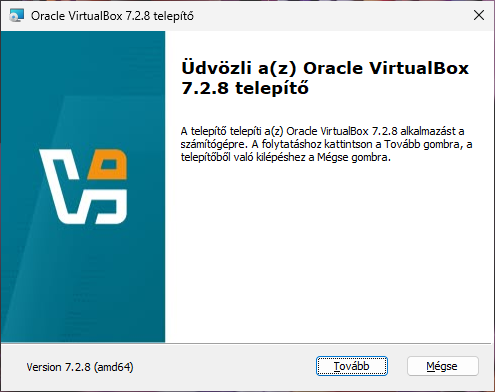
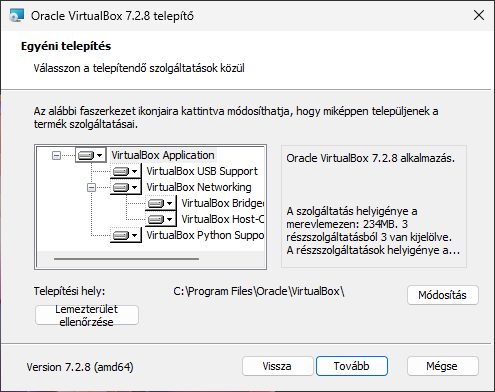
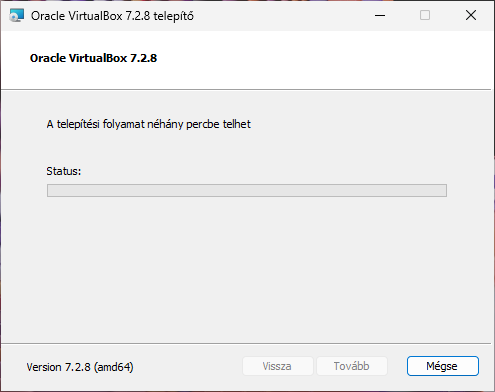
A VirtualBox üzembe helyezése egyszerű és gyors. Először töltsük le a gazda operációs rendszerünknek megfelelő telepítőt a hivatalos oldalról, majd futtassuk a telepítőt — a varázsló végigvezet a folyamaton. Ezt követően érdemes az Extension Packot is telepíteni, ha szükségünk van a kiegészítő funkciókra (figyelembe véve a fenti licencfeltételeket).
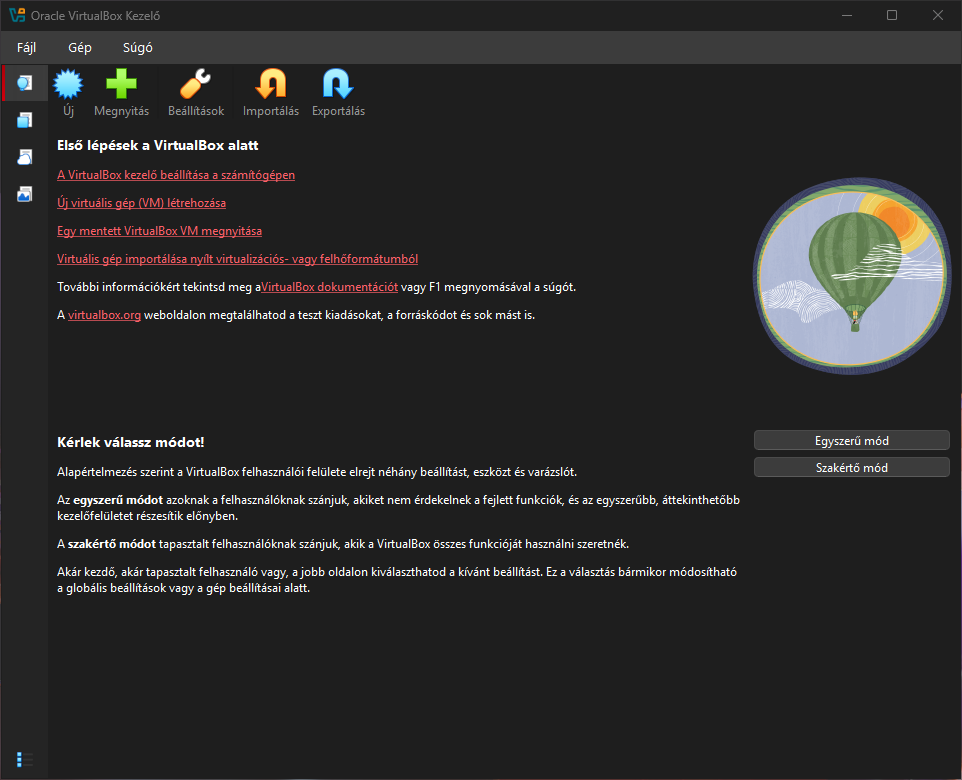
Új virtuális gép létrehozásához kattintsunk az „Új” gombra, adjunk nevet a gépnek, válasszuk ki a vendég rendszer típusát, állítsuk be a memóriát és hozzunk létre egy virtuális merevlemezt. Ezután csatoljuk a telepíteni kívánt operációs rendszer ISO-képét, és indítsuk el a gépet — innentől a telepítés ugyanúgy zajlik, mintha fizikai számítógépen tennénk. A rendszer feltelepülése után erősen ajánlott a Guest Additions telepítése a jobb teljesítményért és kényelemért, valamint egy első pillanatfelvétel készítése, hogy legyen hová visszatérni.
Előnyök és hátrányok
Előnyök
Teljesen ingyenes, nyílt forráskódú alapcsomag.
Kivételesen széles platform- és vendégrendszer-támogatás.
Erőteljes pillanatfelvétel- és klónozási funkciók.
Aktív fejlesztés, rendszeres karbantartási kiadások.
Nagy, segítőkész közösség és bőséges dokumentáció.
Parancssori automatizálás a haladó felhasználóknak.
Hátrányok
Az Extension Pack üzleti használata nem ingyenes.
A teljesítmény elmarad az 1-es típusú (bare-metal) hypervisorokétól, és erősen függ a gazdagép erőforrásaitól.
A grafikus (3D) gyorsítás korlátozott, komoly játékra vagy GPU-igényes munkára nem ideális.
Apple Silicon (ARM) Maceken a támogatottság még korlátozott a klasszikus x86-os virtualizációhoz képest.
Kinek ajánljuk?
A VirtualBox ideális választás otthoni felhasználóknak, akik biztonságosan szeretnének új rendszereket vagy programokat kipróbálni; diákoknak és oktatóknak, akik informatikát, hálózatokat vagy kiberbiztonságot tanulnak; fejlesztőknek, akiknek reprodukálható tesztkörnyezetre van szükségük; valamint rendszergazdáknak, akik szolgáltatásokat vagy frissítéseket szeretnének éles bevezetés előtt kipróbálni. Mivel ingyenes és platformfüggetlen, gyakorlatilag mindenkinek érdemes ismernie, aki komolyabban foglalkozik számítógépekkel.
Alternatívák
A VirtualBox legismertebb asztali alternatívája a VMware Workstation Pro, amely a közelmúltban szintén ingyenessé vált, és sok szakember szerint érettebb teljesítményt és integrációt nyújt. Szerveroldali, bare-metal virtualizációhoz a Proxmox VE a kézenfekvő választás, amely egy teljes, dedikált virtualizációs platform. Windowson elérhető még a beépített Hyper-V is. A választás a céltól függ: ismerkedéshez és asztali használatra a VirtualBox a legbarátságosabb belépőpont.
Gyakori kérdések
Tényleg teljesen ingyenes a VirtualBox?
Az alapcsomag igen, GPLv3 licenc alatt. Csak az opcionális Extension Pack üzleti használata igényel külön licencet; személyes és oktatási célra az is díjmentes.
Lelassítja a VirtualBox a gépemet?
Maga a program nem, de egy futó virtuális gép a hozzárendelt memóriát és processzormagokat lefoglalja. Megfelelő mennyiségű RAM és bekapcsolt hardveres virtualizáció mellett a teljesítmény teljesen használható.
Veszélyes lehet egy gyanús program futtatása virtuális gépben?
A virtuális gép jó elszigetelést ad, és pillanatfelvétellel könnyen visszaállítható, ezért lényegesen biztonságosabb, mint az éles rendszeren tesztelni. Teljes körű izolációt azonban semmilyen szoftver nem garantál, ezért érzékeny adatoknál érdemes körültekintőnek lenni.
Futtathatok Windowst Linux alatt és fordítva?
Igen, ez a VirtualBox egyik legfőbb erőssége: bármely támogatott vendég rendszer futtatható bármely támogatott gazdagépen.
Összegzés
Az Oracle VirtualBox a virtualizáció belépőszintű, mégis kivételesen sokoldalú eszköze, amely ingyenes, nyílt forráskódú és minden nagy platformon elérhető. Legyen szó egy új Linux kipróbálásáról, egy gyanús fájl biztonságos teszteléséről, fejlesztői környezet felépítéséről vagy a virtualizáció alapjainak elsajátításáról, a VirtualBox kockázat és költség nélkül kínál erre megoldást. A folyamatos fejlesztés, a hatalmas közösség és a könnyű kezelhetőség miatt joggal az egyik legnépszerűbb virtualizációs szoftver, amelyet mindenkinek érdemes ismernie és kipróbálnia.
- Ár
- Ingyenes
- Licenc
- Nyílt forráskódú
- Verzió
- 7.2.8
- Kategória
- Rendszereszközök és karbantartás
Kiadói információk
- Kiadó neve
- Oracle
- Kiadó weboldala
- https://www.virtualbox.org/
- Közzététel dátuma
- 2026.04.21
- Kiadó leírása
-
Az Oracle Corporation által gondozott, nyílt forráskódú asztali virtualizációs szoftver.
Rendszerkövetelmények
64 bites x86 processzor Intel VT-x vagy AMD-V támogatással; minimum 4 GB RAM (8 GB+ ajánlott); néhány száz MB a programnak plusz lemezterület a virtuális gépeknek; gazdarendszer: Windows 10/11, modern Linux, macOS vagy Oracle Solaris.
Újdonságok
A 7.2.8 (2026. április) karbantartási kiadás stabilitási javításokat és regressziók kijavítását hozta. A 7.2.6 (2026. január) bevezette a Linux 6.19 kernel kezdeti támogatását és a többmonitoros teljes képernyős mód fejlesztését. A 7.2 sorozat továbbfejlesztette a pillanatfelvételek és mentett állapotok tárolását, valamint a grafikus megjelenítést.
A hozzászóláshoz kérjük, jelentkezz be.