
VirtualBox 7.1 2025: Teljes útmutató a népszerű virtualizációs platformhoz
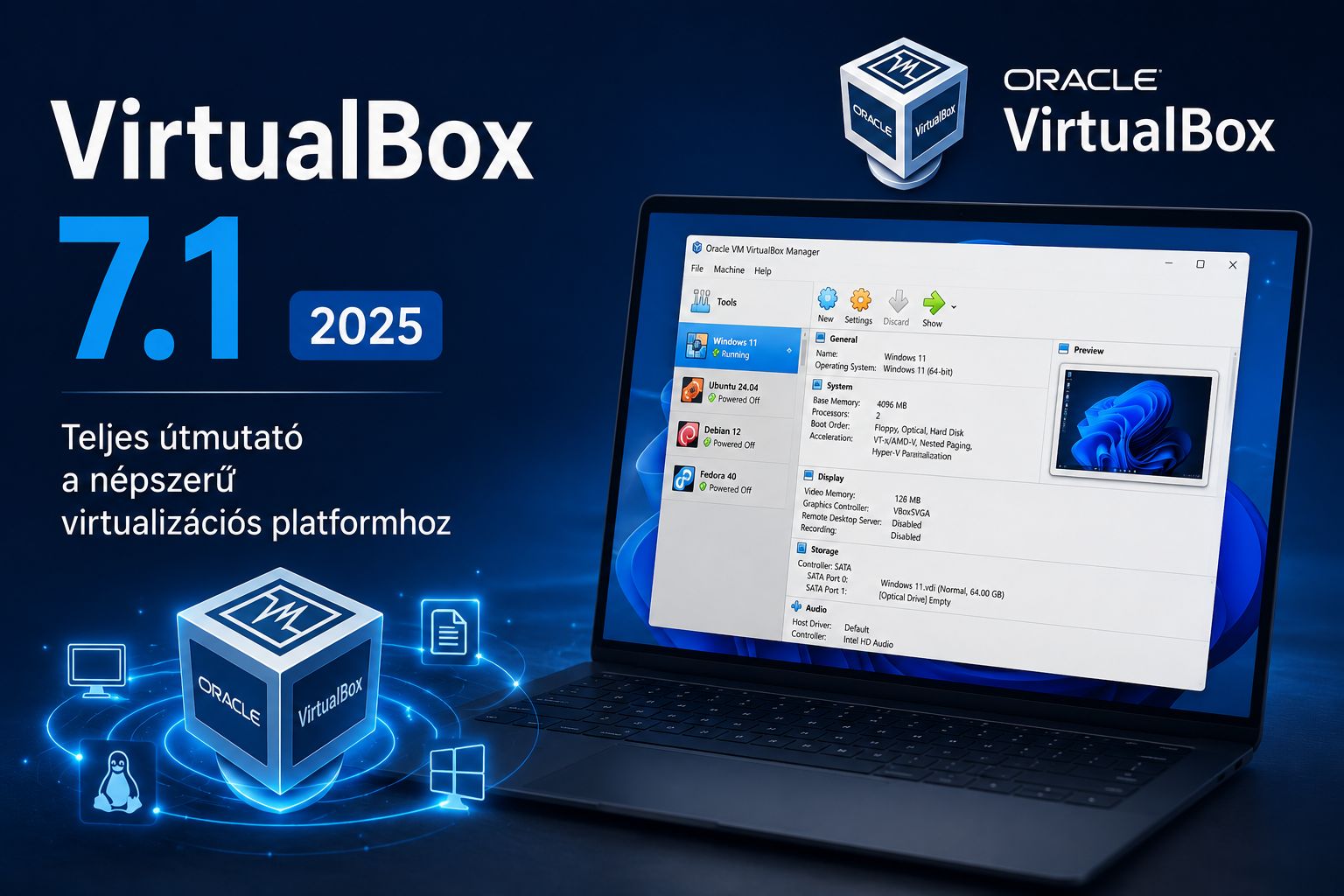
A virtualizáció mára elengedhetetlen részévé vált mind a professzionális IT környezetnek, mind a hobbi felhasználók eszköztárának. Az Oracle VirtualBox évek óta vezető szerepet tölt be az ingyenes virtualizációs megoldások között, és 2025-ben is folyamatosan fejlődik, hogy megfeleljen a modern igényeknek.
Mi is az a VirtualBox és miért érdemes használni?
A VirtualBox egy nyílt forráskódú, cross-platform virtualizációs szoftver, amely lehetővé teszi, hogy egy fizikai számítógépen több különböző operációs rendszert futtassunk egyidejűleg. Ez a technológia virtuális gépeket (VM-eket) hoz létre, amelyek izolált környezetben működnek, de ugyanazon hardvererőforrásokat használják.
A VirtualBox fő előnyei közé tartozik, hogy teljesen ingyenes, támogatja a legtöbb népszerű operációs rendszert (Windows, Linux, macOS, Solaris), és viszonylag egyszerű a használata. Ellentétben a konkurens VMware WorkStation-nel vagy a Parallels Desktop-pal, a VirtualBox nem igényel licencdíjat, ami jelentős költségmegtakarítást jelent különösen oktatási vagy kisebb vállalati környezetben.
VirtualBox 7.1 újdonságok és fejlesztések 2025-ben
A VirtualBox 7.1-es verziója számos jelentős fejlesztést hozott, amelyek tovább növelik a platform használhatóságát és teljesítményét. Az egyik legfontosabb újítás a továbbfejlesztett 3D gyorsítás támogatása, amely lehetővé teszi, hogy a virtuális gépekben futó grafikus alkalmazások gördülékenyebben működjenek.
A legújabb verzió továbbá kibővített támogatást nyújt a Windows 11 és a legfrissebb Linux disztribúciók számára. A TPM 2.0 emuláció teljes körű implementálása pedig lehetővé teszi a Windows 11 problémamentes telepítését és futtatását virtuális környezetben, ami korábban jelentős kihívást jelentett.
Teljesítményoptimalizálások
A VirtualBox 7.1 jelentős teljesítménynövekedést ért el több területen is:
- Gyorsabb virtuális gép indítási idők, akár 30%-kal gyorsabb bootolás
- Optimalizált memóriakezelés, amely hatékonyabban használja ki a rendelkezésre álló RAM-ot
- Továbbfejlesztett CPU virtualizáció, amely jobban kihasználja a modern processzorok utasításkészletét
- Jobb I/O teljesítmény a virtuális merevlemezek esetében
- Fejlettebb hálózati stack, amely gyorsabb adatátvitelt tesz lehetővé
VirtualBox telepítése és alapkonfigurálás
A VirtualBox telepítése rendkívül egyszerű folyamat, amely mindössze néhány percet vesz igénybe. A szoftver letölthető az Oracle hivatalos weboldaláról, és támogatja a Windows, Linux és macOS platformokat egyaránt.
Telepítési lépések Windows alatt
- Töltsd le a legújabb VirtualBox telepítőt az Oracle hivatalos oldaláról
- Futtasd a letöltött EXE fájlt rendszergazdai jogosultságokkal
- Kövesd a telepítővarázsló lépéseit, az alapértelmezett beállítások a legtöbb felhasználó számára megfelelőek
- Telepítsd a VirtualBox Extension Pack-et a kiterjesztett funkciók használatához
- Indítsd újra a számítógépet a telepítés befejezéséhez
A telepítés során a VirtualBox telepíti a szükséges hálózati meghajtókat is, amelyek lehetővé teszik a virtuális gépek hálózati kommunikációját. Fontos megjegyezni, hogy ez rövid időre megszakíthatja a hálózati kapcsolatot.
Extension Pack telepítése
Az Extension Pack egy kiegészítő csomag, amely további funkciókat biztosít a VirtualBox számára. Ezek közé tartozik az USB 2.0/3.0 támogatás, a virtuális RDP szerver, a lemeztitkosítás és az NVMe eszközök támogatása. Az Extension Pack telepítése erősen ajánlott, bár nem kötelező.
Az első virtuális gép létrehozása
Miután telepítettük a VirtualBox-ot, ideje létrehozni az első virtuális gépünket. A folyamat egyszerű, de érdemes odafigyelni néhány fontos részletre a legjobb teljesítmény érdekében.
Virtuális gép konfigurációs lépések
Kattints a VirtualBox főablakában az "Új" gombra, és add meg a következő alapinformációkat:
- Név: Adj egy beszédes nevet a virtuális gépnek (pl. "Ubuntu 24.04 Desktop")
- Típus: Válaszd ki az operációs rendszer típusát (Linux, Windows, stb.)
- Verzió: Add meg a pontos verziót, a VirtualBox automatikusan optimalizálja a beállításokat
- Memória: Határozd meg a RAM mennyiségét (minimum 2 GB, de ajánlott 4 GB vagy több)
- Merevlemez: Hozz létre új virtuális merevlemezt vagy használj meglévőt
Virtuális merevlemez beállítások
A virtuális merevlemez létrehozásakor több lehetőség közül választhatunk. A VDI (VirtualBox Disk Image) formátum az ajánlott, ha kizárólag VirtualBox-ot használsz. Ha más virtualizációs platformokkal is kompatibilitást szeretnél, válaszd a VMDK vagy VHD formátumot.
A méret meghatározásánál két opció közül választhatunk:
- Dinamikusan allokált: A virtuális lemez csak annyi helyet foglal a fizikai merevlemezen, amennyit ténylegesen használ, de növekedhet a megadott maximumig
- Fix méret: Azonnal lefoglalja a teljes megadott méretet, ami gyorsabb teljesítményt eredményez
Otthoni használatra a dinamikusan allokált verzió általában praktikusabb, míg termelési környezetben a fix méret előnyösebb lehet a kiszámítható teljesítmény miatt.
Operációs rendszer telepítése a virtuális gépre
A virtuális gép létrehozása után következik az operációs rendszer telepítése. Ehhez szükségünk lesz egy ISO fájlra, amely tartalmazza a telepíteni kívánt operációs rendszert.
ISO csatolása és bootolás
Válaszd ki a virtuális géped a VirtualBox listájából, majd kattints a "Beállítások" gombra. A "Tárolás" menüpontban találod az optikai meghajtó beállításait. Kattints a CD ikonra, majd válaszd az "Válassz lemezkép fájlt" opciót, és keresd meg a letöltött ISO fájlt.
Ezután indítsd el a virtuális gépet. A rendszer automatikusan az ISO-ról fog bootolni, és elindíthatod a telepítési folyamatot. A telepítés ugyanúgy zajlik, mintha fizikai számítógépre tennénk fel az operációs rendszert.
Hálózati beállítások és konfigurációk
A VirtualBox számos hálózati opcióval rendelkezik, amelyek különböző felhasználási esetekhez optimalizáltak. A megfelelő hálózati mód kiválasztása kritikus fontosságú a virtuális gép funkcionalitása szempontjából.
NAT (Network Address Translation)
Ez az alapértelmezett hálózati mód, amely lehetővé teszi a virtuális gép számára az internet elérését, miközben a host géptől elszigetelt marad. A virtuális gép képes kimenő kapcsolatokat létesíteni, de kívülről nem érhető el közvetlenül. Ez ideális alapvető internet-hozzáféréshez és biztonságos szoftverfejlesztési környezetekhez.
Bridged Adapter (Hídkapcsolt adapter)
Ebben az üzemmódban a virtuális gép közvetlenül csatlakozik a fizikai hálózathoz, és saját IP-címet kap a hálózati DHCP szervertől. Ez lehetővé teszi, hogy a virtuális gép úgy viselkedjen, mint egy fizikailag különálló gép a hálózaton. Ideális szerver környezetek teszteléséhez vagy amikor a virtuális gépnek teljes hálózati hozzáférésre van szüksége.
Host-only Adapter
Ez a mód egy privát hálózatot hoz létre a host és a virtuális gépek között, internet hozzáférés nélkül. Kiválóan alkalmas izolált tesztkörnyezetek létrehozására vagy olyan esetekben, amikor a virtuális gépeknek kommunikálniuk kell egymással és a host-tal, de nem szeretnénk internetkapcsolatot biztosítani számukra.
Guest Additions telepítése
A Guest Additions egy speciális szoftvercsomag, amelyet a virtuális gépen belül kell telepíteni az optimális működéshez. Ez jelentősen javítja a teljesítményt és számos kényelmi funkciót biztosít.
Guest Additions előnyei
- Jobb videó teljesítmény és nagyobb felbontások támogatása
- Zökkenőmentes egérmutató integráció a host és guest között
- Megosztott mappák használata a host és a virtuális gép között
- Vágólap megosztás szövegek és fájlok másolásához
- Automatikus ablakméret igazítás
- Idő-szinkronizáció a host géppel
A Guest Additions telepítéséhez indítsd el a virtuális gépet, majd a VirtualBox menüjében válaszd az "Eszközök" > "Guest Additions CD-kép csatolása" opciót. A virtuális gépen belül automatikusan elindul a telepítő, vagy manuálisan kell futtatnod a csatolt meghajtóról.
Pillanatképek (Snapshots) használata
A pillanatképek a VirtualBox egyik legerősebb funkciója. Lehetővé teszik, hogy egy adott időpontban elmentsd a virtuális gép teljes állapotát, és később visszaállítsd azt, ha valami rosszul sülne el.
Mikor érdemes pillanatképet készíteni?
- Új szoftver telepítése előtt
- Rendszerfrissítések alkalmazása előtt
- Konfigurációs változtatások előtt
- Malware elemzés vagy biztonsági tesztelés előtt
- Fejlesztési mérföldkövek elérése után
A pillanatkép készítéséhez kattints jobb gombbal a virtuális gépre a VirtualBox listájában, majd válaszd a "Pillanatkép készítése" opciót. Adj meg egy beszédes nevet és leírást, hogy később könnyebben azonosíthasd.
Teljesítmény optimalizálás tippek
A VirtualBox teljesítménye nagyban függ a megfelelő beállításoktól. Néhány egyszerű módosítással jelentősen javíthatjuk a virtuális gépek működését.
Processzor beállítások
A virtuális gép beállításaiban a "Rendszer" > "Processzor" menüpontban adj több CPU magot a virtuális gépnek, ha a host rendelkezik több magos processzorral. Általános szabály, hogy a host CPU magjainak felét vagy kevesebbet érdemes allokálni. Engedélyezd a "PAE/NX" opciót is a jobb kompatibilitás érdekében.
Grafikai beállítások
A "Képernyő" menüpontban növeld a videó memória méretét legalább 128 MB-ra, különösen ha grafikus felhasználói felületet használsz a virtuális gépen. Engedélyezd a "3D gyorsítást", ha a virtuális gépen grafikus alkalmazásokat futtatsz.
I/O optimalizálás
A tárolási teljesítmény javításához:
- Használj SATA vagy NVMe vezérlőt IDE helyett
- Engedélyezd a "Host I/O gyorsítótárat" a virtuális lemezek beállításainál
- Ha van SSD meghajtód, tárold rajta a virtuális gép fájljait
- Használj paravirtualizált hálózati adaptert a jobb hálózati teljesítményért
Biztonsági szempontok
Bár a virtualizáció bizonyos fokú elszigeteltséget biztosít, fontos szem előtt tartani néhány biztonsági alapelvet.
Hálózati biztonság
Soha ne használj bridged hálózati módot olyan virtuális gépeknél, amelyekben nem megbízható szoftvereket tesztelsz. Inkább válassz NAT vagy host-only hálózatot, amely korlátozott hozzáférést biztosít.
Megosztott mappák kezelése
Légy óvatos a megosztott mappák használatakor, különösen ha malware elemzést vagy biztonsági tesztelést végzel. Egy rosszindulatú program a virtuális gépből hozzáférhet a megosztott mappákhoz, és fertőzheti a host rendszert is.
Pillanatképek menedzselése
Rendszeresen ellenőrizd és töröld a régi, már nem szükséges pillanatképeket. Ezek jelentős lemezterületet foglalhatnak, és lassíthatják a virtuális gép működését.
Gyakorlati felhasználási esetek
A VirtualBox rendkívül sokoldalú eszköz, amely számos felhasználási területen hasznos lehet.
Szoftverfejlesztés és tesztelés
A fejlesztők használhatják különböző operációs rendszereken történő tesztelésre anélkül, hogy több fizikai gépre lenne szükségük. Létrehozhatnak különböző konfigurációjú környezeteket az alkalmazásuk kompatibilitásának ellenőrzésére.
Oktatás és tanulás
Ideális platform új operációs rendszerek megismeréséhez, Linux disztribúciók kipróbálásához vagy szerver környezetek gyakorlásához. A pillanatképek funkció lehetővé teszi, hogy bátran kísérletezz anélkül, hogy tartanod kellene a rendszer tönkretételétől.
Régi szoftverek futtatása
Ha régebbi szoftvereket kell futtatnod, amelyek már nem kompatibilisek a modern operációs rendszerekkel, létrehozhatsz egy virtuális gépet egy régebbi Windows vagy Linux verzióval, és ott futtathatod az alkalmazást.
Biztonságos böngészés
Használhatsz egy virtuális gépet gyanús weboldalak meglátogatásához vagy ismeretlen fájlok megnyitásához. Ha valami rosszul sül el, egyszerűen visszaállíthatod a virtuális gépet egy korábbi pillanatkép állapotra, anélkül hogy a host rendszered veszélybe kerülne.
VirtualBox vs. más virtualizációs megoldások
Érdemes röviden összehasonlítani a VirtualBox-ot más népszerű virtualizációs platformokkal, hogy megalapozott döntést hozhass a számodra legmegfelelőbb megoldás kiválasztásakor.
VirtualBox vs. VMware Workstation
A VMware Workstation professzionálisabb megoldás, jobb teljesítményt és több enterprise funkciót kínál, de fizetős. A VirtualBox ingyenes alternatíva, amely a legtöbb otthoni és kisebb vállalati felhasználás igényeit kielégíti.
VirtualBox vs. Hyper-V
A Microsoft Hyper-V Windows Pro és Enterprise verzióiban elérhető beépített megoldás. Teljesítményben gyakran felülmúlja a VirtualBox-ot, de kevésbé felhasználóbarát és nehezebben konfigurálható. A VirtualBox cross-platform természete előnyt jelent, ha különböző operációs rendszereken is dolgozol.
Gyakori problémák és megoldások
A VirtualBox használata során időnként problémákba ütközhetünk. Íme néhány gyakori hiba és azok megoldása.
Lassú virtuális gép teljesítmény
Ha a virtuális géped lassan működik, ellenőrizd a következőket:
- Elegendő RAM-ot allokáltál-e a virtuális gépnek?
- Telepítetted-e a Guest Additions-t?
- Engedélyezve van-e a hardveres virtualizáció a BIOS-ban (VT-x/AMD-V)?
- Túl sok pillanatképet használsz-e?
USB eszközök nem működnek
Az USB eszközök használatához telepíteni kell az Extension Pack-et, és a felhasználói fiókodnak tagnak kell lennie a "vboxusers" csoportban Linux alatt. Windows-on rendszergazdai jogosultság szükséges az USB eszközök átadásához.
Hálózati kapcsolat hiánya
Ha a virtuális gép nem éri el az internetet, ellenőrizd a hálózati beállításokat. Próbálj meg váltani NAT és bridged mód között, és győződj meg róla, hogy a Guest Additions telepítve van.
Összegzés
A VirtualBox 2025-ben is egy rendkívül hasznos és sokoldalú virtualizációs platform, amely ingyenesen elérhető mindenki számára. Akár fejlesztő vagy, aki különböző környezetekben szeretné tesztelni az alkalmazásait, akár hobbi felhasználó, aki új operációs rendszereket szeretne kipróbálni, a VirtualBox kiváló választás.
A platform folyamatosan fejlődik, új funkciókkal bővül, és egyre jobb teljesítményt nyújt. A legújabb 7.1-es verzió számos fejlesztést hozott, különösen a modern operációs rendszerek támogatása és a teljesítmény terén.
Bár vannak komplexebb és teljesítményesebb kereskedelmi alternatívák, a VirtualBox ár-érték aránya verhetetlen, és a funkciók széles skálája miatt alkalmas mind otthoni, mind kisebb vállalati használatra. A részletes dokumentáció és az aktív közösségi támogatás pedig biztosítja, hogy segítséget kapj, ha problémákba ütköznél.
Érdemes időt szánni a platform megismerésére, a különböző beállítások kipróbálására, és a saját igényeidhez optimalizálni a konfigurációt. A pillanatképek rendszeres használata és a megfelelő biztonsági intézkedések betartása mellett a VirtualBox biztonságos és hatékony virtualizációs környezetet biztosít minden felhasználó számára.

A hozzászóláshoz kérjük, jelentkezz be.