
Windows 11 virtualizáció Hyper-V-vel 2025: Teljes útmutató a beépített virtualizációs megoldáshoz
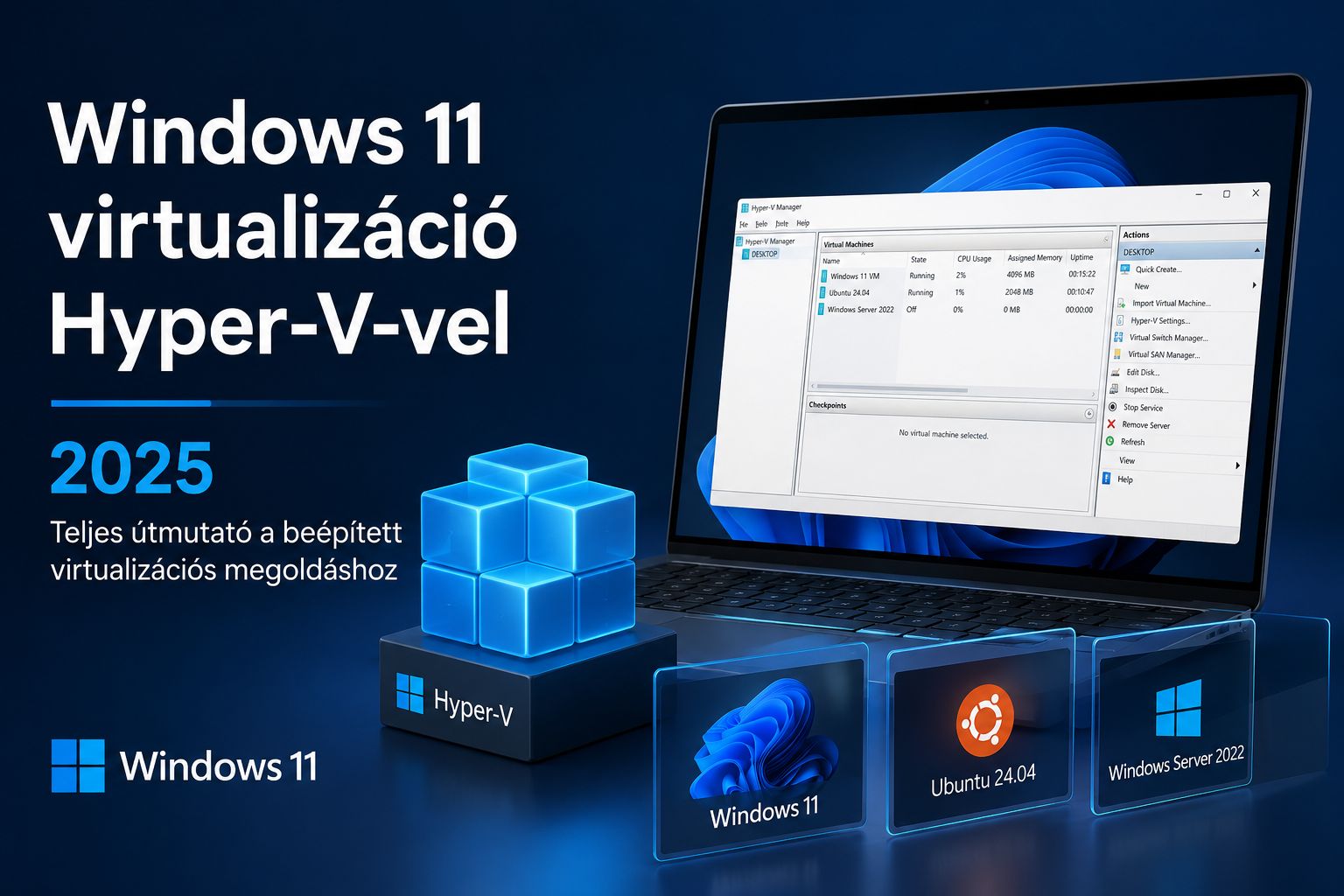
A virtualizáció ma már nem csak a szerverközpontok és nagyvállalatok kiváltsága. A Microsoft Windows 11 operációs rendszerébe integrált Hyper-V technológiája lehetővé teszi, hogy akár otthoni felhasználók is professzionális szintű virtualizációs környezetet építsenek ki számítógépükön. Ez a megoldás különösen hasznos fejlesztők, IT szakemberek és lelkes technológiai rajongók számára, akik különböző operációs rendszereket szeretnének tesztelni, szoftvereket fejleszteni vagy egyszerűen csak biztonságos, izolált környezetben szeretnék kipróbálni új alkalmazásokat.
Mi az a Hyper-V és miért fontos 2025-ben?
A Hyper-V a Microsoft natív hipervizor technológiája, amely lehetővé teszi virtuális gépek létrehozását és futtatását Windows operációs rendszeren. A hipervizor közvetlenül a hardver fölött fut, így biztosítva a maximális teljesítményt és biztonságot. 2025-ben, amikor a távmunka és a felhőalapú megoldások egyre elterjedtebbek, a helyi virtualizáció kulcsfontosságú szerepet tölt be a fejlesztési és tesztelési folyamatokban.
A Hyper-V 1. típusú hipervizorként működik, ami azt jelenti, hogy közvetlenül a fizikai hardverre épül, nem pedig egy másik operációs rendszer tetején fut. Ez jelentős teljesítménybeli előnyt jelent más virtualizációs megoldásokkal szemben, mint például a VirtualBox vagy a VMware Workstation Player, amelyek 2. típusú hipervizorként működnek.
A Hyper-V főbb előnyei
- Natív integráció: Teljes mértékben integrált a Windows 11-be, nem igényel külső szoftvertelepítést
- Kiváló teljesítmény: Közvetlen hardverhozzáférés miatt minimális teljesítményveszteség
- Biztonság: Erős izoláció a virtuális gépek között, ideális tesztelési környezet
- Professzionális funkciók: Snapshots, dinamikus memória, Virtual Switch és további vállalati szintű funkciók
- Ingyenes: A Windows 11 Pro, Enterprise és Education verziókban alapértelmezetten elérhető
Rendszerkövetelmények és előfeltételek
Mielőtt nekivágnánk a Hyper-V telepítésének, fontos megbizonyosodnunk arról, hogy számítógépünk megfelel a szükséges követelményeknek. A Hyper-V nem minden Windows 11-es gépen érhető el automatikusan.
Alapvető követelmények
- Operációs rendszer: Windows 11 Pro, Enterprise vagy Education verzió (a Home verzió nem támogatja)
- Processzor: 64 bites processzor SLAT (Second Level Address Translation) támogatással
- RAM: Minimum 4 GB, de legalább 8-16 GB ajánlott a megfelelő teljesítményhez
- Firmware: UEFI firmware virtualizációs támogatással
- Virtualizációs kiterjesztések: Intel VT-x vagy AMD-V technológia engedélyezve a BIOS-ban
Processzor virtualizáció ellenőrzése
Először is ellenőriznünk kell, hogy processzorunk támogatja-e a virtualizációt és ez be van-e kapcsolva. Ezt könnyen megtehetjük a Feladatkezelő segítségével:
- Nyissuk meg a Feladatkezelőt (Ctrl + Shift + Esc)
- Válasszuk a Teljesítmény fület
- Kattintsunk a CPU opcióra
- Keressük meg a "Virtualizáció" sort a jobb alsó sarokban
Ha az értéke "Engedélyezve", akkor folytathatjuk a telepítést. Ha "Letiltva" jelenik meg, akkor be kell kapcsolnunk a BIOS/UEFI beállításokban.
Hyper-V telepítése Windows 11-en lépésről lépésre
A Hyper-V telepítése viszonylag egyszerű folyamat, de több módszer is rendelkezésünkre áll. Nézzük meg a leggyakrabban használt módszereket.
Telepítés a Programok és szolgáltatások menüből
Ez a legegyszerűbb és leginkább ajánlott módszer kezdők számára:
- Nyissuk meg a Beállítások alkalmazást (Win + I)
- Navigáljunk az Alkalmazások > Opcionális szolgáltatások menüponthoz
- Kattintsunk a "További Windows-szolgáltatások" linkre
- A megjelenő ablakban keressük meg a "Hyper-V" bejegyzést
- Pipáljuk be a Hyper-V fő jelölőnégyzetét (ez automatikusan kiválasztja az almenüket is)
- Kattintsunk az OK gombra és várjuk meg a telepítés befejezését
- Indítsuk újra a számítógépet
Telepítés PowerShell segítségével
A haladó felhasználók számára a PowerShell gyorsabb és automatizálható megoldást kínál:
- Nyissunk meg egy PowerShell ablakot rendszergazdai jogosultsággal
- Futtassuk a következő parancsot:
Enable-WindowsOptionalFeature -Online -FeatureName Microsoft-Hyper-V -All
A parancs végrehajtása után a rendszer kérni fogja az újraindítást. A telepítés után a Hyper-V Manager megjelenik a Start menüben.
DISM használata a telepítéshez
A Deployment Image Servicing and Management (DISM) eszköz egy másik lehetőség, különösen akkor hasznos, ha szkriptelt telepítést szeretnénk:
DISM /Online /Enable-Feature /All /FeatureName:Microsoft-Hyper-V
Első virtuális gép létrehozása Hyper-V-ben
Miután sikeresen telepítettük a Hyper-V-t, ideje létrehozni az első virtuális gépünket. Ez a folyamat részletesen mutatja be a Hyper-V Manager használatát.
A Hyper-V Manager megismerése
A Hyper-V Manager a központi vezérlőpult, ahonnan minden virtualizációs feladatot kezelhetünk. Az indításához keressük meg a Start menüben, vagy írjuk be a "virtmgmt.msc" parancsot a Futtatás ablakba.
Az interfész három fő részre oszlik:
- Bal oldali panel: Itt láthatjuk a Hyper-V szervereket és a kapcsolódó virtuális gépeket
- Középső rész: A kiválasztott elemek részletes információi jelennek meg itt
- Jobb oldali műveletek panel: Az elérhető műveletek és beállítások
Új virtuális gép varázsló használata
- Virtuális kapcsoló létrehozása: Először hozzunk létre egy virtuális hálózati kapcsolót, hogy VM-ünk internet-hozzáféréssel rendelkezzen. Kattintsunk a jobb oldali panelen a "Virtuális kapcsolókezelő" opcióra, válasszuk a "Külső" típust és válasszuk ki a fizikai hálózati adaptert.
- VM létrehozása: Kattintsunk a "Új" > "Virtuális gép" menüpontra a jobb oldali panelen.
- Név és hely megadása: Adjunk nevet a virtuális gépnek és válasszuk ki a tárolási helyet. Ajánlott külön könyvtárat létrehozni a virtuális gépek számára egy gyors SSD-n.
- Generáció kiválasztása: A Windows 8/10/11 és modern Linux disztribúciók esetén válasszuk a 2. generációt, amely UEFI támogatást és jobb teljesítményt biztosít. Régebbi operációs rendszerekhez maradjunk az 1. generációnál.
- Memória allokálása: Állítsuk be az indítási memóriát. Windows 11 esetén minimum 4 GB ajánlott, de 8 GB biztosít komfortosabb működést. Engedélyezhetjük a dinamikus memória funkciót is, amely automatikusan optimalizálja a RAM használatot.
- Hálózat konfigurálása: Válasszuk ki a korábban létrehozott virtuális kapcsolót.
- Virtuális merevlemez: Hozzunk létre új virtuális merevlemezt. Modern operációs rendszerekhez legalább 60-80 GB ajánlott. A VHDX formátum jobb teljesítményt és nagyobb méretkorlátot biztosít.
- Telepítési opciók: Adjuk meg az ISO fájl helyét, amelyről telepíteni szeretnénk az operációs rendszert.
- Összegzés és létrehozás: Ellenőrizzük a beállításokat és kattintsunk a Befejezés gombra.
Haladó Hyper-V funkciók és konfigurációk
A Hyper-V nem csak alapvető virtualizációs funkciókat kínál. Számos haladó funkció áll rendelkezésünkre, amelyek professzionális munkakörnyezetet tesznek lehetővé.
Checkpoint (korábban Snapshot) kezelés
A checkpoint-ok lehetővé teszik, hogy pillanatképet készítsünk a virtuális gép aktuális állapotáról. Ez különösen hasznos, amikor kockázatos változtatásokat végzünk vagy új szoftvereket tesztelünk.
Kétféle checkpoint típus létezik:
- Éles checkpoint: A futó operációs rendszer biztonsági mentési technológiáját használja, így konzisztens állapotot biztosít
- Standard checkpoint: A teljes virtuális gép memória állapotát is menti, így gyorsabb visszaállítást tesz lehetővé
Checkpoint létrehozásához egyszerűen kattintsunk jobb gombbal a virtuális gépre és válasszuk a "Checkpoint" opciót.
Dinamikus memória optimalizálás
A dinamikus memória funkció intelligens módon osztja el a rendelkezésre álló RAM-ot a virtuális gépek között. Ezt a következőképpen konfigurálhatjuk:
- Válasszuk ki a virtuális gépet a Hyper-V Managerben
- Kattintsunk a "Beállítások" opcióra
- Navigáljunk a "Memória" részhez
- Engedélyezzük a "Dinamikus memória engedélyezése" opciót
- Állítsuk be a minimum és maximum RAM értékeket
Ajánlott beállítások Windows 11 vendég OS esetén: minimum 2048 MB, indítási memória 4096 MB, maximum 8192 MB.
Enhanced Session Mode használata
Az Enhanced Session Mode jelentősen javítja a felhasználói élményt azáltal, hogy lehetővé teszi:
- Vágólap megosztást a host és guest rendszerek között
- Nyomtató és meghajtó átirányítást
- Audio átirányítást
- USB eszközök átirányítását
- Jobb felbontás-kezelést és többmonitoros támogatást
A funkció engedélyezéséhez navigáljunk a Hyper-V beállításokhoz, és a "Enhanced Session Mode Policy" alatt engedélyezzük az opciót.
Beágyazott virtualizáció
A Windows 11 Hyper-V támogatja a beágyazott virtualizációt, ami azt jelenti, hogy egy virtuális gépen belül újabb virtuális gépeket futtathatunk. Ez különösen hasznos fejlesztési és tesztelési célokra.
A beágyazott virtualizáció engedélyezéséhez PowerShell-ben futtassuk:
Set-VMProcessor -VMName "VM neve" -ExposeVirtualizationExtensions $true
Virtuális hálózatok konfigurálása
A hálózati beállítások kritikus fontosságúak a virtuális gépek megfelelő működéséhez. A Hyper-V három típusú virtuális kapcsolót kínál.
Külső virtuális kapcsoló
A külső kapcsoló összeköti a virtuális gépeket a fizikai hálózattal, így azok ugyanúgy hozzáférhetnek az internethez és a helyi hálózathoz, mint a host gép. Ez a leggyakrabban használt konfiguráció.
Belső virtuális kapcsoló
A belső kapcsoló lehetővé teszi a kommunikációt a host és a virtuális gépek között, de a virtuális gépek nem férnek hozzá közvetlenül a külső hálózathoz. Hasznos, amikor izolált környezetet szeretnénk létrehozni NAT-tal.
Privát virtuális kapcsoló
A privát kapcsoló csak a virtuális gépek közötti kommunikációt teszi lehetővé. A host gép nem fér hozzá ehhez a hálózathoz. Ideális tesztelési és fejlesztési célokra, amikor teljesen izolált környezetre van szükség.
NAT hálózat konfigurálása
Ha szeretnénk, hogy virtuális gépeink internet-hozzáféréssel rendelkezzenek, de nem akarjuk őket közvetlenül a fizikai hálózatra kapcsolni, NAT (Network Address Translation) hálózatot hozhatunk létre PowerShell segítségével:
New-VMSwitch -SwitchName "NAT Switch" -SwitchType Internal
Majd konfiguráljuk a NAT-ot:
New-NetIPAddress -IPAddress 192.168.100.1 -PrefixLength 24 -InterfaceAlias "vEthernet (NAT Switch)"
New-NetNat -Name "NAT Network" -InternalIPInterfaceAddressPrefix 192.168.100.0/24
Teljesítményoptimalizálás és legjobb gyakorlatok
A virtuális gépek teljesítményének optimalizálása kulcsfontosságú a zavartalan munka érdekében. Íme néhány bevált gyakorlat:
Tárhely optimalizálás
- SSD használata: A virtuális merevlemezeket mindig SSD-re helyezzük, nem HDD-re
- Fix méretű VHD vs dinamikus: A fix méretű VHD-k jobb teljesítményt nyújtanak, míg a dinamikus VHD-k hatékonyabban használják a tárhelyet
- Pass-through lemezek: Kritikus teljesítményigényű alkalmazásokhoz fontoljuk meg a fizikai lemez közvetlen hozzárendelését
Processzor allokáció
Ne allokáljuk az összes CPU magot a virtuális gépeknek. Hagyjunk legalább 1-2 magot a host rendszernek. Többprocesszoros rendszereknél figyeljünk a NUMA (Non-Uniform Memory Access) topológiára is.
Integration Services telepítése
Az Integration Services (korábbi nevén Integration Components) kritikus fontosságú a megfelelő teljesítményhez. Modern Windows vendég operációs rendszerekben ezek automatikusan települnek, de Linux esetén manuálisan kell telepítenünk a linux-tools-virtual csomagot.
GPU átirányítás (GPU-PV)
A Windows 11 támogatja a GPU partícionálást (GPU-PV), amely lehetővé teszi, hogy több virtuális gép is részesüljön a fizikai GPU teljesítményéből. Ez különösen hasznos grafikusan intenzív alkalmazásokhoz vagy 3D gyorsításhoz.
Biztonsági megfontolások
A virtualizáció használatakor nem szabad megfeledkeznünk a biztonsági szempontokról sem.
Izoláció és szegmentáció
Minden virtuális gépet alapértelmezés szerint izoláltan kezeljünk. Ne futtassunk megbízhatatlan kódot a host rendszeren, ehelyett használjunk dedikált virtuális gépet tesztelési célokra.
Shielded VM (Védett VM)
Windows Server vendég operációs rendszerek esetén használhatjuk a Shielded VM funkciót, amely titkosítást és integritásvédelmet biztosít a virtuális gépek számára.
Hálózati biztonság
Használjunk tűzfalszabályokat és hálózati szegmentációt. Ne kapcsoljuk közvetlenül az internetre a tesztelési célú virtuális gépeket.
Gyakori problémák és megoldások
"Hyper-V nem található" hiba
Ha a Hyper-V nem jelenik meg a Windows szolgáltatások között, ellenőrizzük, hogy Windows 11 Pro, Enterprise vagy Education verziót használunk-e. A Home verzió nem támogatja a Hyper-V-t.
Virtualizáció nem engedélyezett a BIOS-ban
Sok számítógépnél alapértelmezés szerint le van tiltva a virtualizáció. Lépjünk be a BIOS/UEFI beállításokba és keressük meg az Intel VT-x vagy AMD-V opciót, majd engedélyezzük.
Teljesítményproblémák
Ha lassú a virtuális gép, ellenőrizzük a következőket:
- Elegendő RAM van-e allokálva
- Az Integration Services telepítve van-e
- A virtuális merevlemez SSD-n van-e
- Nincs-e túl sok virtuális gép egyidejűleg futtatva
Összehasonlítás más virtualizációs megoldásokkal
Bár a Hyper-V kiváló választás Windows felhasználók számára, érdemes összehasonlítani más népszerű megoldásokkal is.
Hyper-V vs VirtualBox
A VirtualBox ingyenes és platformfüggetlen, viszont 2. típusú hipervizorként gyengébb teljesítményt nyújt. Előnye, hogy Windows Home verzión is fut és egyszerűbb a használata kezdők számára.
Hyper-V vs VMware
A VMware Workstation Pro erőteljesebb funkciókat kínál, de fizetős. A VMware Player ingyenes, de korlátozott funkciókkal rendelkezik. Mindkettő jobb multiplatform támogatással bír.
Hyper-V vs Proxmox
A Proxmox professzionális szintű, Linux-alapú virtualizációs platform, amely mind KVM, mind konténerizációt (LXC) támogat. Vállalati környezetben gyakran használják, de összetettebb a beállítása.
Jövőbeli trendek és fejlesztések
A Microsoft folyamatosan fejleszti a Hyper-V technológiát. 2025-ben és az elkövetkező években várhatóan a következő területeken láthatunk fejlesztéseket:
- Jobb GPU támogatás: További fejlesztések a GPU particionálás és átirányítás terén
- Konténerizáció integráció: Szorosabb integráció a Docker és WSL2 technológiákkal
- Felhő integráció: Könnyebb migrációs lehetőségek az Azure felhőbe
- Mesterséges intelligencia: AI-alapú erőforrás-kezelés és optimalizálás
Összegzés
A Windows 11 Hyper-V egy rendkívül hatékony virtualizációs megoldás, amely professzionális szintű funkciókat kínál otthoni és vállalati felhasználók számára egyaránt. A beépített természetének köszönhetően kiváló teljesítményt nyújt, miközben nem igényel külön licencköltséget a megfelelő Windows verziókban.
Bár a kezdeti beállítás némi technikai tudást igényel, a hosszú távú előnyök jelentősek: biztonságos tesztelési környezet, több operációs rendszer egyidejű futtatása, fejlesztési lehetőségek és professzionális funkciók. A 2025-ös évben, amikor a hibrid munkavégzés és a felhőalapú megoldások egyre fontosabbak, a helyi virtualizáció továbbra is kulcsfontosságú eszköz marad az IT szakemberek eszköztárában.
Reméljük, hogy ez a részletes útmutató segített megérteni a Hyper-V működését és használatát. Akár kezdő vagy a virtualizáció világában, akár tapasztalt felhasználó, a Hyper-V rugalmas és hatékony megoldást kínál virtualizációs igényeid kielégítésére.
A hozzászóláshoz kérjük, jelentkezz be.