
Windows 11 teljesítményoptimalizálás 2025: Praktikus útmutató a gyorsabb rendszerért
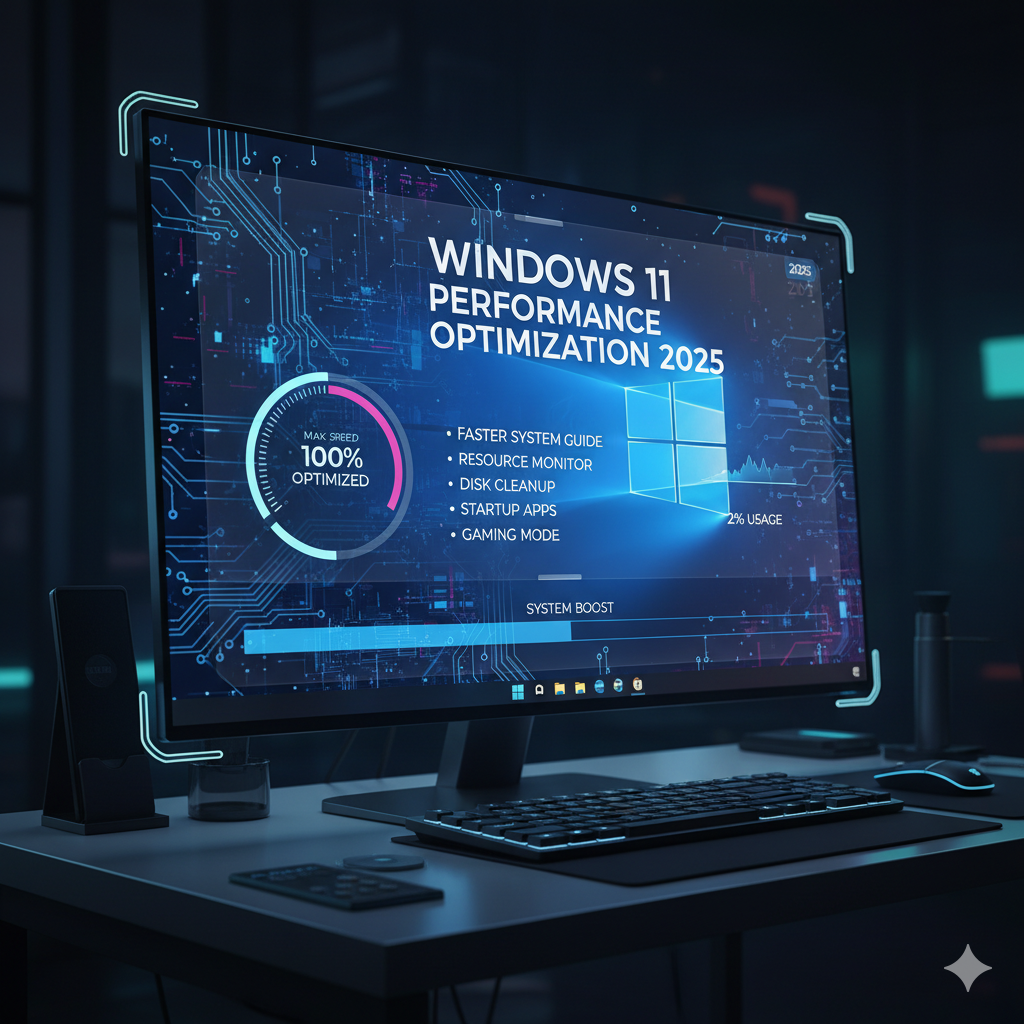
A Windows 11 megjelenése óta számos felhasználó tapasztalta, hogy bár a rendszer modern megjelenésű és rengeteg új funkciót kínál, bizonyos esetekben lassabb lehet, mint elődje. A Microsoft operációs rendszere ugyanis alapértelmezetten számos háttérfolyamatot, vizuális effektust és szolgáltatást futtat, amelyek jelentősen terhelik a rendszererőforrásokat. Szerencsére léteznek bevált módszerek, amelyekkel optimalizálhatjuk a Windows 11 teljesítményét.
Miért fontos a Windows 11 optimalizálása?
Mielőtt belevágunk a konkrét optimalizálási lépésekbe, érdemes megérteni, miért is szükséges ez. A Windows 11 rengeteg vizuális elemet, animációt és háttérszolgáltatást tartalmaz, amelyek modern hardveren simán futnak, de régebbi vagy közepes teljesítményű gépeken jelentős lassulást okozhatnak. Emellett a Microsoft számos telemetriás és adatgyűjtési szolgáltatást is beépített a rendszerbe, amelyek folyamatosan futnak a háttérben.
A teljesítményoptimalizálás célja nem az, hogy teljesen lecsupaszítsuk a rendszert, hanem hogy megtaláljuk az egyensúlyt a funkcionalitás és a sebesség között. Egy jól optimalizált Windows 11 gyorsabban indul, alkalmazások hamarabb nyílnak meg, és általában sokkal gördülékenyebb a felhasználói élmény.
1. Indítási programok kezelése és optimalizálása
Az egyik leggyakoribb oka a lassú rendszerindításnak az, hogy túl sok program indul automatikusan a Windows betöltésekor. Ezek a programok nemcsak lassítják a bootolást, hanem folyamatosan futnak a háttérben, fogyasztva az erőforrásokat.
Hogyan ellenőrizzük az indítási programokat?
A Windows 11-ben egyszerűen hozzáférhetünk az indítási programok listájához a Feladatkezelőn keresztül. Nyomjuk meg a Ctrl + Shift + Esc billentyűkombinációt, majd válasszuk az "Indítási alkalmazások" fület. Itt láthatjuk az összes programot, amely a rendszerindításkor automatikusan elindul, valamint azt is, hogy mekkora terhelést jelentenek.
Figyeljük meg a "Indítási hatás" oszlopot, amely megmutatja, hogy az adott program mennyire lassítja a rendszerindítást. A "Magas" besorolású programokat érdemes letiltani, hacsak nem elengedhetetlenek számunkra. Jobb gombbal kattintsunk a programra, és válasszuk a "Letiltás" opciót.
Mely programokat érdemes letiltani?
- Kommunikációs szoftverek: Skype, Discord, Teams - ezeket manuálisan is elindíthatjuk, amikor szükségünk van rájuk
- Felhőszinkronizálási szolgáltatások: OneDrive, Google Drive, Dropbox - ezek később is elindulhatnak
- Frissítő programok: Adobe Updater, Java Update Scheduler - ezek általában nem kritikusak
- Hardvergyártói szoftverek: Sok laptop gyártó telepít felesleges segédprogramokat
Fontos: Ne tiltsuk le a vírusirtó, tűzfal vagy rendszerkritikus szolgáltatásokat!
2. Vizuális effektek optimalizálása a jobb teljesítményért
A Windows 11 gyönyörű animációkkal és átlátszó effektusokkal érkezik, de ezek jelentős terhelést jelenthetnek a grafikus kártyára és a processzorra, különösen régebbi hardveren. A vizuális effektek csökkentése drasztikusan javíthatja a rendszer válaszidejét.
Lépések a vizuális effektek módosításához:
- Nyissuk meg a Vezérlőpultot és keressünk rá a "teljesítmény" szóra
- Válasszuk a "Windows megjelenésének és teljesítményének módosítása" opciót
- A megjelenő ablakban válasszuk a "Módosítás a legjobb teljesítmény érdekében" opciót
- Vagy válasszuk az "Egyéni" lehetőséget és pipáljuk ki a számunkra fontos effektusokat
Ha az "Egyéni" beállítást választjuk, érdemes megtartani ezeket az elemeket a jobb vizuális élményért:
- Ikonok megjelenítése miniatűrök helyett
- Képernyőbetűtípusok élsimítása
- Ablakok szegélyének simítása
Ugyanakkor nyugodtan kikapcsolhatjuk a következőket:
- Animációk a vezérlőelemekben és elemekben
- Felúszás hatás
- Tartalom átugrása húzáskor
- Árnyékok megjelenítése az egérmutató alatt
3. Windows keresési indexelés optimalizálása
A Windows Search szolgáltatás folyamatosan indexeli a merevlemez tartalmát, hogy gyorsabb keresési eredményeket nyújthasson. Ez azonban jelentős terhelést jelenthet a rendszerre, különösen mechanikus merevlemezek esetén.
Indexelési beállítások finomhangolása:
Gépeljük be a Start menübe az "indexelési beállítások" kifejezést, és válasszuk ki a megfelelő eredményt. A megjelenő ablakban kattintsunk a "Módosítás" gombra, és tiltsuk le az indexelést azokon a meghajtókon vagy mappákon, ahol nem keresünk gyakran. Általában érdemes megtartani az indexelést a Dokumentumok, Képek és Asztal mappákban, de letiltani a rendszermeghajtó egészére vonatkozó indexelést.
Alternatív megoldásként teljesen le is tilthatjuk a Windows Search szolgáltatást:
- Nyomjuk meg a Windows + R billentyűkombinációt
- Írjuk be: services.msc
- Keressük meg a "Windows Search" szolgáltatást
- Jobb gombbal kattintsunk rá, válasszuk a "Tulajdonságok" menüpontot
- Állítsuk az indítási típust "Letiltva" értékre
Figyelem: Ez a módszer lelassítja a keresési funkciókat a Fájlkezelőben és a Start menüben!
4. Felesleges háttérfolyamatok és szolgáltatások kikapcsolása
A Windows 11 rengeteg szolgáltatást futtat a háttérben, amelyek közül sok átlagfelhasználók számára teljesen felesleges. Ezek letiltásával felszabadíthatunk értékes RAM-ot és processzor-kapacitást.
Biztonságosan letiltható szolgáltatások:
A services.msc paranccal ismét nyissuk meg a Szolgáltatások ablakot. A következő szolgáltatásokat általában biztonságosan letilthatjuk:
- Windows Biometrics Service: Ha nem használunk ujjlenyomat-olvasót vagy arcfelismerést
- Xbox Live Auth Manager és Xbox services: Ha nem játszunk Xbox játékokkal
- Bluetooth Support Service: Ha nincs Bluetooth eszközünk
- Fax: A legtöbb felhasználó nem használ faxot
- Print Spooler: Ha nincs nyomtatónk csatlakoztatva
- Windows Search: Ahogy korábban említettük
- SysMain (SuperFetch): SSD-ken általában nem szükséges
Minden szolgáltatás letiltásakor ügyeljünk arra, hogy először állítsuk le a szolgáltatást, majd állítsuk az indítási típust "Letiltva" értékre.
5. Energiaséma beállítások optimalizálása
A Windows 11 alapértelmezetten "Kiegyensúlyozott" energiasémát használ, amely egyensúlyt teremt a teljesítmény és az energiafogyasztás között. A maximális teljesítmény eléréséhez azonban módosítanunk kell ezt a beállítást.
Nagyon nagy teljesítményű energiaséma aktiválása:
A Windows 11 tartalmaz egy rejtett "Ultimate Performance" (Legnagyobb teljesítmény) energiasémát, amely a lehető legmagasabb teljesítményt biztosítja:
- Nyissuk meg a Parancssort vagy PowerShell-t rendszergazdaként
- Írjuk be: powercfg -duplicatescheme e9a42b02-d5df-448d-aa00-03f14749eb61
- Nyissuk meg a Vezérlőpultot, majd az Energiabeállításokat
- Válasszuk ki az "Ultimate Performance" sémát
Ez az energiaséma letiltja az energiatakarékossági funkciókat, és biztosítja, hogy a processzor mindig a maximális frekvencián működjön. Megjegyzés: Ez növeli az energiafogyasztást és a laptopok esetében csökkenti az akkumulátor-üzemidőt.
6. SSD optimalizálás és merevlemez-karbantartás
A tárolóeszközök teljesítménye kritikus fontosságú a rendszer összteljesítménye szempontjából. A Windows 11 automatikusan felismeri az SSD-ket és optimalizálja őket, de érdemes manuálisan is ellenőrizni a beállításokat.
SSD-specifikus optimalizálások:
- TRIM funkció engedélyezése: Nyissunk meg egy rendszergazdai parancssort és írjuk be: fsutil behavior query DisableDeleteNotify - ha az eredmény 0, a TRIM engedélyezve van
- Defragmentálás letiltása SSD-n: A Windows 11-ben menjünk a Meghajtó optimalizálása menübe, és ellenőrizzük, hogy az SSD-k esetében csak az optimalizálás van engedélyezve, nem a defragmentálás
- Lapozófájl méretének optimalizálása: Nagy RAM (16 GB vagy több) esetén csökkenthetjük vagy akár le is tilthatjuk a lapozófájlt
Mechanikus merevlemezek optimalizálása:
Ha még mindig mechanikus merevlemezt (HDD) használunk, a következő lépések segíthetnek:
- Rendszeres defragmentálás (hetente vagy havonta)
- Lemez-karbantartó eszközök futtatása
- Felesleges fájlok törlése és a Temp mappák tisztítása
7. Windows frissítések és háttérfolyamatok kontrollálása
A Windows Update gyakran a legrosszabbkor kezd el frissítéseket letölteni és telepíteni, lelassítva a rendszert. Bár nem javasolt teljesen letiltani a frissítéseket, beállíthatjuk, hogy kevésbé legyenek zavaróak.
Aktív órák beállítása:
A Beállítások > Windows Update > Speciális beállítások menüben állítsuk be az aktív órákat, amikor dolgozunk. Ebben az időszakban a Windows nem fog újraindulni frissítések miatt.
Mért kapcsolat beállítása:
Ha WiFi-n keresztül csatlakozunk, beállíthatjuk a kapcsolatot mért kapcsolatként, ami korlátozza a háttérben történő adatletöltéseket:
- Beállítások > Hálózat és internet
- Válasszuk ki a WiFi kapcsolatot
- Kapcsoljuk be a "Mért kapcsolat" opciót
8. Telemetria és adatgyűjtés csökkentése
A Windows 11 jelentős mennyiségű adatot gyűjt a felhasználói szokásokról és rendszerinformációkról. Ezek a telemetriás szolgáltatások folyamatosan futnak a háttérben, terhelve a rendszert.
Adatvédelmi beállítások optimalizálása:
Menjünk a Beállítások > Adatvédelem és biztonság menübe, és tiltsuk le a következőket:
- Általános adatvédelmi beállításokban az összes reklámazonosítót
- Diagnosztikai és visszajelzés > Diagnosztikai adatok: állítsuk "Alapszintű" értékre (Pro verzióban)
- Tevékenységelőzmények: kapcsoljuk ki
- Alkalmazásengedélyek: tiltsuk le az összes felesleges hozzáférést
9. RAM-kezelés és virtuális memória optimalizálása
A memóriakezelés kritikus szerepet játszik a rendszer teljesítményében. A Windows 11 automatikusan kezeli a RAM-ot, de kézi beavatkozással tovább javíthatunk a teljesítményen.
Lapozófájl (Page File) optimalizálása:
A lapozófájl méretének helyes beállítása jelentősen befolyásolhatja a teljesítményt:
- Jobb gombbal kattintsunk a "Ez a gép" ikonra, majd válasszuk a Tulajdonságok menüt
- Speciális rendszerbeállítások > Speciális fül > Teljesítmény beállítások
- Speciális fül > Virtuális memória > Módosítás
- Tiltsuk le az automatikus kezelést és állítsunk be egyéni méretet
Általános szabály: 8 GB RAM alatt állítsunk 1,5x méretű lapozófájlt, 16 GB felett pedig akár 2-4 GB is elegendő lehet, vagy akár teljesen letilthatjuk.
ReadyBoost használata (csak mechanikus merevlemezeknél):
Ha HDD-t használunk, egy gyors USB pendrive vagy SD kártya ReadyBoost-ként való használata javíthat a teljesítményen. SSD esetén ez a funkció nem biztosít előnyöket.
10. Rendszer-karbantartás és tisztítás
A rendszeres karbantartás elengedhetetlen a hosszú távú jó teljesítményhez. A Windows 11 beépített eszközökkel rendelkezik ehhez.
Lemezkarbantartó eszköz használata:
A Lemezkarbantartó (Disk Cleanup) segítségével eltávolíthatjuk a felesleges fájlokat:
- Ideiglenes fájlok
- Rendszerhibajelentések
- Korábbi Windows telepítések (ha frissítettünk)
- Miniatűr-gyorsítótár
- Lomtár ürítése
Tárolóérzékelő bekapcsolása:
A Beállítások > Rendszer > Tárhely menüben kapcsoljuk be a Tárolóérzékelőt, amely automatikusan törli az ideiglenes fájlokat és a Lomtár tartalmát.
11. Háttérben futó alkalmazások korlátozása
Sok Microsoft Store alkalmazás alapértelmezetten fut a háttérben, még akkor is, ha nem használjuk őket. Ez jelentős erőforrást emészt fel.
A Beállítások > Alkalmazások > Telepített alkalmazások menüben minden egyes alkalmazásnál ellenőrizhetjük és módosíthatjuk a háttérfutási engedélyeket. A legtöbb alkalmazásnál nyugodtan beállíthatjuk a "Soha" opciót, kivéve azokat, amelyeknek valóban szükségük van háttérfutásra (pl. e-mail kliensek, kommunikációs szoftverek).
12. Windows tippek és javaslatok kikapcsolása
A Windows 11 számos "segítő" funkciót tartalmaz, amelyek tippeket, javaslatokat és reklámokat jelenítenek meg. Ezek letiltása nemcsak gyorsítja a rendszert, hanem kellemesebbé is teszi a használatot.
A Beállítások > Rendszer > Értesítések menüben tiltsuk le:
- Windows-élmény beállítási folyamatának befejezésére vonatkozó javaslatok
- Tippek és javaslatok megjelenítése a Windows használata közben
- Újdonságok és javaslatok megjelenítése az értesítésekben
13. Játékmód és Xbox szolgáltatások optimalizálása
Ha nem játszunk, a Játékmód (Game Mode) és a kapcsolódó Xbox szolgáltatások feleslegesen fogyasztják az erőforrásokat. A Beállítások > Játék menüben testreszabhatjuk vagy letilthatjuk ezeket a funkciókat.
Érdemes kikapcsolni:
- Xbox Game Bar
- Játék DVR funkciók
- Játékmód (ha nem játszunk)
Ha viszont játszunk, érdemes bekapcsolni a Játékmódot, mert játék közben javítja a teljesítményt azáltal, hogy prioritást ad a játékfolyamatnak.
Teljesítménymérés és monitorozás
Miután elvégeztük az optimalizálásokat, érdemes mérésekkel ellenőrizni a javulást. Használhatjuk a beépített Feladatkezelőt a CPU, RAM, lemez és hálózat használatának monitorozására, vagy professzionálisabb eszközöket, mint például:
- Windows Teljesítményfigyelő (Performance Monitor)
- Erőforrás-figyelő (Resource Monitor)
- Harmadik féltől származó eszközök, mint a HWiNFO vagy CPU-Z
Gyakori hibák, amiket kerülnünk kell
Az optimalizálás során fontos, hogy ne essünk túlzásokba. Néhány gyakori hiba, amit kerülnünk kell:
- Ne tiltsunk le biztonsági szolgáltatásokat: A Windows Defender és a Tűzfal letiltása komoly biztonsági kockázatot jelent
- Ne használjunk "tisztító" szoftvereket vakon: Sok állítólagos optimalizáló program több kárt okoz, mint hasznot
- Ne módosítsunk rendszerleíró adatbázis (Registry) értékeket, ha nem értjük őket: Egyetlen rossz módosítás használhatatlanná teheti a rendszert
- Ne kapcsoljunk ki minden frissítést: A biztonsági frissítések kritikus fontosságúak
Összegzés és következtetések
A Windows 11 teljesítményének optimalizálása nem rocket science, de megköveteli a türelmet és a körültekintést. A fenti módszerek kombinálásával jelentős javulást érhetünk el a rendszer válaszidejében, indítási sebességében és általános működésében.
A legfontosabb teendők összefoglalva:
- Indítási programok ésszerű csökkentése
- Vizuális effektek mérséklése a teljesítmény javára
- Felesleges szolgáltatások és háttérfolyamatok letiltása
- Energiaséma beállítása a használati szokásainknak megfelelően
- Tárolóeszközök megfelelő karbantartása és optimalizálása
- Rendszeres tisztítás és karbantartás
Fontos megjegyezni, hogy a hardver minősége is meghatározó. Egy régebbi, gyenge processzorral és kevés RAM-mal rendelkező gép még optimalizálás után sem lesz rakéta, de minden kis javulás számít. Modern hardveren viszont ezekkel a beállításokkal valóban kiváló teljesítményt érhetünk el.
Az optimalizálás után érdemes rendszeresen ellenőrizni a beállításokat, mivel a Windows frissítések néha visszaállíthatnak bizonyos opciókat. Havi rendszerességgel végezzünk egy gyors ellenőrzést és karbantartást, hogy a rendszer mindig csúcsformában legyen.
Végül ne felejtsük el: a legjobb "optimalizálás" gyakran egy tiszta Windows telepítés évente egyszer vagy kétszer. Ez eltávolítja az összes felhalmozódott "digitális szemetet" és egy friss kezdőpontot biztosít. Természetesen fontos fájljainkról mindig készítsünk biztonsági mentést!
A hozzászóláshoz kérjük, jelentkezz be.