
Ha azt kérik, telepíts távsegítő programot – ez történik utána a gépeden
Mi a távsegítő program, és miért teljesen legitim
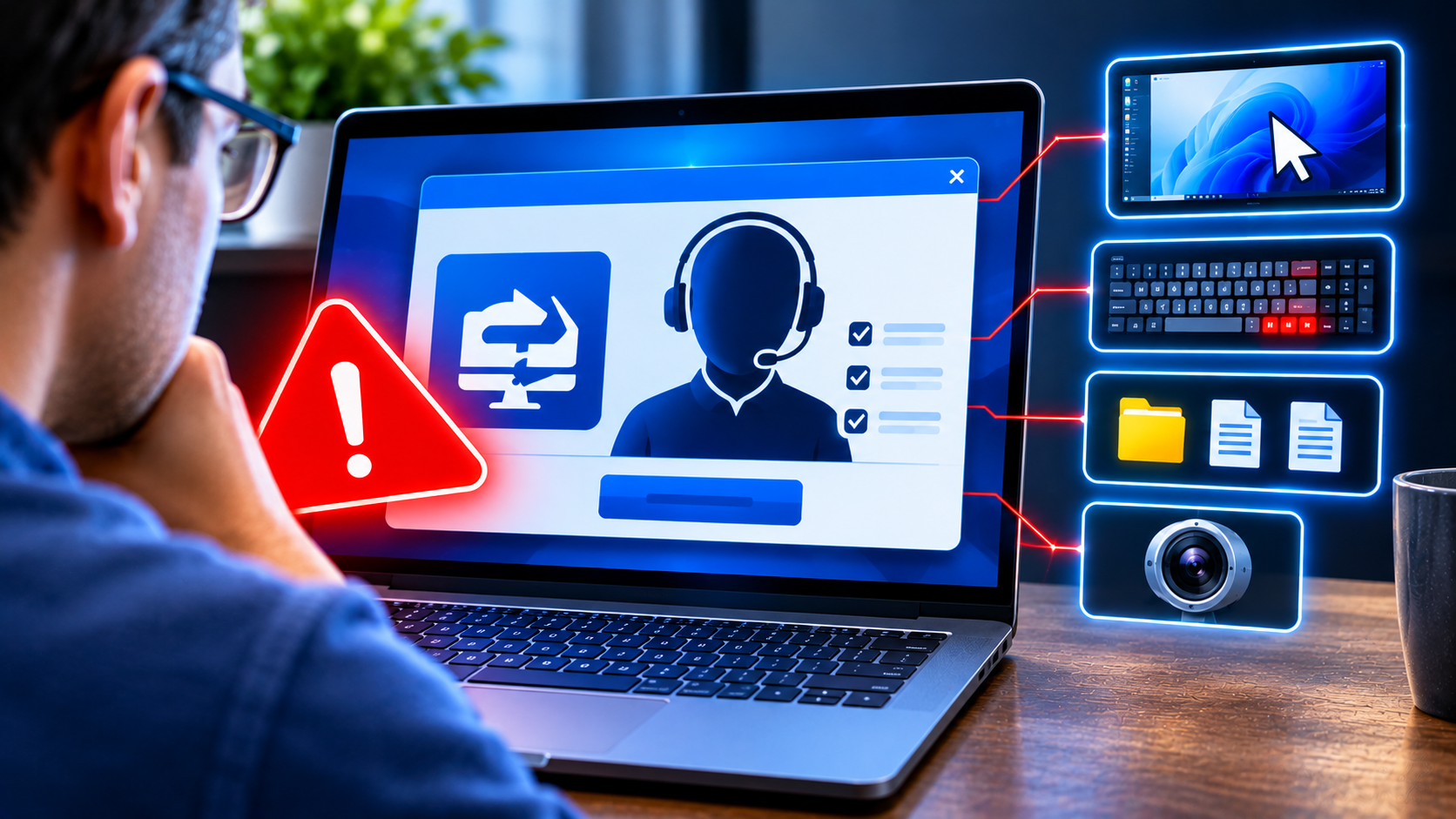
A távsegítő – vagy távoli asztali – program azt teszi lehetővé, hogy valaki más lássa a képernyődet, és ha megengeded, kezelje is az egeret és a billentyűzetet. Rendszergazdák ezzel dolgoznak, informatikai szolgáltatók ezzel javítják a hibát bejelentés után, és sok család így segít az idősebb szülőnek, akinek „nem indul el a nyomtatás”.
Nálunk is megtalálod a műfaj ismert darabjait: az AnyDesk, a TeamViewer, a RealVNC Viewer és a játékra szánt Parsec is rendes, aláírt, legális szoftver. A Windows 11-ben pedig gyárilag ott van a Gyorssegítség (angolul Quick Assist) – ha mégsem, a Microsoft Store-ból telepíthető.
Ezért nem is arról szól ez a cikk, hogy „ne telepíts ilyet”. Arról szól, hogy ezeknek a programoknak van egy nagyon kellemetlen tulajdonsága: pontosan azt teszik, amire valók – akkor is, ha a vonal másik végén csaló van. A TeamViewer fejlesztője a saját, csalásokról szóló leírásában maga is jelzi, hogy ők nem nyújtanak távsegítő szolgáltatást, csak a szoftvert fejlesztik és adják el; a szolgáltatást mások végzik vele. Vagyis ha telefonon valaki „a TeamViewer munkatársaként” hív, az eleve nem stimmel.
Egy fontos különbség a műfajon belül, amire a cikk végén visszatérünk: van olyan megoldás, amely minden egyes alkalommal új kódot és a te kattintásodat kéri, és van olyan, amelyet egyszer beállítva utána bármikor, a te tudtod nélkül is fel lehet használni. A csalók pont az utóbbit szeretik.
A forgatókönyv: hogyan jut el a telefonhívás a netbankodig
A magyar hatóságok és bankok évek óta ugyanezt a mintát írják le. A Nemzeti Kibervédelmi Intézet – ma Nemzeti Kiberbiztonsági Intézet – 2023. július 4-i, banki telefonos csalásokról szóló tájékoztatása szerint „a csalók a legtöbb esetben az AnyDesk vagy TeamViewer nevű szoftverek telepítésére próbálják rávenni az áldozatokat”, és ugyanitt szerepel a lényeg is: a pénzintézetek sosem kérik, hogy bármilyen alkalmazást telepíts.
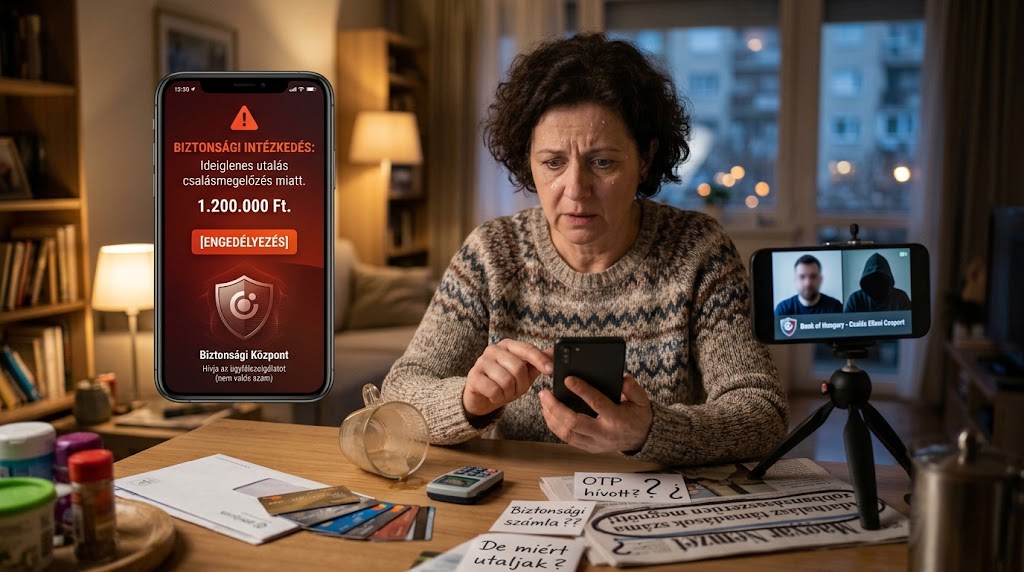
Az OTP Bank saját csalásfigyelmeztetései 2026-ban is erről szólnak. A bank 2026. április 20-i figyelmeztetése szerint a hívó a bank nevében jelentkezik, „gyanús tranzakciót” lát a számlán, majd kártyaadatokat, netbanki azonosítót és jelszót kér, távoli elérést lehetővé tevő alkalmazás telepítésére próbál rábírni, végül egy „biztonsági számlára” utaltatna. Az augusztus 4-i, vállalati ügyfeleket érintő figyelmeztetésben a bank azt is kiemeli, hogy a hívó gyakran a rendőrség nevében jelentkezik – és a felsorolt programok listája is hosszabb lett: az AnyDesk, a TeamViewer és a RustDesk mellé a HopToDesk is felkerült.
A tipikus menet tehát ez:
1. A hívás. A hívó a bankod, egy szolgáltató, a rendőrség vagy a „kiberbiztonsági osztály” nevében jelentkezik. Az MNB szakértőinek 2024 júniusi írása arra is figyelmeztet, hogy a csalók „sokszor a hívószámokat »másolva« képesek elfedni, hogy honnan telefonálnak valójában” – vagyis a kijelzőn akár a bankod valódi száma is megjelenhet.
2. A sürgetés. Van egy gyanús tranzakció, el fog menni a pénz, most azonnal intézkedni kell. Az OTP figyelmeztetései szerint tipikus jel, hogy nem hagynak időt átgondolni a helyzetet, és hogy „több szereplő” bevonásával – átkapcsolásokkal, egy „vezető” vagy egy „technikai szakértő” bekapcsolásával – próbálják hitelesebbé tenni a történetet. Gyakran kérik azt is, hogy senkinek ne beszélj a hívásról.
3. A telepítés. Itt jön a távsegítő program. A hívó diktálja, mit írj be a keresőbe, melyik gombra kattints, és hogy olvasd fel a program által kiírt azonosítót vagy kódot. Ettől a pillanattól kezdve látja a képernyődet.
4. A belépés. Megkér, hogy lépj be a netbankba – „csak ellenőrizzük” –, és közben figyeli, mit írsz be. Van, amikor ő maga utal: az OTP megfogalmazásában a megszerzett hozzáférést „jogosulatlan tranzakciók kezdeményezésére” használhatják fel. Máskor téged beszél rá az utalásra – hogy ennek miért van jelentősége, arról a cikk végén még lesz szó.
5. A nyom eltakarítása. A hívás nyomai eltűnhetnek: a levelek, az értesítések törölhetők – és ami a legrosszabb, a hozzáférés ott maradhat a gépen a hívás után is. A következő fejezet pont erről szól.
Ugyanez az írás egy kellemetlen részletre is figyelmeztet: ilyenkor nemcsak a folyószámlán lévő pénz van veszélyben, hanem a megtakarítások, az értékpapírszámla és a lekötött betétek is – a netbankból ezek is elérhetők.
Nem csak a bankos verzió létezik
Ugyanezt a sémát használják befektetési csalásnál is: az OTP 2026. március 16-i figyelmeztetése szerint a telefonos „bróker” azzal kéri a távoli elérést, hogy „segítenek a regisztrációban”, vagy hogy maga a program „a kereskedési platform”.
És van egy munkahelyi változat is, amit a Microsoft saját fenyegetéselemzése írt le. A cég 2024 májusi elemzése szerint a Storm-1811 néven követett, pénzért dolgozó csoport a Windowsba épített Gyorssegítséget használta: telefonon vagy Teams-hívásban informatikai támogatásnak adták ki magukat – a Microsoft szerint „Help Desk”, „Help Desk IT”, „IT Support” néven létrehozott fiókokkal –, majd megkérték az áldozatot, hogy nyomja le a Ctrl + Windows + Q kombinációt, és írja be a diktált biztonsági kódot. Ezután már csak két kattintás kellett: a képernyőmegosztás engedélyezése, majd az irányítás átadása. Innen a támadók parancsokkal töltöttek le további eszközöket, a lánc végén pedig zsarolóvírus állt.
A Microsoft 2026 márciusában közzétett esetleírása szerint a módszer nem ment ki a divatból: egy vállalatnál kitartó, Teamsen keresztüli hívásokkal próbálkoztak, két alkalmazottnál nem jártak sikerrel, a harmadik viszont beengedte őket a Gyorssegítségen keresztül – és onnan indult a bejelentkezési adatok megszerzése.
A két beállítás, ami a legnagyobb baj
Egy távsegítő munkamenet önmagában véges: amikor a másik fél kilép, vége. A csalás viszont nem ettől lesz tartós, hanem két beállítástól, amit egy húszperces hívás alatt bárki beállíthat a gépeden – és amiről te nem feltétlenül tudsz.
1. A felügyelet nélküli hozzáférés
Az AnyDesk dokumentációja szerint a felügyelet nélküli hozzáférés (Unattended Access) pont azt teszi lehetővé, hogy a távoli gépet akkor is lehessen vezérelni, amikor senki nincs ott, aki elfogadná a kapcsolatot. Alapállapotban ez ki van kapcsolva: ilyenkor minden bejövő kapcsolatot kézzel kell elfogadni a megjelenő ablakban.
Bekapcsolni viszont egyetlen lépés: a gyártó leírása szerint elég jelszót beállítani a program biztonsági beállításainak Access szakaszában, az Unattended Access résznél. Innentől aki ismeri a gép AnyDesk-azonosítóját és ezt a jelszót, az bejelentkezhet – akkor is, ha a gép zárolt vagy ki vagy léptetve. A jelszó minimális hossza a dokumentáció szerint 8 karakter, és a gyártó maga is 12 karakternél hosszabbat javasol, mert a jelszó és az azonosító birtokában a beállításoktól függően teljes hozzáférés szerezhető a géphez.
Van ennek egy még csúnyább fokozata is: a programban beállítható, hogy a bejövő kapcsolatkérésekről egyáltalán ne jelenjen meg kérdés – a gyártó leírása szerint ilyenkor a gép nem mutat semmit, és csak a felügyelet nélküli jelszóval hitelesített kapcsolatok épülnek fel. Vagyis a kapcsolat létrejön, te meg nem látsz belőle semmit, legfeljebb azt, hogy mozog a kurzor.
2. A mentett bejelentkezés, vagyis a token
A másik, kevésbé ismert csapda a mentett bejelentkezés. Az AnyDesk leírása szerint ha a távoli gépen engedélyezve van, hogy más számítógépek elmentsék a bejelentkezési adatokat, akkor a kapcsolódó gép a sikeres jelszavas belépés után tokent tárol el, és onnantól jelszó nélkül is beléphet. A dokumentáció szerint a jelszót magát nem tárolják – de ez a gyakorlatban nem vigasz, mert a token ugyanazt az ajtót nyitja.
A fontos rész: a gyártó szerint a meglévő tokenek érvényesek maradnak, amíg nem törlik őket. Két dolog érvényteleníti: a tokenek kézi törlése (a program Clear all tokens funkciója), illetve a felügyelet nélküli jelszó megváltoztatása – a dokumentáció szerint még akkor is, ha ugyanarra az értékre állítod be.
A TeamViewer máshogy áll hozzá – de ott is van tartós hozzáférés
A TeamViewer alapértelmezése barátságosabb: a gyártó leírása szerint a program minden indításkor új, egyszer használatos jelszót generál, ezért ha a munkamenet után bezárod a programot, az ismételt belépés nem lehetséges. Ugyanez a leírás azt is kiemeli, hogy a gépet nem lehet láthatatlanul irányítani: a kapcsolat alatt egy kis párbeszédpanel jelenik meg a képernyő jobb alsó sarkában.
Tartós hozzáférést viszont itt is be lehet állítani: személyes jelszóval (personal password), illetve az Easy Access nevű funkcióval, amelynél a gyártó dokumentációja szerint már nincs szükség sem véletlen, sem személyes jelszóra, elég a megfelelő TeamViewer-fiókba bejelentkezni. A gyártó saját, felügyelet nélküli hozzáférésről szóló útmutatója pont ezért javasolja, hogy a személyes jelszavakat ne használd, és hogy a véletlen jelszó felügyelet nélküli gépen kifejezetten kockázat lehet.
Ami ebből a gyakorlatnak szól: a hívás vége nem feltétlenül a hozzáférés vége. Ezért nem elég letenni a telefont, a beállításokat is végig kell nézni – a következő két fejezet erről szól.
Honnan tudod, hogy van-e ilyen program a gépeden
Ha gyanú van, öt perc alatt végig lehet nézni a fontos helyeket. Fontos: ha ezek közül bármelyiket te magad telepítetted, és te is használod, akkor nincs semmi baj – a kérdés mindig az, hogy te tetted-e oda.
Windows: a telepített alkalmazások
Nyisd meg a Beállítások → Alkalmazások → Telepített alkalmazások listát, és rendezd telepítési dátum szerint. A magyar figyelmeztetésekben visszatérő nevek: AnyDesk, TeamViewer, RustDesk, HopToDesk. Emellett érdemes keresni a ConnectWise ScreenConnect és a NetSupport Manager nevét is: ezeket a Microsoft elemzése a támadók által – már a hozzáférés megszerzése után – telepített eszközök között említi. Ha valamelyik olyan napon került fel, amikor telefonhívás is volt, az elég beszédes.
Az eltávolításhoz elég a Windows saját listája, de ha nyomokat is szeretnél utána eltüntetni, a Revo Uninstaller alkalmas rá.
A Gyorssegítség külön eset
A Windows 11-ben gyárilag ott van a Gyorssegítség, ezért a jelenléte önmagában nem jelent semmit. Jó hír viszont, hogy ez a megoldás nem hagy maga után tartós hozzáférést: a Microsoft leírása szerint minden munkamenethez a segítő oldaláról kapott hatjegyű kód kell, a képernyőmegosztást az engedélyező gombbal (Allow) te indítod el, a teljes irányítást a segítő külön kéri (Request control), és azt is neked kell jóváhagynod – a vezérlést a Cancel control gombbal vissza is vonhatod. A munkamenetet bármelyik fél befejezheti (Leave).
Ha az AnyDesk van a gépen
Négy dolgot érdemes megnézni a program beállításaiban. A biztonsági rész Access szakaszában látszik, van-e beállítva felügyelet nélküli jelszó – ha van, és nem te állítottad be, azt azonnal változtasd meg, mert a gyártó szerint ez érvényteleníti a mentett tokeneket is. Ugyanitt található a tokenek kézi törlése (Clear all tokens) és az a jelölőnégyzet, amely egyáltalán megengedi, hogy más gépek elmentsék a bejelentkezést. Harmadszor nézd meg az Interactive Access beállítást: ha itt a bejövő kérések elrejtése van kiválasztva, állítsd vissza arra, hogy a program minden kapcsolatkérést megmutasson. Végül a program About AnyDesk részében a kapcsolati napló (Connection Trace) megmutatja, mely gépek kértek eddig kapcsolatot ehhez a klienshez – ez a leggyorsabb módja annak, hogy kiderüljön, járt-e itt idegen.
Ha bármi gyanús, érdemes a hozzáférési listát (Access Control List) és az engedélyprofilokat is átfutni: aki a biztonsági beállításokhoz hozzájutott, ezeket is átírhatta.
Érdemes tudni, hogy a gyártó dokumentációja szerint a telepített AnyDesk biztonsági beállításainak módosításához rendszergazdai jogosultság kell – vagyis ha a hívás során „engedélyezned” kellett valamit egy UAC-ablakban, ott valószínűleg pont ez történt.
Ha a TeamViewer van a gépen
Itt a beállításokban a biztonsági részt kell végignézni: van-e beállítva személyes jelszó, be van-e kapcsolva az Easy Access, és nincs-e a gépen olyan fiókhoz társítva, amit nem ismersz. A gyártó leírása szerint a blokkoló- és engedélyezőlista (Block and allowlist) a Security beállítások alatt található; az engedélyezőlistával elérhető, hogy csak az általad felvett fiókok tudjanak kapcsolódni.
Telefonon
Androidon a Beállítások → Alkalmazások listában keresd ugyanezeket a neveket (a TeamViewer segítségkérő mobilalkalmazása például QuickSupport néven fut). Az AnyDesk dokumentációja szerint Android 10-től a képernyő megosztásához megjelenhet egy külön megerősítés, amit a készüléken, kézzel kell elfogadni – vagyis mobilon jellemzően a te jóváhagyásod is kell hozzá. Ha ilyen kérdést látsz, és nem te kezdeményezted a segítséget, az a pont, ahol nem kell udvariasnak lenni.
Mit tegyél azonnal, ha már telepítetted
Ha menet közben jössz rá, hogy csaló van a vonal végén, a sorrend számít. Az első négy lépést lehetőleg egymás után, megállás nélkül végezd el.
1. Bontsd a hívást, és szakítsd meg a kapcsolatot. Ne magyarázkodj, ne kérdezz vissza. Ha a csaló épp a gépeden dolgozik, a leggyorsabb megoldás a hálózat megszakítása: húzd ki a hálózati kábelt, vagy kapcsold ki a wifit. A programból való kiléptetés is jó, de a hálózat kikapcsolása biztosabb.
2. Töröld a hozzáférést, ne csak a programot. Ha az AnyDesk van a gépen: szüntesd meg a felügyelet nélküli hozzáférés jelszavát, vagy ha ez nem megy, legalább változtasd meg (a gyártó szerint ez a mentett tokeneket is érvényteleníti), töröld a tokeneket, vedd ki a pipát a bejelentkezés mentését engedő beállításból, és állítsd vissza az Interactive Access beállítást arra, hogy minden bejövő kapcsolatkérést láss. A hozzáférési listát és az engedélyprofilokat is nézd át. TeamViewernél töröld a személyes jelszót, és kapcsold ki az Easy Accesst. Mindezt a program eltávolítása előtt tedd meg, hogy biztosan ne maradjon használható hozzáférés.
3. Távolítsd el a programot. Beállítások → Alkalmazások → Telepített alkalmazások, majd Eltávolítás. A Microsoft saját, csalásokról szóló útmutatója is ezt teszi az első helyre: távolítsd el azokat az alkalmazásokat, amelyeket a csalók kértek.
4. Jelszócsere – de egy másik eszközről. Amíg nem tudod, mi maradt a gépen, a jelszavakat ne azon írd át. Telefonról vagy másik gépről kezdd a netbankkal és az e-mail-fiókkal, utána jöhet a többi. A kétfaktoros belépést is nézd át: nem került-e be új eszköz vagy új telefonszám.
5. Teljes vírusellenőrzés. A Microsoft útmutatója teljes ellenőrzést javasol a Windows beépített védelmével; másodvéleményre jó a Malwarebytes is. Ha a hívás alatt bármilyen parancsot kellett bemásolnod vagy futtatnod, akkor már nem egyszerű távsegítésről van szó – erről külön is írtunk a parancsbemásolós átverésről szóló cikkünkben.
6. Szólj a banknak – te hívd őket. A hivatalos, kártyán vagy a bank weboldalán szereplő számon. A Nemzeti Kibervédelmi Intézet tájékoztatása szerint csalás esetén minél hamarabb a számlavezető bankhoz kell fordulni.
7. Tegyél feljelentést. Ugyanez a tájékoztatás azt is kiemeli, hogy a pénz visszaszerzésének esélyét jócskán növeli, ha a bank felé tett bejelentés után azonnal rendőrségi feljelentés is készül.
8. Ha céges gép volt, azonnal szólj az informatikusnak. A Microsoft elemzései szerint ezekben az esetekben a támadók nem a gépen állnak meg, hanem a vállalati fiókok és a hálózat felé mennek tovább. Itt órákon múlhat, mekkora lesz a kár.
Két dolgot érdemes előre eldönteni magadban. Az egyik: a Microsoft útmutatója felveti, hogy ha idegen kapott távoli hozzáférést a gépedhez, érdemes megfontolni a gép alaphelyzetbe állítását – ez kellemetlen, de szerintünk ez a legbiztosabb. A másik: ha a gépen banki vagy munkahelyi hozzáférés is volt, akkor jobb a paranoid verziót választani, mint utólag találgatni.
És ha a gyanú csak utólag merül fel, érdemes átfutni a kártevőre utaló jelekről szóló cikkünket is.
Így használd biztonságosan, ha tényleg kell
A távsegítés nem ellenség: egy jól beállított munkamenet sok utazást és sok idegeskedést megspórol. Néhány szabály viszont elég ahhoz, hogy ne te légy a következő eset.
Mindig te kezdeményezz. A segítséget te kérd, a kódot te add meg, és csak olyan embernek, akit név szerint ismersz. A Microsoft csalásokról szóló oldala világosan fogalmaz: a cég nem hív fel senkit kéretlenül, hogy technikai segítséget nyújtson, és ha ilyen hívás érkezik, le kell tenni a telefont. Az AnyDesk dokumentációja a felügyelet nélküli hozzáférésről szóló fejezetben szintén leszögezi, hogy ők soha nem kérik el a jelszavadat, és hogy a legitim cégek nem keresnek meg senkit úgy, hogy előtte nem te kezdeményezted a kapcsolatot.
Egyszeri segítséghez a Gyorssegítség a legjobb választás. Nincs mit telepíteni, minden alkalomhoz új hatjegyű kód kell, és maga a Gyorssegítség nem állít be visszatérő hozzáférést. Egy dolgot viszont nem oldja meg: a munkamenet alatt a másik fél bármit telepíthet a gépre – a Microsoft esetleírásaiban pont ez történt. Családi segítségnyújtásra így is ez a legkisebb kockázatú megoldás.
TeamViewernél hagyd az egyszer használatos jelszót, és zárd be a programot. A gyártó leírása szerint minden indításkor új jelszó jön, így a munkamenet utáni visszatérés nem lehetséges. Személyes jelszót és Easy Accesst csak akkor állíts be, ha tudatosan tartós hozzáférést akarsz – például a saját, otthoni géphez.
AnyDesknél ne legyen felügyelet nélküli jelszó, ha nincs rá szükség. Ha mégis kell, a gyártó ajánlása szerint 12 karakternél hosszabb jelszót használj, kapcsold be hozzá a kétfaktoros hitelesítést, és ne engedd, hogy más gépek elmentsék a bejelentkezést.
Szűkítsd, ki kapcsolódhat. Mindkét programban van erre eszköz: az AnyDesk hozzáférési listája (Access Control List) a gyártó szerint csak a felvett azonosítókról engedi a kapcsolatot, a TeamViewer engedélyezőlistájával pedig kizárólag az általad megadott fiókok kapcsolódhatnak.
Adj a lehető kevesebb jogot. Az AnyDesk engedélyprofiljaival külön állítható, mit tehet a másik fél – például lássa a képernyőt, de ne vihessen át fájlt. A TeamViewer leírása szerint a fájlátvitelhez amúgy is külön megerősítés kell.
Legyen látható, ha valaki bent van. Az AnyDesk adatvédelmi beállításai között van egy keret (Screen Frame), amely a munkamenet alatt körbefutja a képernyőt – a gyártó szerint pont azért, hogy azonnal lásd, ha valaki kapcsolódott.
Készítsd elő a gépet a munkamenetre. Zárd be a netbankot, a jelszókezelőt és a leveleidet, ülj ott a gép előtt, és figyeld, mi történik. Ha a segítő a netbankot nyitná meg, az a hívás vége.
Egy mondat, amit megtaníthatsz a szüleidnek. Telefonhívásra nem telepítünk semmit, nem olvasunk fel kódot, és nem lépünk be a netbankba. A Nemzeti Kibervédelmi Intézet ugyanezt írja: a pénzintézetek sosem kérik, hogy bármilyen alkalmazást telepíts.
Mit tegyél, ha pénz is elment
Itt már nem a gép a legfontosabb, hanem az óra. A sorrend:
Hívd a bankot a hivatalos számán, és mondd el, mi történt. Kérd a kártya és – ha kell – a netbanki hozzáférés letiltását. Az MNB szakértőinek írása pontosan ezt javasolja: haladéktalanul a pénzügyi szolgáltatóhoz fordulni, szükség esetén a netbank és a bankkártya letiltását kérni, és feljelentést tenni.
Tiltsd le magad is, ha gyorsabb. Az OTP figyelmeztetése szerint a kártya a bank internet- vagy mobilbankjában, a Kártyáim menüpontban is letiltható – és minél gyorsabban cselekszel, annál kisebb a kár.
Tegyél feljelentést. A Nemzeti Kibervédelmi Intézet tájékoztatása szerint a pénz visszaszerzésének esélyét növeli, ha a bankhoz tett bejelentés után azonnal feljelentés is készül.
Nézd meg a megtakarításokat is. Ugyanez az írás figyelmeztet, hogy ilyen esetekben nemcsak a folyószámla, hanem az értékpapírszámla és a lekötött betétek is érintettek lehetnek.
Írásban is jelentsd be a banknál. A telefonos bejelentés mellett érdemes írásban is panaszt tenni, mert ez lesz az ügy dokumentált nyoma. Ha a bank válaszával nem vagy elégedett, az MNB ügyfélszolgálatához és a Pénzügyi Navigátor tanácsadó irodahálózatához lehet fordulni.
Egy kellemetlen, de fontos tudnivaló a jogi oldalról. A Nemzeti Kibervédelmi Intézet tájékoztatása szerint a bank köteles kivizsgálni az esetet, de nem garantált, hogy sikerrel jár, és azoknál a tranzakcióknál, amelyeket bizonyíthatóan az ügyfél hagyott jóvá – vagy amelyek az ügyfél súlyos gondatlansága miatt mentek végbe –, a bank akár mentesülhet is a kártérítéstől. Pont ezért nem mindegy, ki nyomta meg a gombot: ha a csaló téged beszélt rá az utalásra, az a tájékoztatás logikája szerint nehezebb ügy, mint ha ő utalt volna a te hozzáférésedről. Ez nem jogi tanács, és minden eset más – de érdemes tudni, mielőtt valaki azt mondja a telefonban, hogy „a bank majd visszaadja”.
És ha a történet ott kezdődött, hogy egy „biztonsági számlára” kellett volna utalnod: ilyen számla nem létezik. Az OTP figyelmeztetése szerint a bank soha nem kér utalást biztonsági számlára, mert nincs ilyen. A banki csalások magyar változatairól részletesen a banki csalásokról szóló cikkünkben írtunk.
Gyakori kérdések
Akkor most töröljem a gépemről az AnyDesket és a TeamViewert?
Nem, ha te telepítetted, és használod is. Ezek rendes programok, és a cikkben leírt beállításokkal biztonságosan használhatók. Akkor kell eltávolítani, ha nem tudod, hogyan került a gépre – vagy ha egy telefonhívás hatására telepítetted.
Felhívhat egyáltalán a bankom?
Fel. A különbség abban van, mit kér. A bankod nem kér jelszót, PIN-kódot, SMS-ben kapott kódot, és nem kéri, hogy telepíts programot. Ha nem vagy biztos: bontsd a hívást, és te hívd vissza a bankot a hivatalos számán. Az OTP ügyfelei a bank leírása szerint a MobilBank Profil menüpontjában hívás közben is ellenőrizhetik, hogy valóban a bank keresi-e őket.
Honnan tudom, hogy valódi informatikus keres a munkahelyemről?
Onnan, hogy te kértél segítséget, vagy hogy egy másik, ismert csatornán vissza tudod ellenőrizni. A Microsoft elemzése szerint a támadók kifejezetten „Help Desk” és „IT Support” nevű külső fiókokkal jelentkeztek be a Teamsbe – a cég ajánlása pont ezért az, hogy a felhasználók nézzék meg a külső felekre figyelmeztető jelölést.
Mobilon is baj lehet ebből?
Igen, a mobilos változatok ugyanúgy léteznek. Androidon viszont van egy szerencsés részlet: az AnyDesk dokumentációja szerint Android 10-től a képernyő megosztásához megjelenhet egy külön megerősítés a készüléken, amit kézzel kell elfogadni – ezt a csaló nem tudja helyetted megnyomni, legfeljebb megkérhet rá.
Mi van, ha csak a képernyőmet látta, de nem irányította a gépet?
Az is elég ahhoz, hogy lássa, amit beírsz: netbanki azonosítót, jelszót, SMS-ben kapott kódot. Vagyis ha bármit beírtál a munkamenet alatt, a jelszavakat cseréld le, és a bankot is értesítsd.
Segít-e a vírusirtó?
Ebben az esetben csak részben. A távsegítő programok nem kártevők, ezért a vírusirtó jellemzően nem is tiltja őket – legfeljebb jelzi, hogy távoli elérést tesz lehetővé. A védelem itt nem a programban van, hanem abban, hogy ki kapja meg a kódot.
A hozzászóláshoz kérjük, jelentkezz be.