
Outlook letöltés 2026 – új vagy klasszikus Outlook?
- szerző: Zoltán
- Frissítve: 2026.10.05
- 0 hozzászólások
Szerkesztőségi értékelés
A Letoltes.net szerkesztőségének saját tesztjén alapul.
Outlook letöltés: melyik Outlookot töltsd le 2026-ban?
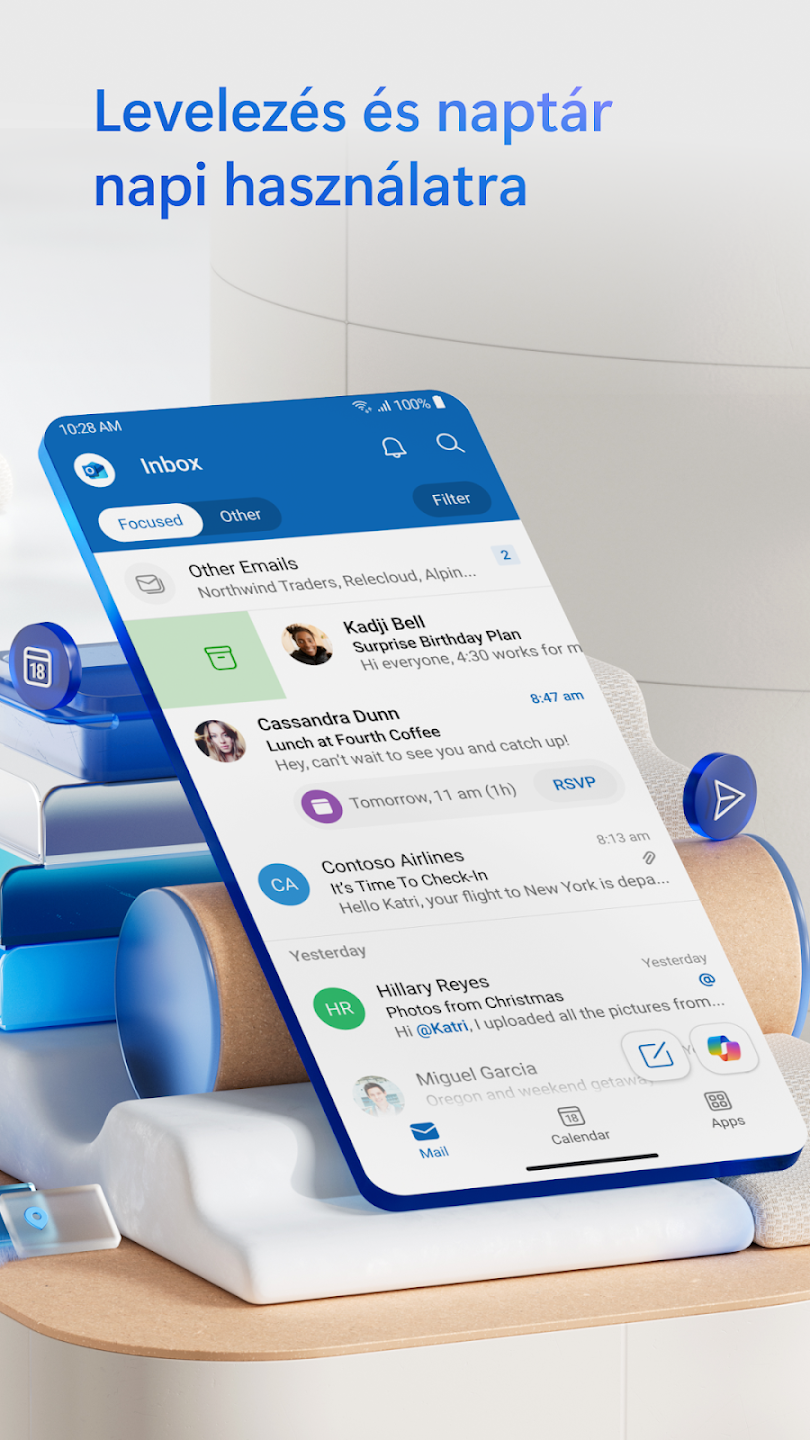
Az Outlook letöltés ma nem egyetlen programot jelent, hanem legalább négyet. A Microsoft levelező- és naptárprogramja négy változatban létezik: az új Windows Outlook, a klasszikus asztali Outlook, a böngészős Outlook on the web és a mobilalkalmazás – ráadásul az Outlook.com egy ingyenes postafiók-szolgáltatás neve is. Ezek más kódbázison futnak, más a licencük, és nem ugyanazt tudják.
Mi a különbség az új és a klasszikus Windows Outlook között?
A klasszikus Outlook a hagyományos asztali program, a Microsoft 365-előfizetés vagy az egyszeri díjas Office-csomag része. Ebben futnak a COM-bővítmények és a VBA-makrók, ez dolgozik helyi adatfájlokkal (OST, PST), és ez csatlakozik helyben telepített Exchange-kiszolgálóhoz is.
Az új Windows Outlook a webes Outlook technológiájára épülő, önálló alkalmazásként telepített kliens. Ingyenes, a Microsoft Store-ból is letölthető, és a Windows 11 újabb kiadásaira előre telepítve érkezik. Ez váltotta le a Windows Levelezés, Naptár és Emberek alkalmazásokat, amelyek 2024. december 31. után már nem működnek.
Mit nem tud még az új Outlook?
Telepítés előtt érdemes tudni, mert ezek egész munkafolyamatot törnek el:
COM-bővítmények és VBA: nem támogatottak. Csak a webes (Office) bővítmények mennek, a gépre telepített régi kiegészítők és a makrók nem.
Helyben telepített Exchange: nem támogatott. A Microsoft 365, az Outlook.com, a Gmail, a Yahoo, az iCloud, az IMAP- és a POP-fiókok viszont igen.
Offline munka: létezik, de szűkebb. Alapértelmezésben az utolsó 30 nap levelei kerülnek a gépre, a felső korlát 180 nap – a klasszikus kliens korlátlan helyi gyorsítótárát nem lehet így beállítani. Csatolmányok, aláírások és mappaműveletek 2025 nyara óta offline is mennek, 2026 augusztusától a Kiemelt és az Egyéb nézet is.
PST-fájlok: csak részben. PST-t 2025 januárja óta olvasásra meg tud nyitni, és 2026. június 12. óta minden elemtípust (naptár, névjegyek, feladatok) importálni is tud belőle – de élő adatfájlként nem tudod használni. Outlook-profilok pedig egyáltalán nincsenek benne.
Ingyenes az Outlook, vagy kell hozzá Microsoft 365?
Attól függ, melyikről beszélünk. Az új Windows Outlook, a Mac gépen futó Outlook, a mobilalkalmazás és a böngészős változat ingyenes: elég hozzá egy Microsoft-fiók. Az ingyenes Outlook.com-postafiók 15 GB tárhelyet ad, és reklámot mutat. A klasszikus asztali Outlook ellenben fizetős.
A Microsoft magyar oldalán a Microsoft 365 Egyszemélyes verzió 3 549 Ft/hó vagy 35 499 Ft/év, a Családi verzió 4 649 Ft/hó vagy 46 499 Ft/év. Ez adja a klasszikus klienst, leveszi a reklámokat, és megnöveli a tárhelyet. Puszta levelezéshez nincs rá szükséged.
Hogyan telepítsd az Outlookot lépésről lépésre?
Windows 11 23H2 vagy újabb rendszeren először a Start menüt nézd meg: az új Outlook valószínűleg már ott van.
Ha nincs, telepítsd a Microsoft hivatalos Outlook-oldaláról vagy a Microsoft Store-ból.
Indítsd el, és jelentkezz be a Microsoft-fiókoddal. Munkahelyi fióknál a rendszergazda kétlépcsős azonosítást is kérhet.
Várd meg az első szinkronizálást; nagy postafióknál ez több tíz percig is eltarthat.
A Beállítások > Általános > Offline pontban állítsd be, hány napra visszamenőleg tartsa a gépen a leveleket.
Ha a klasszikus kliensre lenne szükséged, kapcsold ki a jobb felső „Új Outlook” csúszkát – ha telepítve van, a program átvált rá.
Hogyan adj hozzá Gmail- vagy más IMAP-fiókot?
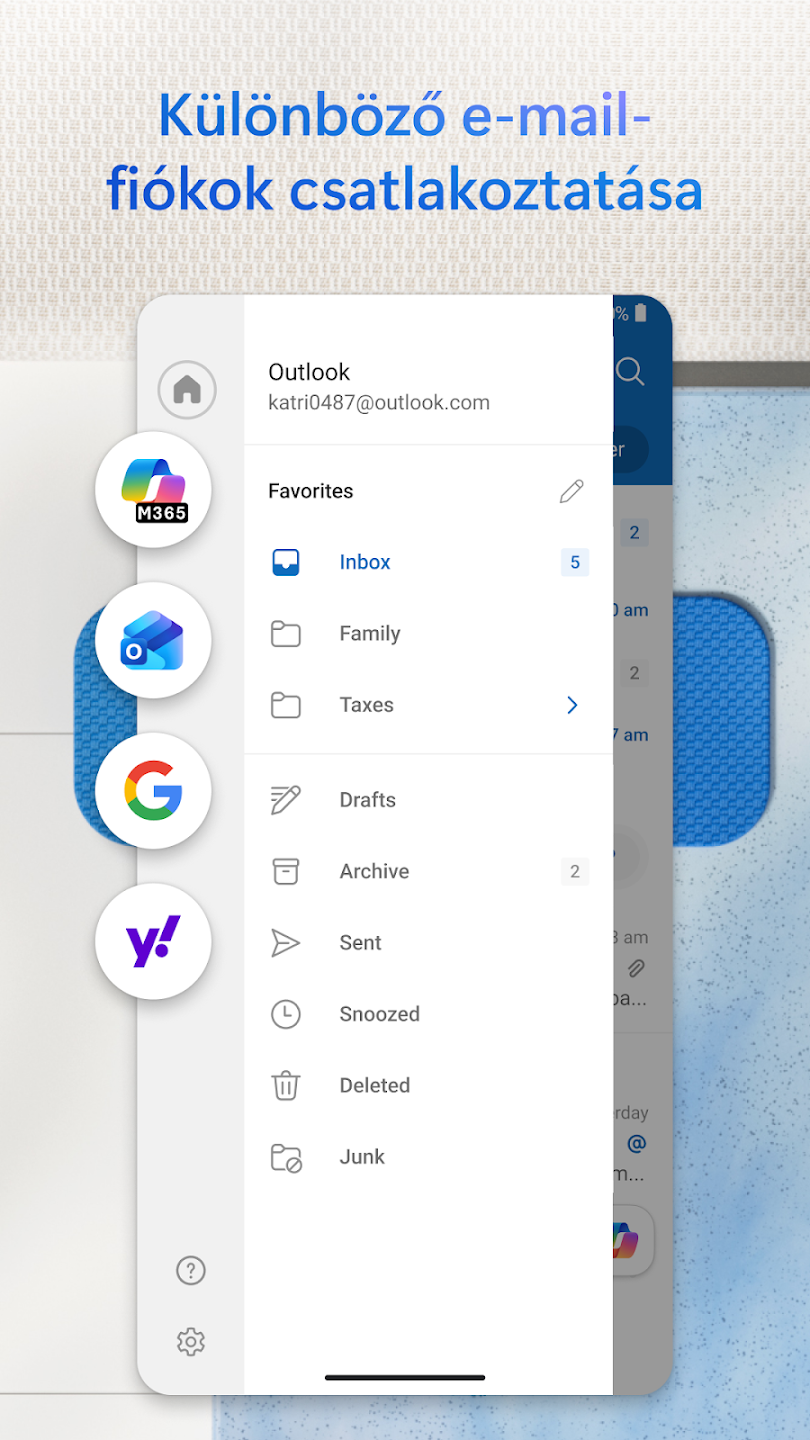
Az új Outlookban nyisd meg a Beállítások > Fiókok > Saját fiókok pontot, és válaszd a Fiók hozzáadása lehetőséget. A klasszikus Outlookban ez a Fájl > Fiók hozzáadása menüpont.
Írd be az e-mail-címet, majd kattints a folytatásra.
Gmail-fióknál a Google saját bejelentkezési ablaka jön fel: ott hagyd jóvá a hozzáférést. Így nem kell szervernevekkel bajlódni.
Ha kézzel állítod be az IMAP-kapcsolatot, és kétlépcsős azonosítás van a Google-fiókodon, nem a szokásos jelszó kell, hanem egy külön generált alkalmazásjelszó.
Zárd le a varázslót, és ellenőrizd a mappákat a bal oldali listában.
Meddig támogatja a Microsoft a klasszikus Outlookot?
Konkrét megszűnési dátum egyelőre nincs kihirdetve. A Microsoft dokumentációja annyit mond, hogy a meglévő telepítések támogatása „legalább 2029-ig” tart, és az átállás három szakaszban zajlik: opt-in (az új Outlook kikapcsolva indul), opt-out (bekapcsolva jön, de visszaváltható), végül cutover, amikor már nem lehet visszaváltani. Az utóbbi két szakasz előtt 12 hónap értesítést ígér. Nem kell pánikolni, de érdemes megnézni, melyik bővítményed működik az új változatban.
Milyen rendszer kell hozzá?
Az új Windows Outlookhoz Windows 10 2004-es kiadás (19041-es build) vagy újabb kell, naprakész WebView2-futtatókörnyezet és a postafiókon engedélyezett webes Outlook-hozzáférés. Mivel webes technológiára épül, több memóriát eszik a klasszikus kliensnél, és lassú gépen érezhetően később nyílnak meg a levelek.
Gyakori hibák és javításuk
„Nem sikerült elérni a levelezőkiszolgálót” a céges fiókkal. Ha a cégnél helyben telepített Exchange van, az új Outlook nem tudja kezelni. Maradj a klasszikus kliensnél vagy a böngészős felületen.
Eltűnt egy bővítmény. Szinte biztosan COM-bővítmény volt. Keress hozzá webes (Office) változatot, vagy válts vissza a klasszikus kliensre.
Nem talál régi levelet a keresés. Az új Outlookban ez gyakran a rövid offline időszak miatt van: növeld meg a tartamát a Beállítások > Általános > Offline pontban. A klasszikus kliensben a keresési index újraépítése segít.
Az Outlook „offline állapotban” van. A klasszikus kliens Küldés/fogadás lapján van egy Offline munka gomb – ez szokott véletlenül bekapcsolódni.
Nem veszi be a Gmail jelszavát. Kézi IMAP-beállításnál alkalmazásjelszó kell, nem a fiókjelszó – vagy add hozzá a fiókot a Google bejelentkezési ablakán keresztül.
Milyen alternatívái vannak?
Ha asztali levelezőt keresel előfizetés nélkül, a Thunderbird ingyenes, nyílt forráskódú, és korlátozás nélkül kezel IMAP- és POP-fiókokat. Ha webes postafiók elég, a Gmail ugyanezt elvégzi. Csevegéshez a Microsoft Teams a párja. Ha sok a reklámlevél, olvasd el az e-mail-álnevekről szóló cikkünket is.
Gyakran ismételt kérdések
Ingyenes az Outlook letöltés?
Igen, az új Windows Outlook, a Mac gépre készült változat, a mobilalkalmazás és a böngészős Outlook ingyenes, elég hozzá egy Microsoft-fiók. A klasszikus asztali Outlook viszont Microsoft 365-előfizetéshez vagy Office-licenchez kötött.
Melyik Outlookot töltsem le, az újat vagy a klasszikust?
Ha csak levelezni és naptárt vezetni akarsz, az új elég. Ha COM-bővítményt, makrót, profilokat, helyi Exchange-fiókot vagy élő PST-fájlt használsz, a klasszikus kell.
Mikor szűnik meg a klasszikus Outlook?
Nincs kihirdetett dátum. A Microsoft a meglévő telepítések támogatását „legalább 2029-ig” vállalja, és az átállás szakaszai előtt 12 hónap értesítést ígér.
Hozzá tudom adni a Gmail-fiókomat?
Igen, a Gmail mindkét asztali változatban támogatott. A legegyszerűbb a Google bejelentkezési ablakán keresztül engedélyezni a hozzáférést; kézi IMAP-beállításhoz alkalmazásjelszó kell.
Meg tudom nyitni a régi PST-fájlomat az új Outlookban?
Részben. Olvasásra meg tudod nyitni, és 2026. június óta minden elemtípust importálni is tudsz belőle, de élő adatfájlként nem használható – ahhoz a klasszikus kliens kell.
Működik az Outlook internet nélkül?
Igen, de szűkebben, mint a klasszikus kliens: az új Outlook alapértelmezésben 30 nap levelét tartja a gépen, legfeljebb 180 napét.
Mi az Outlook.com, és mi köze az alkalmazáshoz?
Az Outlook.com a Microsoft ingyenes, 15 GB-os postafiók-szolgáltatása. Az alkalmazások ezt is kezelik, de más szolgáltatók fiókjait is – a kettő nincs összekötve.
- Ár
- Ingyenes, fizetős csomaggal
- Licenc
- Freemium
- Kategória
- Internet és kommunikáció
Kiadói információk
- Kiadó neve
- Microsoft
- Kiadó weboldala
- https://www.microsoft.com/hu-hu/microsoft-365/outlook/email-and-calendar-software-microsoft-outlook
- Kiadó leírása
-
A Microsoft Outlook a Microsoft levelező- és naptáralkalmazása. Ma négy, egymástól eltérő változatban létezik: az új Windows Outlook, a klasszikus asztali Outlook, a böngészős Outlook on the web és a mobilalkalmazás. A Microsoft emellett Outlook.com néven ingyenes postafiók-szolgáltatást is üzemeltet.
Rendszerkövetelmények
Új Windows Outlook: Windows 10 2004-es kiadás (19041-es build) vagy újabb, illetve Windows Server 2022 (20348.2402) vagy újabb; a Windows Server 2016 és 2019 nem támogatott. Egyéb követelmény: naprakész WebView2-futtatókörnyezet, és a postafiókon engedélyezett webes Outlook-hozzáférés. Klasszikus asztali Outlook: Microsoft 365-előfizetés vagy Office-, illetve Outlook-licenc. Mobil: Android, illetve az App Store adatlapja szerint iOS 26 vagy újabb. Fiók: Microsoft-fiók vagy munkahelyi, iskolai fiók; a Gmail, a Yahoo, az iCloud, az IMAP- és a POP-fiókok is támogatottak, a helyben telepített Exchange nem.




A hozzászóláshoz kérjük, jelentkezz be.