
10 rejtett Windows 11 funkció és tipp, amit érdemes ismerni 2026-ban
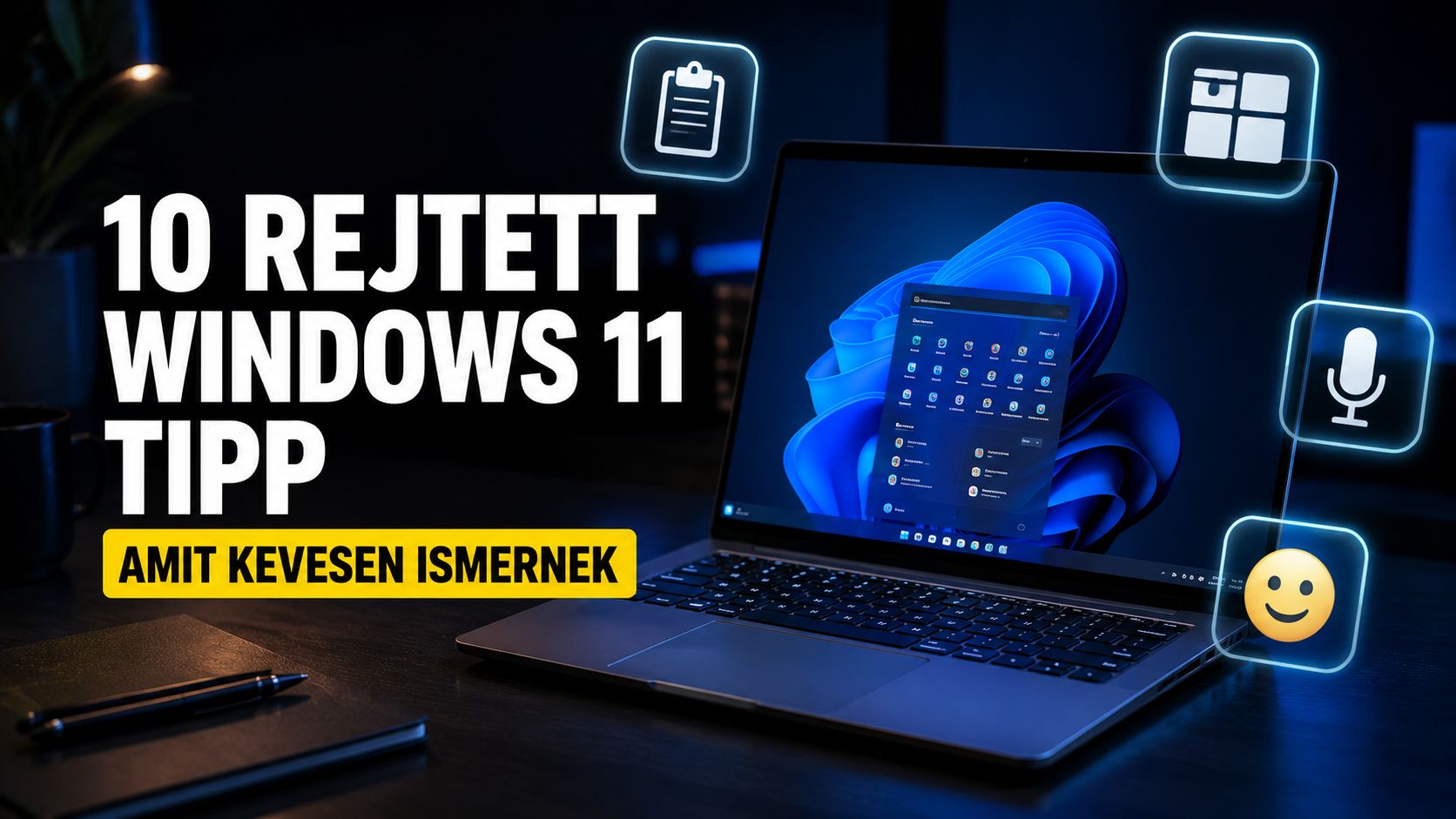
A Windows 11 felülete első ránézésre egyszerű, a mélyén azonban rengeteg okos funkció lapul, amelyek megkönnyítik a mindennapokat. A legtöbbet nem is kell külön bekapcsolni: elég ismerni a megfelelő billentyűparancsot vagy menüpontot. Az alábbi tíz tipp mind beépített és ingyenes – próbáld ki őket sorban, és garantáltan lesz köztük olyan, amit ezentúl minden nap használni fogsz.
1. Vágólap-előzmények: több dolog egyszerre (Win+V)
A legtöbben nem tudják, hogy a Windows nemcsak az utolsó kimásolt dolgot jegyzi meg. Nyomd le a Win+V kombinációt, és megjelenik a vágólap-előzmény: az utolsó szövegek és képek listája, amelyekből bármelyiket újra beillesztheted. Első használatkor egy kattintással be kell kapcsolni; utána kimondottan hasznos, ha több dolgot másolsz át egyszerre.
2. Ablakok rendezése másodpercek alatt: Snap Layouts (Win+Z)
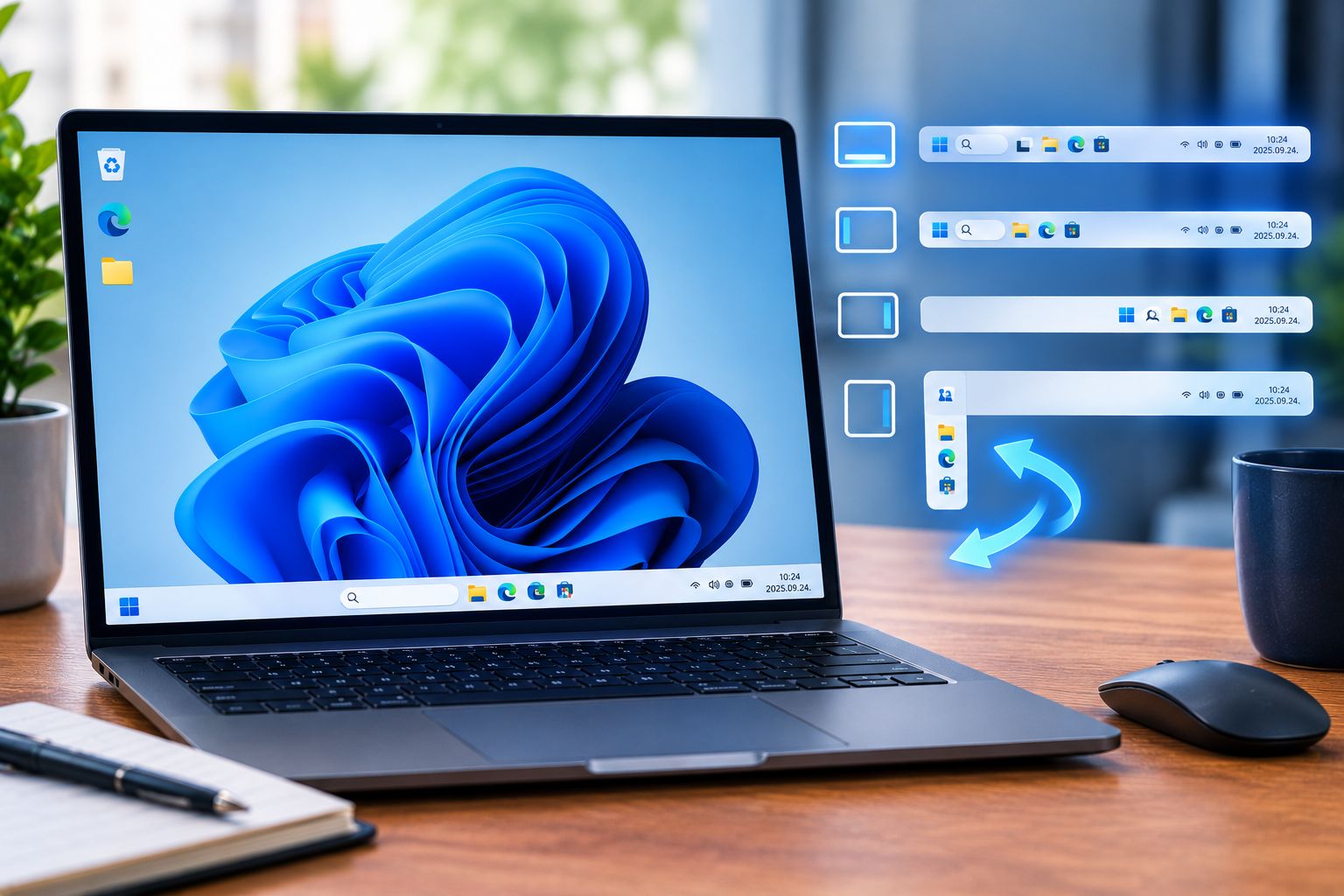
Ha egyszerre több ablakkal dolgozol, a Windows 11 automatikusan elrendezi őket helyetted. Vidd az egeret az ablak felső szélén lévő teljes képernyő gombra, vagy nyomd le a Win+Z billentyűt, és válassz a felkínált elrendezések közül – fél képernyő, három oszlop, sarok stb. Így másodpercek alatt oszthatod fel a képernyőt két vagy több program között.
3. Több munkaasztal: virtuális asztalok (Win+Tab)
Ha zavar a sok nyitott ablak, hozz létre külön munkaasztalokat: egyet a munkának, egyet a magánügyeknek. Nyomd le a Win+Tab billentyűt, majd fent kattints az új asztal létrehozására. A Win+Ctrl+jobbra/balra nyíllal válthatsz közöttük. Így különválaszthatod a különböző feladataidat anélkül, hogy összekeverednének az ablakok.
4. Villámgyors képernyőkép és kivágás (Win+Shift+S)
A teljes képernyő helyett gyakran csak egy részletre van szükség. A Win+Shift+S lenyomására elindul a Kivágóeszköz: kijelölöd a képernyő egy részét, és az azonnal a vágólapra kerül, ahonnan bárhová beillesztheted. Innen rögtön meg is jegyzetelheted vagy elmentheted a képet.
5. Emoji, GIF és szimbólumok bárhol (Win+.)
Nem kell másolgatni az emojikat: bármelyik szövegmezőben nyomd le a Win+. (pont) kombinációt, és felugrik az emoji-, GIF- és szimbólumpanel. Innen egy kattintással beszúrhatsz hangulatjelet, speciális karaktert vagy éppen egy GIF-et – e-mailben, chatben vagy dokumentumban egyaránt.
6. Gépelés helyett beszéd: diktálás (Win+H)
A Windows 11 beépített diktáló funkciójával a beszédedet szöveggé alakíthatod. Bármelyik szövegmezőben nyomd le a Win+H kombinációt, és kezdj el beszélni – a rendszer leírja, amit mondasz, magyarul is. Hosszabb szövegekhez, jegyzetekhez vagy akkor hasznos, ha éppen nem kényelmes gépelni.
7. Fókusz és Ne zavarjanak: nyugodt munka
Ha sokat zavarnak a felugró értesítések, kapcsold be a Ne zavarjanak módot (az Óra – jobb alsó sarok – menüjében vagy a Gyorsbeállításokban). A Fókusz munkamenet ezen túl időzített, elmélyült szakaszokat is indít, beépített időzítővel – ideális, ha koncentrációt igénylő feladaton dolgozol.
8. Automatikus helytakarítás: Tárolóérzék (Storage Sense)
Nem kell kézzel törölgetni az ideiglenes fájlokat: a Beállítások > Rendszer > Tároló menüben bekapcsolhatod a Tárolóérzéket, amely automatikusan takarítja a felesleges ideiglenes és lomtár-fájlokat. Így a rendszer magától szabadít fel helyet, mielőtt megtelne a lemez.
9. A telefonod a gépeden: Telefon összekapcsolása (Phone Link)
A beépített Telefon összekapcsolása (Phone Link) alkalmazással a telefonod üzeneteit, értesítéseit és fotóit közvetlenül a számítógépen kezelheted – sőt, Androidnál hívásokat is fogadhatsz. Így nem kell folyton a telefon után nyúlni, miközben a gépnél dolgozol.
10. A haladók svájci bicskája: Microsoft PowerToys
Ha többet szeretnél kihozni a Windowsból, telepítsd a Microsoft ingyenes, hivatalos bővítménycsomagját, a PowerToys-t. Számos hasznos eszközt ad: ablak-elrendezési sablonokat (FancyZones), tömeges átnevezőt, színválasztót, mindig-felül módot és egy villámgyors keresőt (PowerToys Run). Haladóknak kötelező darab, és teljesen ingyenes.
Bónusz: gyorsabb keresés és tiszta rendszer
A beépített kereső mellett sokan az ingyenes Everything programot használják, amely a több százezer fájl között is másodpercek alatt megtalálja, amit keresel. Ha pedig átfogóbban tennéd rendbe a gépet, nézd meg a drága programokat kiváltó ingyenes szoftverekről szóló cikkünket is.
Egy tipp a biztonságos letöltéshez
A fenti tippek többsége beépített, tehát semmit sem kell letöltened. Ahol viszont külön programra van szükség (például PowerToys), azt mindig a fejlesztő hivatalos oldaláról vagy megbízható gyűjtőoldalról szerezd be. A megtévesztő letöltőoldalak felismeréséről a hamis telepítők és jelszólopók elleni útmutatónkban írtunk részletesen.
Összegzés
A Windows 11 sokkal többet tud, mint amennyit a legtöbben kihasználnak belőle. A vágólap-előzménytől a virtuális asztalokon át a diktálásig ezek a funkciók mind ingyenesek és azonnal használhatók – csak ismerni kell őket. Válassz ki két-három tippet, építsd be a mindennapjaidba, és hamar észreveszed, mennyivel gyorsabb így a munka.
Gyakran ismételt kérdések
Ingyenesek ezek a Windows 11 funkciók?
Igen, a felsorolt tippek többsége a Windows 11 beépített, ingyenes funkciója – semmit sem kell telepíteni hozzájuk. Külön program csak a PowerToyshoz és az Everythinghez kell, de ezek is teljesen ingyenesek.
Hol találom meg a billentyűparancsokat?
A cikkben minden funkciónál feltüntettük a hozzá tartozó billentyűkombinációt (például Win+V a vágólap-előzményhez). A Win billentyű a szóköz melletti Windows-logós gomb.
Működnek ezek Windows 10-en is?
Néhány funkció (például a vágólap-előzmény, a virtuális asztalok vagy a Win+Shift+S kivágás) Windows 10-en is elérhető, mások (például a Snap Layouts vagy a Fókusz munkamenet mai formája) a Windows 11 sajátosságai.
Mi az a PowerToys, és biztonságos?
A PowerToys a Microsoft saját, ingyenes és nyílt forrású bővítménycsomagja haladó funkciókkal. Biztonságos, ha a hivatalos forrásból töltöd le; extra eszközöket ad a Windowshoz, például ablakrendezést és gyorskeresőt.
Kell hozzájuk internetkapcsolat?
A legtöbb tipp internet nélkül is működik. Kivétel például a Telefon összekapcsolása és egyes diktálási funkciók, amelyekhez hálózat szükséges.
A hozzászóláshoz kérjük, jelentkezz be.