
Legjobb távoli asztali programok 2026 – és a csapda, amibe a Windows Home-mal belefutsz
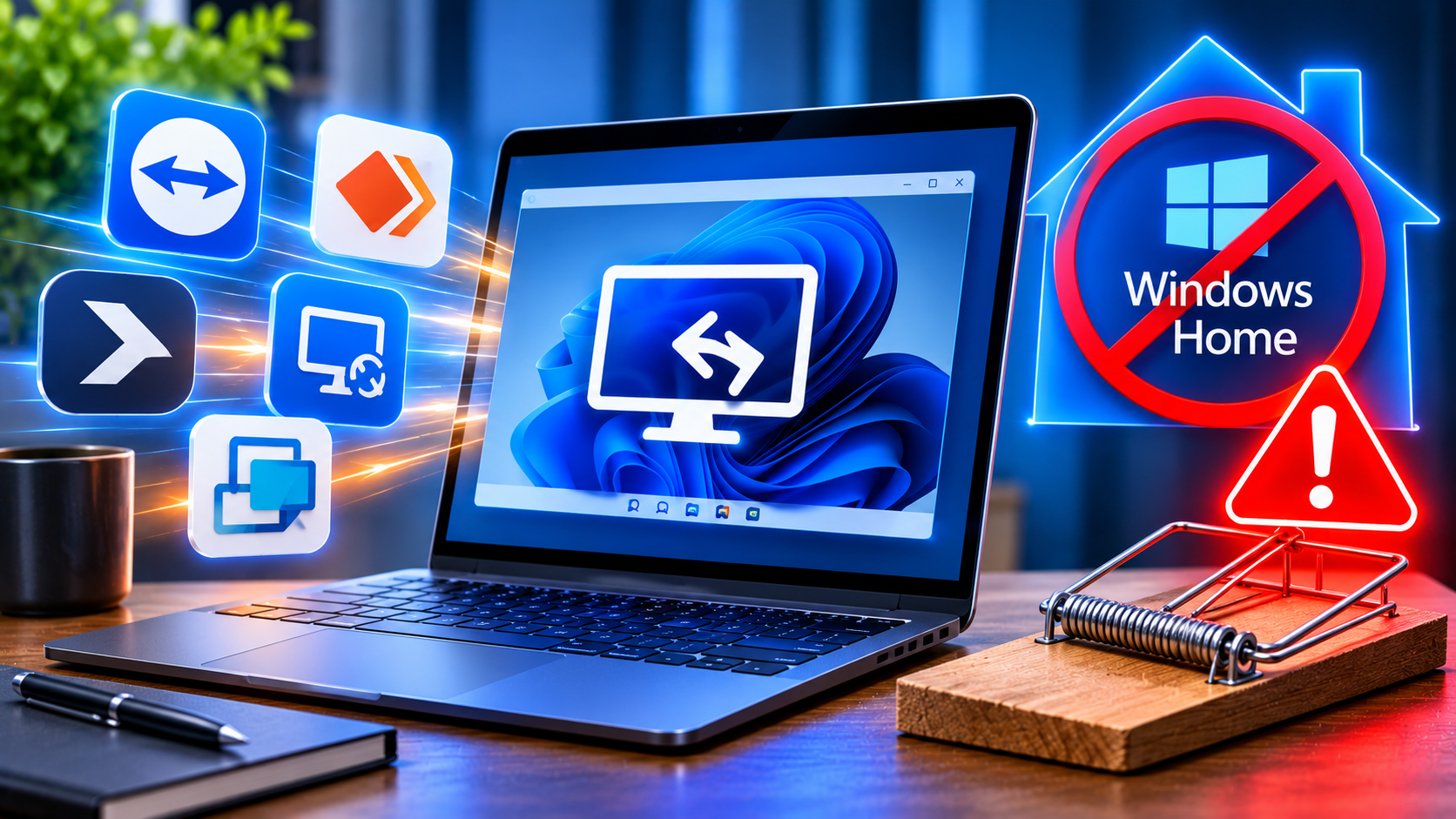
Három különböző dolgot hívnak távoli asztalnak
Mielőtt bármit letöltenél, érdemes tudni, hogy a műfaj három, egymástól jól elhatárolható feladatra oszlik – és hogy van mellé egy negyedik eset is: a régi VNC-protokollt beszélő eszközök elérése. A választás nagyrészt itt dől el.
1. A saját gépedet éred el a hálózaton
Erre készült a Windowsba beépített Távoli asztal. Nincs hozzá közvetítő cég, nincs fiók, nincs előfizetés: a két gép közvetlenül beszél egymással. Ez a legkevesebb szereplőt bevonó megoldás, és helyi hálózaton a legkisebb késleltetést adja – viszont csak akkor egyszerű, ha a két gép egy hálózaton van, és a fogadó gépen a Windows megfelelő kiadása fut.
2. Valaki más gépére nézel rá az interneten keresztül
Ide tartozik az AnyDesk, a TeamViewer, a Chrome Remote Desktop és a RustDesk. Ezeknél a kapcsolatot a gyártó kiszolgálói hozzák össze: a két gép nem keresi egymást közvetlenül, hanem mindkettő bejelentkezik egy közvetítőhöz, az pedig összekapcsolja őket. Ezért működnek tűzfal mögött, otthoni routeren, mobilhálózaton is, minden hálózati beállítás nélkül.
Ennek a kényelemnek az az ára, hogy a kapcsolat létrejötte egy harmadik cégen múlik. A RustDesk pont ezért érdekes: nála ez a közvetítő is lehet a tiéd.
3. Képernyőt streamelsz, mert a késleltetés számít
Ez külön műfaj, és a Parsec ennek a képviselője. Játékhoz vagy videószerkesztéshez egy hagyományos távoli asztal nem használható: nem azért, mert lassú a net, hanem mert a képernyő tartalmát másképp kell tömöríteni és továbbítani. A Parsec a videokártya hardveres kódolóját használja, és ehhez a fogadó gépen valódi videokártya kell.
Plusz egy: a VNC
A RealVNC Viewer a műfaj legrégebbi ágát képviseli. A VNC egy nyílt protokoll, amelyet nagyon sok rendszer ismer – útválasztók, szerverek, Raspberry Pi, régi gépek. Ha egy eszközön van VNC-kiszolgáló, akkor erről a programról ránézhetsz. Hétköznapi, két Windows-gép közötti használatra viszont a többi megoldás egyszerűbb.
A Windows beépített Távoli asztala – és a Home-csapda
Erről a szakaszról szól a cikk címe, mert ez a leggyakoribb csalódás. Windowsban van beépített Távoli asztal, ingyen, külön letöltés nélkül. Csak nem mindegyik kiadásban ugyanúgy.
A Home kiadás nem lehet a fogadó gép
Ez a lényeg, és a Microsoft két különböző oldalán is kiírja. A használati útmutatója szerint „The PC you want to connect to (the remote PC) must be running Windows Pro edition of Windows.” – vagyis a gépnek, amelyhez csatlakozni szeretnél, Pro kiadáson kell futnia.
A technikai dokumentációja ennél még világosabban fogalmaz: „However, Windows Home editions can’t serve as Remote Desktop hosts, though they can be used as clients to connect to other systems that support Remote Desktop hosting.” Magyarul: a Home kiadás nem lehet a fogadó gép, de a csatlakozó gép lehet.
Ennek a gyakorlati jelentése a következő. Ha a nagyszülő gépén Windows 11 Home van – és a bolti gépeken gyakran az van –, akkor a beépített Távoli asztallal nem tudsz ránézni. Fordítva működik: a Home kiadású gépedről szépen rácsatlakozhatsz egy Pro kiadású gépre.
A Microsoft azt is kiírja, hogy a csatlakozó oldalon nincs megkötés: „The device you connect from (the client device) can be running any edition of Windows (Pro or Home), or even a different operating system altogether.”
Hogyan nézd meg, melyik kiadás van a gépen?
Nyisd meg a Gépház Rendszer, majd Névjegy pontját, és keresd meg a Windows-specifikáció résznél a Kiadás sort. A Microsoft saját útmutatója is erre a lépésre küld: azt kéri, hogy ellenőrizd, a Kiadás sorban Windows 11 Pro szerepel-e. Ha Home áll ott, a beépített Távoli asztal fogadó oldalként nem jön szóba. Helyette négy program közül választhatsz: a Chrome Remote Desktop, az AnyDesk, a TeamViewer és a RustDesk nem a Windows beépített szolgáltatására épül, hanem saját megoldást használ, ezért Home kiadáson is lehet fogadó gép.
A listánk másik két tagja erre a feladatra nem alkalmas, és ezt érdemes előre tudni. A RealVNC Viewer, ahogy a neve is mutatja, csak a csatlakozó oldal: a fogadó gépre a RealVNC kiszolgálóját is fel kell telepíteni. A Parsec pedig valódi videokártyát kér, és nem erre a célra készült.
Hogyan kapcsold be a fogadó gépen?
A Microsoft szerint a Gépház Rendszer, majd Távoli asztal pontjában: be kell kapcsolni a Távoli asztalt, és a felugró ablakban megerősíteni. Ugyanitt érdemes feljegyezni a gép nevét, mert ezzel fogsz rá csatlakozni.
Egy részletre érdemes figyelni, mert alapértelmezés szerint be van kapcsolva: a Microsoft leírása szerint pipálva van az a jelölőmező, amely a gépet felfedezhetővé teszi a privát hálózatokon, hogy a távoli eszköz automatikusan csatlakozhasson. Ha ezt nem akarod, itt tudod kikapcsolni.
Windows App: a kliens, aminek megváltozott a neve
A csatlakozó oldalon a Microsoft mai alkalmazását Windows App néven adja ki. A dokumentációja szerint Windowson, macOS-en, iPhone-on és iPaden, Androidon és ChromeOS-en, böngészőből, valamint – előzetes változatban – Meta Quest szemüvegen is elérhető.
Van viszont egy fontos kivétel, amit a Microsoft saját táblázata mutat: a böngészős változatból nem lehet egyszerű PC-hez csatlakozni. A böngészős Windows App a céges szolgáltatásokhoz jó, a saját otthoni géphez nem – ahhoz telepíteni kell az alkalmazást.
Magánfelhasználóként két dolgot érdemes tudni. Az egyik, hogy a Microsoft szerint „You can connect to a remote PC without signing in to Windows App.” – vagyis a sima gép-gép kapcsolathoz nem kell bejelentkezni. A másik, hogy be sem tudnál lépni egy magánfiókkal, mert a Microsoft kiírja: „You can’t sign in to Windows App using a personal Microsoft account (MSA).” A bejelentkezés a céges és iskolai fiókokhoz van.
Windowson egyébként ott van a régi, megszokott kliens is: a Microsoft mindkét útmutatójában a Távoli asztali kapcsolat nevű programot nyitja meg – az egyikben a tálca keresőjéből, a másikban a Start menüből. Az androidos felhasználókat a Microsoft a használati útmutatójában nem a Windows Apphoz, hanem a Google Playen lévő Remote Desktop alkalmazáshoz küldi – a cég saját dokumentációja tehát itt nem teljesen egységes.
Mi kell hozzá?
Itt egy olyan részlet jön, amit könnyű félreérteni, ezért pontosan fogalmazunk. A Microsoft a Windows Apphoz azt írja elő, hogy a csatlakozó gépen – tehát azon, amelyen a Windows Appot futtatod – Windows 11, vagy Windows 10 1809-es vagy újabb verzió, illetve Windows Server 2019 vagy újabb fusson.
A fogadó gépre ugyanez a lap mindössze annyit ír, hogy hálózatilag elérhető legyen, és legyen rajta fiókod. A fogadó oldalra vonatkozó Pro-követelmény nem innen, hanem a használati útmutatóból jön.
Mi történik, ha kinyitod az internetre?
Ez a második olyan pont, ahol érdemes megállni. A beépített Távoli asztal alapesetben csak a helyi hálózaton érhető el. Ha otthonról a munkahelyi gépre, vagy útközben a saját gépedre akarsz csatlakozni, akkor valahogy át kell jutni az interneten – és itt lehet nagyot hibázni.
Amit a Microsoft maga ír
A Microsoft dokumentációja három mondatban összefoglalja a helyzetet. Az első: „Enabling Remote Desktop opens a port on your PC, making it accessible to devices on your local network.” – vagyis a bekapcsolás egy portot nyit a gépen.
A második a használatra vonatkozó tanács: „Only enable Remote Desktop on trusted networks, such as your home network, and avoid enabling it on devices that require strict access controls.” – csak megbízható hálózaton kapcsold be.
A harmadik a megoldás a távoli eléréshez: „If you need to connect to your PC from outside of the network your PC is running on, you can use port forwarding or set up a VPN.” A Microsoft tehát mindkét utat felkínálja, a portátirányítást és a VPN-t is.
És amit mi tennénk hozzá
A két lehetőség nem egyenértékű, és ez a mi szerkesztői álláspontunk, nem a Microsoft állítása. A portátirányítás azt jelenti, hogy az otthoni routeren kinyitsz egy bejáratot, amely a nyílt internetről közvetlenül a gépedre vezet. Onnantól nem csak te találod meg: a világ összes automatikus pásztázója is, folyamatosan, és az egyetlen, ami köztük és a géped között áll, a Windows bejelentkező képernyője.
Ez nem elméleti kockázat, hanem a működés logikájából következik: egy kinyitott port a nyílt interneten állandó célpont, és a védelem egyetlen vonala a jelszó. Ha más lehetőséged is van, a portátirányítást ne válaszd – a védekezésről egyébként külön útmutatót is írtunk.
A VPN ennél lényegesen jobb: ilyenkor nem a gépedet nyitod ki, hanem előbb beléptetsz magad a saját hálózatodba, és a távoli asztal továbbra is csak belülről látszik. Ehhez nem kell fizetős szolgáltatás sem – erről külön útmutatót írtunk a saját, otthoni VPN beállításáról, és a Tailscale például pont azért népszerű, mert routerbeállítás nélkül is működik.
A legegyszerűbb út pedig az, hogy nem is a beépített Távoli asztalt használod ehhez. A cikkben szereplő többi program – az AnyDesk, a TeamViewer, a Chrome Remote Desktop, a RustDesk – pont azért kényelmes, mert a gyártó közvetítője miatt semmit nem kell kinyitni a routeren.
Ha mégis a beépített megoldást használod
Három dolgot érdemes megfogadni, és mindhármat a Microsoft is javasolja. Az első: „Make sure all accounts with remote access have strong, unique passwords to help protect your PC.” – a távoli hozzáféréssel bíró fiókokhoz legyen erős, egyedi jelszó. Ha ebben segítség kell, a jelszókezelőkről szóló összehasonlításunk jó kiindulás.
A második: a Microsoft szerint a hálózati szintű hitelesítés – a beállításoknál NLA néven szerepel – bekapcsolása a legtöbb környezetben ajánlott, mert így csak megbízható felhasználók és eszközök tudnak csatlakozni – a belépőnek már a munkamenet felépítése előtt azonosítania kell magát.
A harmadik: ha a fiókodon van kétlépcsős azonosítás vagy passkey, az a Windows helyi bejelentkezésére nem feltétlenül vonatkozik. Érdemes végiggondolni, mi védi valójában azt a fiókot, amellyel a távoli asztalra belépsz.
A hét lehetőség röviden
Itt mindegyikről egy bekezdés, hogy tudd, mi micsoda.
Windows beépített Távoli asztal
Ingyenes, letöltés nélkül ott van a rendszerben, és nincs mögötte harmadik cég. Két megkötése van: a fogadó gépen Pro kiadás kell, és alapesetben csak a helyi hálózaton működik. Ha ez a két feltétel teljesül, ez a legtisztább megoldás, és helyi hálózaton a legkisebb késleltetésű is, mert nincs közvetítő. Játékhoz és grafikai munkához viszont ez sem elég – arra a Parsec van.
Chrome Remote Desktop – kevés beállítás, Google-fiókkal
A Chrome Remote Desktop a Google megoldása: Google-fiókkal bejelentkezve a saját gépeid egy listában jelennek meg. Windowson, macOS-en és Linuxon állítható be fogadó gépként, a csatlakozás pedig böngészőből vagy telefonról megy. Home kiadáson is működik. A távsegítő módja egyszer használható kóddal indul, és a megosztást félóránként újra jóvá kell hagyni – ez biztonsági szempontból kifejezetten jó.
AnyDesk – kis telepítő, gyors kapcsolat
Az AnyDesk német fejlesztésű, és a kategória gyors, letisztult képviselője. A gyártó az árlistáján kiírja, hogy „AnyDesk is free for personal use and offers a limited set of features and support.” – vagyis magánhasználatra ingyenes, de szűkebb funkciókészlettel. Egy kellemes részlet: a gyártó szerint csak a kapcsolatot kezdeményező oldalnak kell licenc, a másik fél díjmentesen részt vehet.
TeamViewer – a legismertebb nevek egyike, a legszigorúbb feltételekkel
A TeamViewer a műfaj legismertebb nevei közé tartozik, és a listánkon a legtöbb önálló rendszeren fut: a gyártó letöltési oldala Windowst, macOS-t, Linuxot, Androidot, iOS-t, ChromeOS-t és Raspberry Pi-t sorol fel. Az ingyenes használat feltételei viszont szűkebbek, mint a legtöbben gondolják, és erre a következő szakaszban külön kitérünk.
RustDesk – ha a közvetítő is a tiéd legyen
A RustDesk nyílt forráskódú, és abban más a többinél, hogy a kapcsolatot összehozó kiszolgálót is futtathatod a saját gépeden. A dokumentációja szerint a kapcsolat közvetlen és végpontok között titkosított: „P2P connection with end-to-end encryption based on NaCl.” Cserébe több hálózati tudást kér, és magyar nyelvű felületre nem lehet számítani.
RealVNC Viewer – a régi, univerzális protokoll
A RealVNC Viewer akkor hasznos, ha nem egy Windows-gépre akarsz ránézni, hanem olyan eszközre, amelyen VNC-kiszolgáló fut: Raspberry Pi-re, szerverre, hálózati eszközre. A VNC régi és nyílt protokoll, ezért nagyon sok helyen megvan – de a hétköznapi gép-gép használatban a többi megoldás ma kényelmesebb.
Parsec – ha a késleltetés a lényeg
A Parsec játékhoz és grafikai munkához készült. Nem véletlen, hogy ennek a legkomolyabb a hardverigénye: a fogadó gépen valódi videokártya kell a hardveres videokódoláshoz. Levelezéshez és beállításhoz nem ez a jó eszköz, a saját műfajában viszont nincs komoly vetélytársa a listán.
Ingyen meddig jutsz? Itt a TeamViewer a legszigorúbb
Mindegyik lehetőség elkezdhető ingyen, de ez négy egészen különböző dolgot jelent – és két helyen olyan megkötés van, ami jogi értelemben is számít.
Teljesen ingyenes, licencmegkötés nélkül: kettő
A Windows beépített Távoli asztala és a RustDesk. Az előbbi a rendszer része, nincs hozzá külön licenc; az utóbbi nyílt forráskódú, AGPL-3.0 licenc alatt, és a hozzá tartozó kiszolgáló ingyenes változata is nyílt forráskódú. Technikai megkötésük persze van – a beépített megoldásnál a Pro-követelmény, a RustDesknél a hálózati munka –, fizetni viszont egyiknél sem kell.
A RustDesknél fizetni a Pro kiszolgálóért lehet, és a projekt az árlistáján félreérthetetlenül kiírja, mire vonatkoznak a díjak: „Note: This pricing is for self-hosting solution, it is NOT a SaaS subscription.” Az Individual csomag 11,88, a Basic 23,88 dollár havonta, éves számlázással. Magára a programra tehát nem kell fizetni.
Ingyenes, de csak magánhasználatra: AnyDesk és TeamViewer
Ez a két program ugyanabban a modellben működik, és itt érdemes a legjobban figyelni, mert a megkötés nem technikai, hanem szerződési.
Az AnyDesk megfogalmazása a rövidebb: „AnyDesk is free for personal use and offers a limited set of features and support.”, és hozzáteszi, hogy „Professional users need a license.”
A TeamViewer ennél jóval konkrétabban körülírja, mi számít magánhasználatnak – és ez az a pont, ahol a legtöbb olvasó tévedésben van. A gyártó letöltési oldala szerint „The free version is available for personal use only.”, és ebbe a saját eszközeid összekötése, illetve a barátoknak és a családnak nyújtott segítség tartozik bele.
Amit viszont kizár, az a következő: „Using TeamViewer for work-related purposes, within an organization, or any activity generating revenue (e.g., connecting to your work computer, supporting clients, or monitoring business devices) requires a commercial license.”
Olvasd el még egyszer a zárójeles részt. A gyártó szerint már az is kereskedelmi használat, ha a saját munkahelyi gépedre csatlakozol. Vagyis a leggyakoribb otthoni munkavégzéses helyzet – reggel bejelentkezem a céges gépre – a TeamViewer ingyenes változatával nem engedélyezett. A szerződési feltételei ugyanezt mondják hosszabban: nem számít személyes használatnak az, ami a felhasználó kereskedelmi, üzleti vagy szakmai tevékenységét szolgálja, vagy amiért közvetve vagy közvetlenül díjazást kap.
Ellenőrzi ezt valaki?
Erről pontosan érdemes fogalmazni. Olyan nyilatkozatot, hogy a TeamViewer felismeri a kereskedelmi használatot, a gyártó oldalain nem találtunk. Amit találtunk, az a szerződési feltételeiben lévő felhatalmazás: a gyártó fenntartja magának a jogot, hogy a szoftver használatát biztonsági okból, termékfejlesztési, licencellenőrzési és marketingcélból elemezze, valamint hogy kiderítse, a felhasználó túllépi-e a szerződésben megállapodott használati kört.
Vagyis a technikai felismerésről nincs gyártói állítás, a jogi felhatalmazás viszont megvan. Aki céges gépen használná, annak nem a lebukás esélyével érdemes számolnia, hanem azzal, hogy a feltételek szerint ehhez licenc kell.
És mennyibe kerül, ha fizetni kell?
Ezt a két gyártó egyike sem közli nyilvánosan, és ez önmagában árulkodó. A TeamViewer árlistáján nem szerepel összeg, csak annyi, hogy éves előfizetéseket kínálnak, és hogy a cég keresését ajánlják az igényekhez szabott megoldáshoz. A szerződési feltételeiben van egy mondat, ami magánszemélyként fontos: az előfizetéses licencek kizárólag vállalkozásoknak elérhetők, fogyasztóknak nem.
Az AnyDesk sem közöl árat. Annyit ír, hogy négy fizetős licencet ad – Solo, Standard, Advanced és Ultimate –, és hogy jelenleg éves előfizetést és éves számlázást kínál.
Ha a licencfajták közti különbség nem világos, arról külön cikket írtunk: mit jelent, hogy egy program ingyenes.
Ingyenes, fizetős szint nélkül: Chrome Remote Desktop
A Chrome Remote Desktop esete érdekes. A Google egyetlen általunk elérhető oldalán sem közöl árat: sem a termék kezdőlapján, sem a Google Play adatlapján, sem a Chrome-kiegészítők áruházában nem szerepel összeg. Az Apple App Store-os adatlapon az ár mezőben ingyenes szerepel, ez viszont az Apple adata. Fizetős szintről nincs tudomásunk, és a magánhasználatot kizáró kikötést sem találtunk – ebben tehát szabadabb, mint az AnyDesk vagy a TeamViewer.
A maradék kettő: fizetős elemekkel
A RealVNC Viewer és a Parsec is ingyenesen elkezdhető, és mindkettőhöz tartozik fizetős szint is. Ez a kettő viszont nem a szokásos távsegítő szerepre készült: a VNC a hálózati eszközökhöz és a szerverekhez, a Parsec a játékhoz és a grafikai munkához. Ezért nem is vesszük végig itt a szintjeiket: a pontos korlátokat a saját adatlapjaikon tartjuk naprakészen, mert azok a gyártóknál gyakran változnak. A cikk többi öt lehetőségénél az ingyenes szintet fentebb tételesen végigvettük.
A legnagyobb kockázat nem a technika, hanem hogy kinek adsz hozzáférést
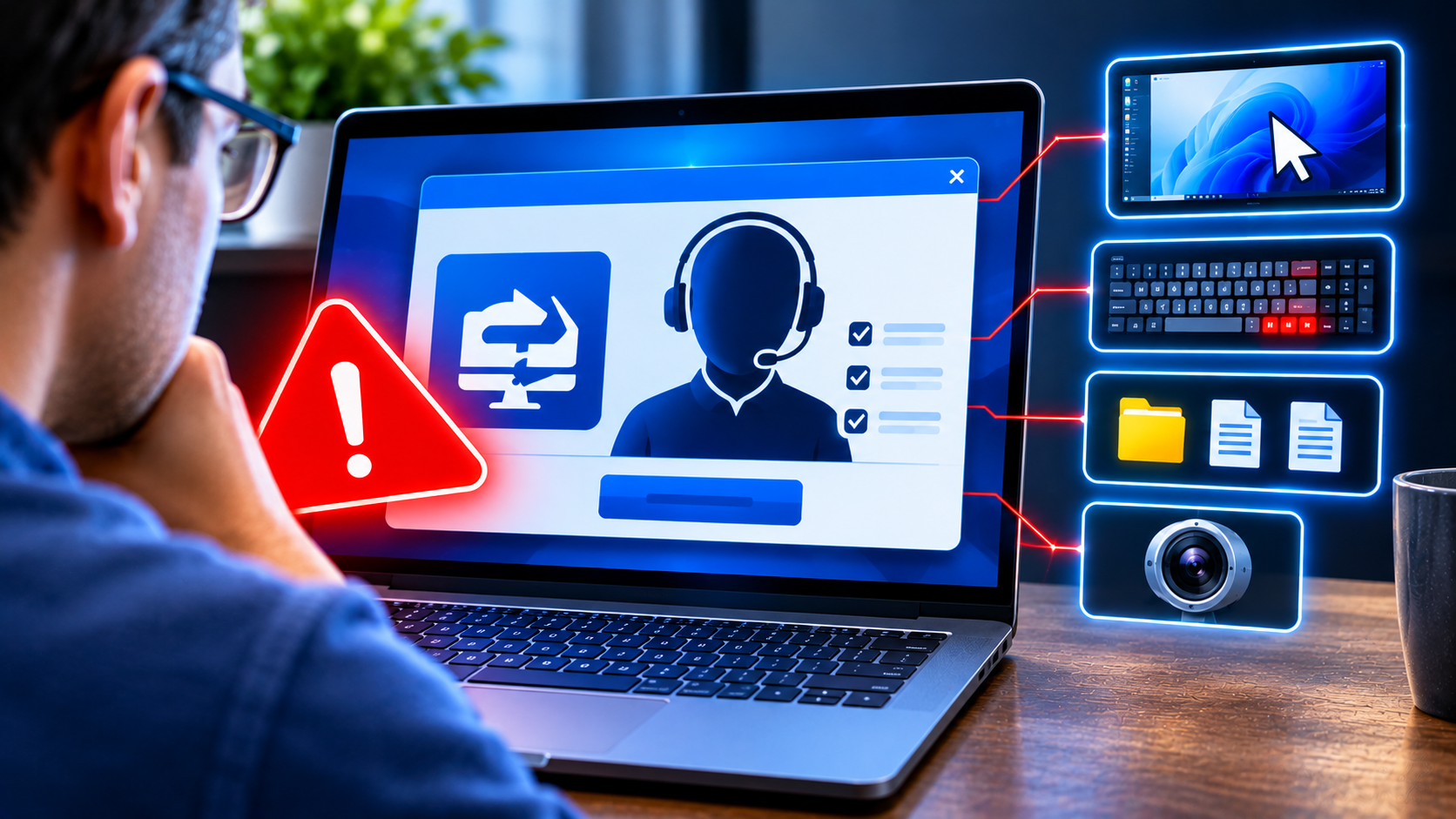
Ez a szakasz fontosabb, mint a programok összehasonlítása. Egy távoli asztali program teljes hozzáférést ad a gépedhez: látja a képernyőt, kezeli az egeret, megnyitja a netbankodat. Ez akkor is igaz, ha a program maga kifogástalan.
A csalás, ami pont ezekkel a programokkal működik
Egy ma is futó, gyakori magyar átverés így zajlik: megcsörren a telefon, a hívó a bankod nevében beszél, gyanús tranzakciót emleget, és arra kér, hogy telepíts egy kis programot, hogy lássák, mi történik a gépeden. A program, amit kérnek, jellemzően az AnyDesk vagy a TeamViewer – teljesen legális, aláírt szoftver, amit mi is kínálunk a katalógusunkban.
A programok tehát nem hibásak. Az egész átverés azon áll, hogy te magad adod meg az azonosítót és a jelszót. Erről külön, részletes cikket írtunk, és ha ilyen hívást kaptál, azt érdemes elolvasni: ez történik a gépeden, ha telepítesz egy távsegítő programot. Ott végigvesszük azt is, melyik két beállítás miatt maradhat ott a hozzáférés a hívás után is, és hogyan derítheted ki öt perc alatt, van-e ilyen a gépeden.
A felügyelet nélküli hozzáférés a lényeg
A távsegítő programok mindegyikében van egy beállítás, amely lehetővé teszi, hogy a gépre akkor is rá lehessen csatlakozni, amikor senki nem ül előtte. Erre neked is szükséged lehet – pont ezzel érsz rá a saját gépedre. De ez az a kapcsoló, ami egy csalás után a támadónak ott hagyja a kulcsot.
Gyakorlati tanács: ha valakinek segítesz, és a segítség véget ért, nézd meg, hogy nem maradt-e bekapcsolva az állandó hozzáférés, és töröld a beállított állandó jelszót. Egy egyszeri segítséghez erre nincs szükség.
Amiben a Chrome Remote Desktop jól dönt
Érdemes megemlíteni, mert ez a kategóriában kivételes. A Chrome Remote Desktop távsegítő módjában a Google két dolgot épített be. Az egyik, hogy a hozzáférési kód egyszer használható: „The access code will only work one time.”
A másik, hogy a megosztást a rendszer rendszeresen újra jóváhagyatja: „If you are sharing your computer, you will be asked to confirm that you want to continue to share your computer every 30 minutes.” Vagyis egy ilyen munkamenet nem tud csendben, hónapokig nyitva maradni – pont az a veszély tűnik el, amiért a csalók ezeket a programokat szeretik.
Ez a döntés annyira hasznos, hogy önmagában érv lehet a Chrome Remote Desktop mellett, ha a cél egy idős családtag gépének az alkalmi megsegítése.
Négy szabály, ami minden programnál érvényes
Az első: soha ne fogadj el olyan kérést, amit nem te kezdeményeztél. Ha a bankod, a szolgáltatód vagy bárki más hív, és távoli hozzáférést kér, tedd le a telefont, és te hívd vissza a hivatalos számot. A bankok nem kérnek távoli hozzáférést a gépedhez.
A második: az azonosítót és a jelszót csak olyannak add meg, akit személyesen ismersz. Ez a két adat teljes hozzáférést ad.
A harmadik: a kapcsolat alatt maradj a gép előtt, és figyeld, mi történik. Ha a másik fél arra kér, hogy fordulj el, menj ki a szobából, vagy ne nézd a képernyőt, ott azonnal zárd le a kapcsolatot.
A negyedik: mentés legyen. Ha a gépedre bármilyen idegen beférkőzik, a leveleid és a fájljaid épségét az dönti el, van-e róluk másolat. Ehhez jó kiindulás a biztonsági mentési programokról szóló összehasonlításunk.
És egy szó a titkosításról
A gyártók szívesen hivatkoznak a titkosításra, de érdemes pontosan tudni, melyik mit állít. A RustDesk dokumentációja végpontok közötti titkosítást ír, NaCl alapon. A TeamViewer a letöltési oldalán 4096 bites RSA-kulcscseréről és 256 bites AES-munkamenet-kódolásról ír, a biztonsági nyilatkozatában pedig kifejezetten végpontok közötti titkosítást említ: a távoli munkamenet forgalmát ez védi, és a nyilatkozata szerint csak a két kommunikáló eszköz tudja visszafejteni az adatokat. A Chrome Remote Desktop súgója egyetlen mondatot szán rá: „For your security, all remote desktop sessions are fully encrypted.” – részletek nélkül.
A fő mondandónk viszont az, hogy ez a kérdés a gyakorlatban a legkevésbé fontos. A titkosítás a lehallgatás ellen véd. A valódi kár ebben a műfajban szinte mindig onnan jön, hogy valaki önként adott hozzáférést.
Windows, Mac, Linux, mobil – ki mire van?
A platformok itt is szűkítik a kört, és néhány helyen nem ott, ahol az ember gondolná.
Linuxon
A RustDesk adja a legtöbb linuxos csomagot: deb, rpm, Arch Linux-csomag, Flatpak és AppImage is van hozzá. A dokumentációja néhány disztribúciónál minimális verziót is megad, és itt érdemes figyelni, mert a projekt két oldala nem ugyanazt írja. A platformlista Ubuntu 16-tól és Fedora 18-tól jelöli támogatottnak, a linuxos telepítési oldal viszont Ubuntu 18-at és CentOS, illetve Fedora 28-at kér. Az openSUSE-nál mindkettő Leap 15.0-t ad meg, NixOS-hoz pedig a platformlista 22.05-öt. Biztosra a szigorúbb számokkal érdemes menni.
A Chrome Remote Desktop Linuxon is beállítható fogadó gépként, de a Google súgója egyetlen csomagot nevez meg, egy 64 bites Debian-csomagot. Arra is figyelmeztet, hogy az asztali környezet nem feltétlenül támogat egyszerre több munkamenetet.
A TeamViewer letöltési oldala szintén felsorolja a Linuxot – sőt a Raspberry Pi-t is, ami a közvetítős programok között ritkaság. A RealVNC-nek is van Raspberry Pi-s kiadása, ott viszont ez a műfaj alapja. Ha most választasz rendszert, a Linux-disztribúciókról szóló összehasonlításunk segít.
Macen
A Microsoft Windows App alkalmazása macOS-re is elérhető, tehát Mac gépről rá tudsz csatlakozni egy windowsos gépre. Fordítva viszont nem működik: a Microsoft kiírja, hogy a fogadó gépen Windows Pro kiadásnak kell futnia, tehát egy Mac nem lehet a beépített Távoli asztal fogadó oldala.
A Chrome Remote Desktop, a TeamViewer, az AnyDesk és a RustDesk mindegyike kínál macOS-es változatot. A RustDesknek a macOS-es csomagja mellett hivatalos App Store-os alkalmazása is van iPhone-ra és iPadre.
Mobilon – és egy fontos félreértés
Szinte mindegyik program ad androidos és iPhone-os alkalmazást. Amit érdemes tisztázni: ezek a csatlakozó oldalra készültek. A telefonodról ránézhetsz egy számítógépre, de magát a telefont a legtöbb program nem tudja fogadó gépként kezelni.
A RustDesknél ez kifejezetten ki is van írva: a projekt dokumentációja szerint az iPhone-os és iPades kiadás csak csatlakozásra használható, magát az iPhone-t távolról nem lehet irányítani.
A Microsoft Windows App alkalmazása iPhone-on, iPaden, Androidon és ChromeOS-en is elérhető, és a cég táblázata szerint mindezekről lehet egyszerű PC-hez csatlakozni. Egyetlen kivétel a böngészős változat: abból nem.
Egy figyelmeztetés a RustDesk androidos változatáról
Ezt külön kiemeljük, mert pénzbe és biztonságba kerülhet. A RustDesk androidos alkalmazása nincs a Google Playen: a projekt közlése szerint 2023 szeptemberében maga vonta ki onnan, és ma a saját kiadáslistájában, illetve az F-Droid áruházban adja közre. Az F-Droid adatlapja szerint a program Android 5.1-et vagy újabbat igényel.
Ugyanez az adatlap egy olyan jelzést is visel, amit érdemes ismerni, mert ellentétes irányba mutat, mint a program fő érve. Az F-Droid követés jelzőt tett az alkalmazásra, és a magyarázata szerint a program a fejlesztő oldalára elküldi az indítás dátumát, az eszköz IP-címét és adatait, a munkamenetek idejét és hosszát, valamint a RustDesk-azonosítókat. Ez az alapértelmezett, közvetítős beállításra vonatkozik – és jó példa arra, miért nem mindegy, hogy a saját kiszolgálót tényleg felteszed-e.
A Google Playen viszont ma is találni olyan, reklámokat tartalmazó alkalmazást, amely a RustDesk nevét használja, és amely a saját leírása szerint sem áll kapcsolatban a projekttel. A projekt egyébként a kezdőlapján maga figyelmeztet: „rustdesk.com is our only official domain.”, és kéri, hogy máshonnan ne töltsék le a programot. Androidra tehát az F-Droidot vagy a projekt saját csomagját használd.
Mire figyelj a beállításnál? Hat lépés
Ez a hat pont a leggyakoribb bajokat előzi meg, akármelyik programot választod.
1. Előbb nézd meg, melyik Windows-kiadás van a gépen
Ha a beépített Távoli asztalt tervezed, a fogadó gépen Pro kiadás kell. A Gépház Rendszer, majd Névjegy pontjában a Kiadás sor mutatja. Ha Home áll ott, ne vesztegesd az időt a beállításokkal – válaszd a négy közvetítős program valamelyikét: a Chrome Remote Desktopot, az AnyDesket, a TeamViewert vagy a RustDesket. Ezek nem a Windows beépített szolgáltatására épülnek, ezért Home kiadáson is lehetnek fogadó gépek.
2. Döntsd el, kinek a gépéről van szó
A saját gépedhez más kell, mint valaki máshoz. A sajátodnál érdemes állandó hozzáférést beállítani, mert ez a kényelem a lényeg. Valaki máshoz viszont ne: ott az egyszeri, kóddal induló távsegítő mód a helyes választás, és a segítség után ne maradjon semmi bekapcsolva.
3. Ne nyiss portot a routeren, ha van más út
A portátirányítás a leggyakoribb kezdő hiba, és a legdrágább is tud lenni. Ha a saját gépedet szeretnéd kívülről elérni, a VPN a jobb út – erről a saját, otthoni VPN-ről szóló útmutatónk szól. A legegyszerűbb pedig az, ha a gyártói közvetítővel működő programok közül választasz, mert azoknál semmit nem kell kinyitni.
4. Erős, egyedi jelszó – és ne a megszokott
Amelyik fiókkal a távoli asztalra belépsz, az a fiók onnantól a géped kulcsa. Legyen hozzá erős, máshol nem használt jelszó; ebben segít egy jelszókezelő. A távsegítő programok állandó jelszavára ugyanez érvényes, és azt érdemes időnként cserélni.
5. Számolj a sávszélességgel, és állítsd le a képminőséget
A távoli asztal a felmenő, tehát a feltöltési sávszélességet eszi a fogadó gép oldalán – és otthoni előfizetéseknél jellemzően ez a szűk keresztmetszet. Ha szaggat, a legtöbb programban a képminőség vagy a felbontás lecsökkentése többet segít, mint bármi más. Mobilhálózaton pedig vedd figyelembe az adatforgalmat: egy hosszabb munkamenet több gigabájt is lehet.
6. Próbáld ki előre, ne élesben
Ez a leghasznosabb tanács, és a legtöbbször kihagyják. Ha azért állítasz be távoli elérést, mert a következő hónapban utazni fogsz, akkor próbáld ki most, otthonról – például a telefonod mobilhálózatáról, a wifit kikapcsolva. Ez jó közelítése annak, amit idegen hálózatról fogsz látni, és még van időd javítani, ha nem működik.
Valaki más gépénél ugyanez: az első beállítást érdemes személyesen, mellette ülve elvégezni. Telefonon elmagyarázni egy idős családtagnak, hogy hol van a Gépházban a Távoli asztal, nem az a feladat, amit érdemes vállalni.
Melyiket válaszd? Hat tipikus helyzet
Itt jönnek a konkrét válaszok. Keresd meg azt a helyzetet, amelyik rád illik.
Ránéznél a szüleid gépére, néha, telefonos egyeztetés közben
A válasz a Chrome Remote Desktop, és ezt két dolog miatt mondjuk. Az egyik, hogy a beállítás mindössze néhány lépés, és Home kiadáson is működik – márpedig egy bolti laptopon gyakran az van. A másik, hogy a távsegítő módja pont úgy van megépítve, ahogy egy ilyen helyzethez kell: a hozzáférési kód egyszer használható, és a megosztást félóránként újra jóvá kell hagyni, tehát nem marad ott semmi a hívás után.
Az első beállítást viszont csapd nyélbe személyesen, ne telefonon – erre a cikk előző szakaszában külön kitértünk.
A saját gépedet érnéd el otthonról vagy útközben
Ha a gépen Windows Pro fut, a legtisztább megoldás a beépített Távoli asztal, mert nincs mögötte harmadik cég, és nincs licenckérdés. Csak ne portátirányítással vidd ki az internetre, hanem VPN-nel.
Ha a gépen Home kiadás van, akkor a beépített megoldás kiesik. Ilyenkor a Chrome Remote Desktop a legkényelmesebb, a RustDesk pedig a legönállóbb választás.
A munkahelyi gépedre csatlakoznál otthonról
Itt egy jogi dolgot kell előre tudni, és ez a cikk egyik legfontosabb mondata. A TeamViewer ingyenes változata erre nem használható: a gyártó kifejezetten kereskedelmi használatként sorolja fel a munkahelyi gépre való csatlakozást. Az AnyDesk ingyenes szintje is magánhasználatra szól.
A legelső lépés ebben a helyzetben nem a programválasztás, hanem a kérdés: a munkáltatódnál mi az elfogadott mód? Céges gépnél jellemzően van megoldás – céges VPN, céges távoli asztal vagy megvásárolt licenc –, és a házirend amúgy is felülírja azt, amit műszakilag meg lehetne tenni.
Ha a munkáltató rábízza rád, akkor két olyan út van, amelynél nincs licenckérdés. Az egyik a beépített Távoli asztal céges vagy saját VPN-en keresztül, ha a gépen Pro kiadás van. A másik a Chrome Remote Desktop: ott magánhasználatot kikötő feltételt nem találtunk, és a Google a termék kezdőlapján maga írja, hogy az otthoni vagy a munkahelyi géphez való csatlakozásra szánja.
Nem szeretnéd, hogy a kapcsolatod idegen kiszolgálón forduljon meg
Akkor a RustDesk a válasz, és ebben nincs is érdemi vetélytársa a listán: a kapcsolatot összehozó kiszolgálót is futtathatod a saját gépeden, és a program nyílt forráskódú, AGPL-3.0 licenc alatt.
Egy dolgot viszont tegyünk világossá, mert könnyű átsiklani rajta: ez az önállóság csak akkor a tiéd, ha a kiszolgálót tényleg felteszed. Ha a programot egyszerűen telepíted és használod, akkor a projekt alapértelmezett közvetítőin keresztül dolgozik – vagyis pont az nem teljesül, amiért választottad.
Két dolgot tehát vállalnod kell. Az egyik a Docker-telepítés és némi hálózati munka, a másik az angol felület: a projekt több mint 50 nyelvet említ, listát viszont nem közöl, a weboldala nyelvválasztójában nincs magyar, és az iPhone-os alkalmazás adatlapja is csak angolt sorol fel.
Nem Windows-gépre akarsz ránézni, hanem egy eszközre
Raspberry Pi, otthoni szerver, hálózati eszköz, régi gép – ezeknél a RealVNC Viewer a kézenfekvő, mert a VNC régi és nyílt protokoll, amit nagyon sok eszköz ismer. A TeamViewer letöltési oldala egyébként kifejezetten felsorolja a Raspberry Pi-t is, tehát az is szóba jön.
Játszani vagy grafikai munkát végezni szeretnél távolról
Erre a Parsec van, és itt a többi program nem alternatíva: egy hagyományos távoli asztalon egy játék élvezhetetlen. Számolj azzal, hogy a fogadó gépen valódi videokártya kell a hardveres videokódoláshoz, és hogy a feltöltési sávszélesség itt lesz a legszűkebb keresztmetszet.
Gyakran ismételt kérdések
Miért nem tudok rácsatlakozni a Windows 11-es gépemre?
A leggyakoribb ok az, hogy a fogadó gépen Home kiadás fut. A Microsoft kiírja, hogy a gépnek, amelyhez csatlakozni szeretnél, Pro kiadáson kell futnia, és hogy a Home kiadások nem lehetnek fogadó gépek – csatlakozó gépként viszont használhatók. Nézd meg a Gépház Rendszer, majd Névjegy pontjában a Kiadás sort. Ha Home áll ott, válaszd a négy közvetítős program valamelyikét: a Chrome Remote Desktopot, az AnyDesket, a TeamViewert vagy a RustDesket. A RealVNC Viewer ehhez nem elég, mert az csak a csatlakozó oldal, a Parsec pedig más feladatra készült.
Melyik a legegyszerűbb, ha csak néha segítenék valakinek?
A Chrome Remote Desktop: Google-fiók kell hozzá, Home kiadáson is működik, a távsegítő kód pedig egyszer használható, és a megosztást félóránként újra jóvá kell hagyni.
Ingyenes a TeamViewer?
Magánhasználatra igen, de a gyártó szűken határozza meg, mi az. A saját eszközeid összekötése és a barátoknak, családnak nyújtott segítség belefér. Amit a gyártó kereskedelmi licenchez kötöttként sorol fel, az a munkával kapcsolatos használat, a szervezeten belüli használat, a jövedelemszerző tevékenység – és kifejezetten megemlíti a munkahelyi gépre való csatlakozást is.
Mennyibe kerül a TeamViewer vagy az AnyDesk, ha fizetnem kell?
Nyilvános árat egyik gyártó sem közöl. A TeamViewer annyit ír, hogy éves előfizetéseket kínál, és a szerződési feltételeiben az is szerepel, hogy az előfizetéses licencek kizárólag vállalkozásoknak elérhetők, fogyasztóknak nem. Az AnyDesk négy fizetős szintet említ – Solo, Standard, Advanced, Ultimate –, árat viszont nem közöl hozzájuk.
Ki kell nyitnom egy portot a routeren?
A beépített windowsos Távoli asztalnál ez az egyik út, és a Microsoft is felkínálja a portátirányítást meg a VPN-t is. A kettő közül mi a VPN-t javasoljuk, mert a portátirányítás a nyílt internetre teszi ki a gépedet. A gyártói közvetítővel működő programoknál – Chrome Remote Desktop, AnyDesk, TeamViewer, RustDesk – egyáltalán nem kell semmit kinyitni. Egy kivétel van: ha a RustDesk kiszolgálóját magad üzemelteted, azon a gépen már neked kell portot nyitnod.
Melyik fut Linuxon?
A RustDesk adja a legtöbb csomagformátumot, a TeamViewer letöltési oldala felsorolja a Linuxot és a Raspberry Pi-t is, a Chrome Remote Desktop pedig egy 64 bites Debian-csomagot ad. A RealVNC Viewernek és a Parsecnek is van linuxos kliense, de mindkettő a saját szűkebb szerepére jó. A beépített windowsos Távoli asztal fogadó oldalként Linuxon nem jön szóba.
Rá tudok nézni a telefonomra távolról?
Jellemzően nem. A mobilalkalmazások ebben a műfajban a csatlakozó oldalra készültek: a telefonodról ránézhetsz egy számítógépre. A RustDesk dokumentációja ezt ki is írja: az iPhone-os és iPades kiadás csak csatlakozásra használható, magát az iPhone-t távolról nem lehet irányítani.
Honnan töltsem le a RustDesket Androidra?
Az F-Droid áruházból vagy a projekt saját kiadáslistájából. A Google Playen a projekt közlése szerint 2023 szeptembere óta nem adja ki az alkalmazást, az ott található, hasonló nevű programok pedig nem a hivatalos változatok. A projekt a kezdőlapján maga is kiírja, hogy egyetlen hivatalos domainje a rustdesk.com.
Biztonságos a távoli asztal?
A programok maguk rendben vannak. A valódi kockázat nem a technika, hanem az, hogy kinek adsz hozzáférést: a leggyakoribb magyar átverésben a csalók pont egy ilyen, teljesen legális programot kérnek telepíteni. Soha ne fogadj el olyan kérést, amit nem te kezdeményeztél, és bank nevében hívó embernek sose adj távoli hozzáférést. Erről külön cikket írtunk: ez történik a gépeden, ha telepítesz egy távsegítő programot.
Miért szaggat?
Szinte mindig a fogadó gép feltöltési sávszélessége a szűk keresztmetszet, nem a te letöltésed. A legtöbb programban a képminőség vagy a felbontás lecsökkentése többet segít, mint bármi más beállítás. Játékhoz és grafikai munkához pedig eleve más eszköz kell, a Parsec.
Melyiknél számíthatok magyar felületre?
Biztosan a beépített windowsos Távoli asztalnál, mert az a rendszer nyelvén jelenik meg. A Chrome Remote Desktop iPhone-os alkalmazásának adatlapja a támogatott nyelvek között felsorolja a magyart.
A RustDesknél erre ne számíts: a projekt listát nem közöl a nyelvekről, a weboldalán nincs magyar nyelvválasztás, és az iPhone-os alkalmazás adatlapja is csak angolt sorol fel.
Az AnyDesk és a TeamViewer esete nyitott: egyik gyártó sem közöl nyilvános listát a felület nyelveiről, ezért itt nem állítunk semmit – telepítés után a program beállításaiban lehet megnézni.

A hozzászóláshoz kérjük, jelentkezz be.