
Végre bárhova teheted a tálcát – itt a Windows 11 szeptemberi frissítése
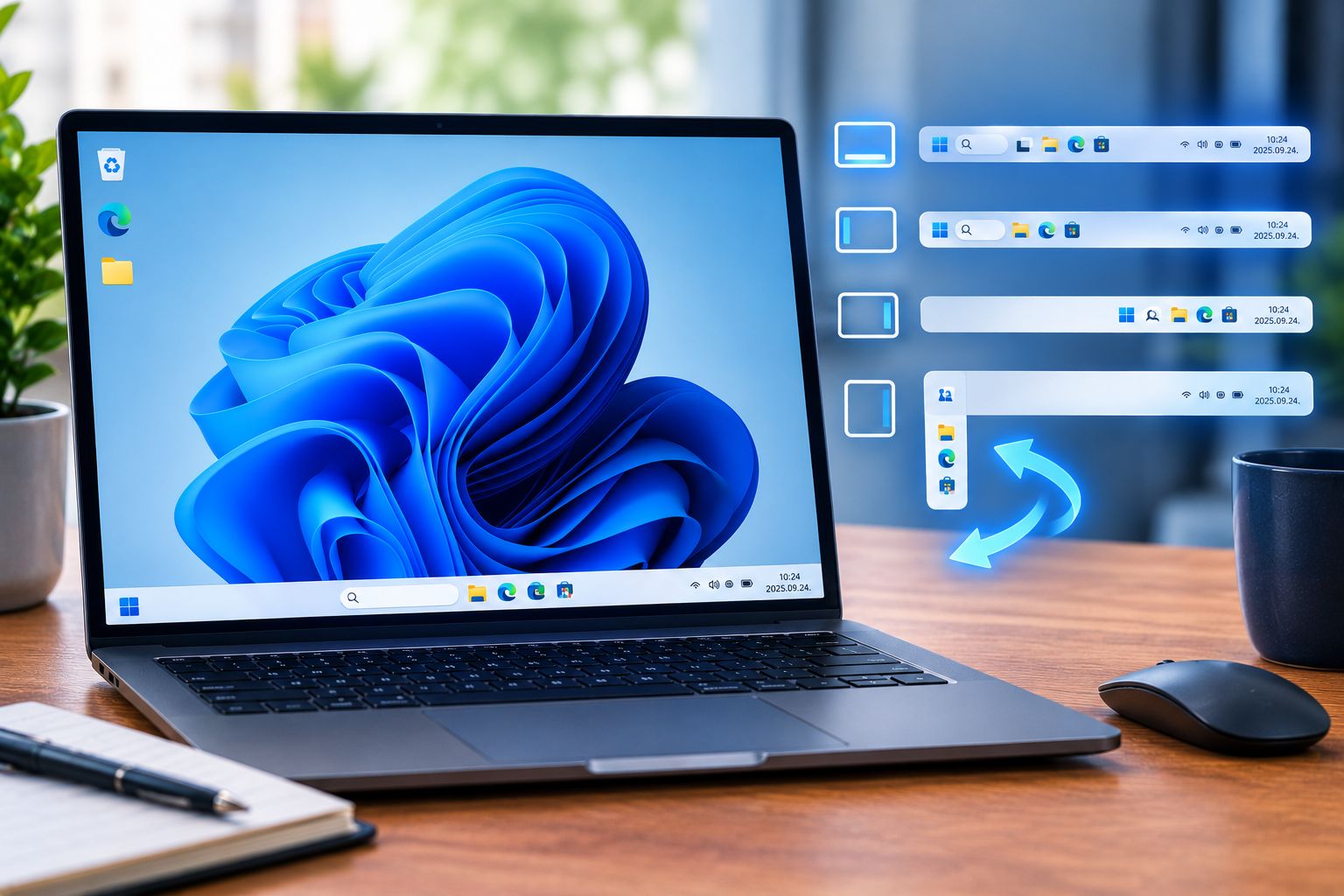
Mozgatható tálca: négy pozíció
A funkciók az augusztus végi előzetes kiadásból származnak, amelynek tartalmát a szeptemberi kötelező frissítés is magába foglalja – vagyis külön nem kell értük semmit telepítened.
A Microsoft megfogalmazása szerint mostantól „kiválasztható, hogy a tálca a képernyő alján, tetején, bal vagy jobb oldalán jelenjen-e meg”. Vagyis mind a négy szél használható.
A beállítás helye: Beállítások → Személyre szabás → Tálca → Tálca viselkedése → Tálca pozíciója.
Ugyanitt jelenik meg egy másik, régóta kért lehetőség: a tálcaméret. Ha kicsire állítod, nemcsak az ikonok lesznek kisebbek, hanem maga a tálca magassága is csökken – ez főleg kisebb kijelzőjű laptopokon számít, ahol minden képpont drága.
Start menü: méret és két apróság, ami sokat számít
A Start menü eddig egy méretben létezett. Mostantól három közül lehet választani: kicsi, nagy vagy automatikus – ez utóbbi az eddigi viselkedés. A beállítás a Beállítások → Személyre szabás → Start → Start menü mérete pontnál található.
Két további változás ugyanitt:
- A korábbi „Ajánlott” szakasz neve „Legutóbbi” lett – ez pontosabban is írja le, mi van benne.
- Elrejthető a neved és a profilképed a Start menüből. Ha megosztott gépen dolgozol, vagy képernyőt szoktál megosztani, ez hasznos.
A Start beállítási oldalát is átalakították: a Rögzített, a Legutóbbi és az Összes szakasz külön-külön kapcsolható ki-be.
Végre kikapcsolható a webes keresés
Ez lehet a frissítés leghasznosabb újdonsága a mindennapokban. A Windows keresője eddig makacsul kevert a helyi találatok közé webes és Microsoft Store-os javaslatokat, amit sokan zavarónak találtak – főleg, hogy a webes találatok kizárólag Bingben nyíltak meg.
Mostantól van rá kapcsoló: Beállítások → Adatvédelem és biztonság → Keresés, ahol eldöntheted, megjelenjenek-e webes és áruházi javaslatok a helyi eredmények mellett.
Két további keresési változás: a találatok mellett mostantól látszik, honnan jönnek (alkalmazás, beállítás, fájl, web vagy áruház), és a Windows automatikusan indexeli a gyakran használt mappáidat, ami érezhetően gyorsítja a fájlkeresést.
Megjegyzés a beállítás nevéhez: a Microsoft dokumentációja „Keresés” néven hivatkozik rá, a Windowsban viszont ez az oldal hagyományosan Keresési engedélyek néven szerepel – ha az elsőt nem találod, keresd a másodikat.
Ami még belekerült
- Fájlkezelő: gyorsabban nyílik és gördülékenyebb a Kezdőlap, és érintéssel is görgethető az ajánlott elemek szakasza.
- Virtuális asztalok: simább, gyorsabb váltás közöttük.
- Új folyamatjelzők indításkor, bejelentkezéskor, újraindításkor és frissítés közben.
- Rendszergazdai védelem: ezzel a rendszergazdai műveletek ideiglenes, csak az adott feladatra szóló jogosultsággal futnak. Fontos: ez alapból ki van kapcsolva, és otthoni felhasználóként nem tudod egy kapcsolóval bekapcsolni – csoportházirendet vagy vállalati felügyeleti eszközt igényel.
- Kivezetik a WMIC-et, a régi parancssori rendszerkezelő eszközt.
A csavar: telepítheted, és mégsem kapod meg
Ez az a rész, ami miatt sokan fognak csalódni, ezért érdemes előre tudni.
A Microsoft ezeket a funkciókat fokozatosan gördíti ki. A saját megfogalmazásuk szerint az ilyen frissítés „szakaszosan érkezik, így a funkciók idővel jutnak el az eszközökre, nem egyszerre – vagyis az elérhetőség készülékenként eltér”.
Magyarul: hiába telepíted a frissítést és indítod újra a gépet, könnyen lehet, hogy a tálca még nem lesz mozgatható. Ez nem hiba, és nem a te géped hibája.
Van egy kapcsoló, ami segít: Beállítások → Windows Update → „A legújabb frissítések elérhetővé válásukkor”. Ha ezt bekapcsolod, a géped előrébb kerül a sorban. Fontos viszont, hogy ez gyorsítja, de nem garantálja egy adott funkció megjelenését – és a biztonsági frissítéseket a kapcsoló állásától függetlenül ugyanúgy megkapod.
Három ismert hiba – az egyik kifejezetten minket érint
A Microsoft saját hibalistáján jelenleg három probléma szerepel, és az elsőt érdemes külön kiemelni.
1. Alaphelyzetbe áll az egérbeállítás – nem angol nyelvű Windowson. A Microsoft leírása szerint a hibát „a nem angol nyelvű Windows-telepítésekben használt kódösszetevők” okozzák, vagyis ez a magyar nyelvű rendszereket is érinti. Az egérmutató kinézete és az animációs beállítások visszaállnak alapértelmezettre, és ami rosszabb: kézzel visszaállítani nem lehet, a beállítás újra elveszik. A javítás egy későbbi frissítésben érkezik.
2. Eltűnik vagy feketévé válik az asztal háttere. Egyes gépeken az asztalháttér beállításai elvesznek, és a háttér egyszínű feketére vált; a diavetítés és a kontrasztos témák is érintettek lehetnek. Itt is igaz, hogy a kézi visszaállítás nem tartós.
3. ARM-alapú gépeken nem indul a Teams és az Outlook. Ez nem a mostani, hanem egy augusztusi frissítés következménye, és főleg új vagy frissen telepített gépeket érint. Erre viszont van megoldás: a Microsoft Store-ban a Letöltések résznél keress frissítést, és telepítsd az Auto Super Resolution Package 1.0.19.0-s vagy újabb változatát. A klasszikus Outlookot, a Wordöt és az Excelt nem érinti.
Nem csak a tálca: két aktívan kihasznált hibát is javít
A szeptemberi csomag KB5124008 néven érkezik, és a 24H2-es rendszereken a 26100.9445-ös, a 25H2-eseken a 26200.9445-ös gyártási számra emeli a Windowst.
Két olyan hibát is befoltoz, amelyet a Microsoft szerint a támadók már ki is használtak. Mindkettő jogosultságemelés: önmagukban nem elegendők egy gép feltöréséhez, viszont ha a támadó már bejutott – például egy megnyitott mellékleten vagy egy letöltött programon keresztül –, ezekkel tudja megszerezni a teljes rendszerjogot. Az egyik a Windows frissítési rendszerét érinti, a másik egy belső kommunikációs összetevőt.
Ez a gyakorlati jelentősége: a frissítés nem azért sürgős, mert magától bejutna valaki a gépedbe, hanem mert egy sikeres támadás következményeit teszi sokkal súlyosabbá.
Egy számot érdemes fenntartással kezelni. A hónap a Microsoft eddigi legnagyobb javítócsomagja, a sajtóban keringő, ezerhez közeli hibaszám viszont félrevezető: annak jelentős részét a cég szerveres és Linux-alapú termékei teszik ki. Egy otthoni Windows 11-es gépre ennek csak töredéke vonatkozik.
Így telepítsd
A szeptemberi frissítés kötelező biztonsági frissítés, tehát előbb-utóbb magától megérkezik. Ha nem akarsz várni:
- Nyisd meg a Beállítások alkalmazást.
- Bal oldalon válaszd a Windows Update pontot.
- Kattints a Frissítések keresése gombra, majd a Letöltés és telepítés lehetőségre.
- Indítsd újra a gépet.
Ha ellenőrizni szeretnéd, mi van fent: nyomd meg a Windows+R billentyűket, írd be, hogy winver, és nyomj Entert. Sikeres telepítés után 26100.9445 vagy 26200.9445 szerepel az ablakban.
Egy apró figyelmeztetés a Windows+R kombinációhoz: ez ugyanaz az ablak, amit a ClickFix nevű átverés használ. A winver parancsot nyugodtan beírhatod – de olyat soha ne másolj be ide, amit egy weboldal adott.
Egy dátum, ami fontosabb, mint a tálca
Amíg az új funkciókat nézed, érdemes egy pillantást vetni arra is, melyik Windows-verzión vagy. A 24H2 otthoni és Pro változatának támogatása 2026. október 13-án lejár – vagyis a következő Patch Tuesday napján.
Ez azért fontos, mert a legtöbb otthoni gép jelenleg épp ezen a verzión fut. A megoldás ingyenes: a 25H2-re való frissítés a Windows Update-en keresztül érkezik, és nem újratelepítést jelent. Ha a winver 26100-zal kezdődő számot mutat, ez rád vonatkozik.
És ha még Windows 10-en vagy?
A fenti újdonságok közül semmi nem érkezik meg – a Windows 10 csak biztonsági javításokat kap. Az viszont jó hír, hogy a bővített támogatás 2027. október 12-ig tart, tehát nem kell kapkodni. Ez a hosszabbítás egyébként világszerte érvényes; ami az Európai Gazdasági Térségben más, az a beiratkozás feltétele: nálunk elég egy Microsoft-fiókkal bejelentkezni.
Gyakran ismételt kérdések
Telepítettem, de nem tudom mozgatni a tálcát. Miért?
Mert a funkció fokozatosan gördül ki, és nem minden gépre érkezik meg egyszerre. Segíthet, ha a Windows Update alatt bekapcsolod a legújabb frissítések azonnali fogadását, de garancia nincs rá.
Hol állítom át a tálca helyét?
Beállítások → Személyre szabás → Tálca → Tálca viselkedése → Tálca pozíciója.
Hogyan kapcsolom ki a webes találatokat a keresőben?
Beállítások → Adatvédelem és biztonság → Keresés (egyes rendszereken Keresési engedélyek), ott találod a webes és áruházi javaslatok kapcsolóját.
Kötelező telepíteni?
Igen, ez biztonsági frissítés, tehát előbb-utóbb magától megérkezik. Halogatni nem érdemes.
Elveszett az asztalhátterem a frissítés után. Mit tegyek?
Ez ismert hiba, a Microsoft dolgozik rajta. A kézi visszaállítás sajnos nem tartós, meg kell várni a javítást.
Visszaállt az egérmutatóm. Ez is a frissítés?
Valószínűleg igen, és nem véletlen, hogy épp téged érint: a hiba a nem angol nyelvű Windowsokat sújtja, tehát a magyar rendszereket is. Javítás készül rá.
Melyik Windows-verzión vagyok?
Windows+R, majd írd be: winver. A megjelenő ablak megmutatja a verziót és a gyártási számot.
A hozzászóláshoz kérjük, jelentkezz be.