
7-Zip, WinRAR vagy a Windows beépített tömörítője? Nagy összehasonlítás 2026-ban
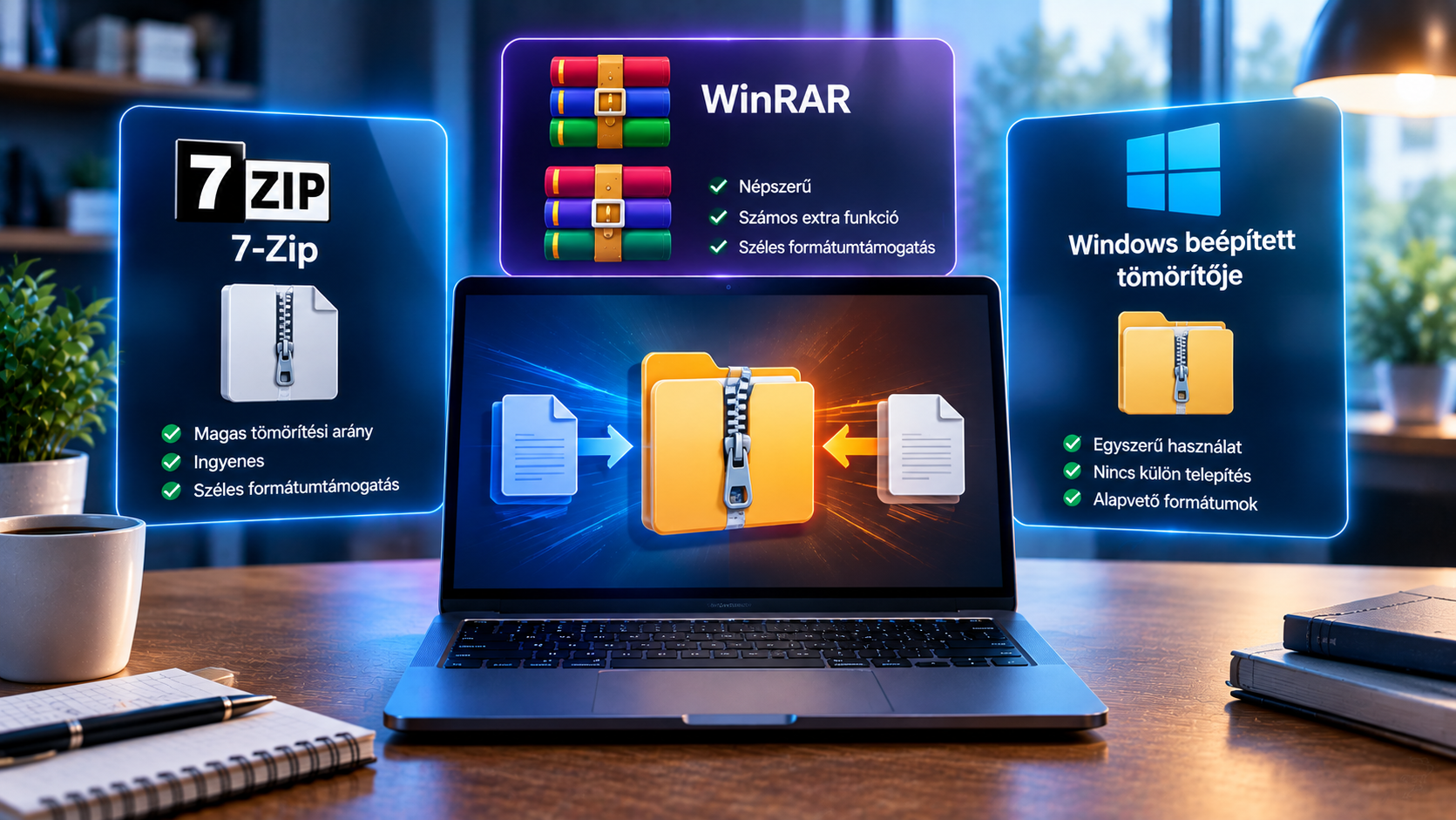
Kell egyáltalán tömörítőprogram 2026-ban?
Kezdjük a kérdéssel, amelyet a legtöbb összehasonlítás átugrik, mert a válasz sok embernél nem. A Windows 11 fájlkezelője ugyanis időközben megtanulta azt, amiért korábban külön programot kellett telepíteni.
A mai Windows 11 kibontani gyakorlatilag mindent tud, amivel hétköznapi felhasználó találkozik: zip, rar, 7z, tar és társaik. Létrehozni viszont csak hármat tud: zip, tar és 7z – a 7z és a tar készítése a 24H2-es kiadással került be. rar-t a Windows nem készít, ahhoz máig a WinRAR kell.
Van azonban egy komoly korlát, és ez dönti el a kérdést a legtöbb esetben: a beépített megoldás nem tud jelszóval védett, titkosított archívumot sem készíteni, sem megnyitni. Ha tehát csak néha csomagolsz össze pár fájlt e-mailhez, a Windows elég. Ha viszont jelszóval kell védened egy archívumot, vagy a lehető legkisebb fájlt akarod, akkor érdemes olvasni tovább.
Mennyivel kisebb a 7z, mint a zip? Konkrét számok
Az ilyen cikkekben szokás azt írni, hogy a 7z „sokkal jobban tömörít”. Nézzük meg inkább, mit mutat egy mérés. A PeaZip projekt évek óta fenntart egy nyilvános összehasonlítást: a teszt 1,22 GB vegyes anyagot csomagol be – szöveges korpuszokat, Wikipédia-kivonatokat és a képeket, bináris és adatbázisfájlokat is tartalmazó Silesia korpuszt –, alapbeállításokkal, és minden mérést ötször futtat le. Az alábbi számok a Windowson mért átlagok, és a megadott programverziók (7-Zip 25.00, WinRAR 7.11, PeaZip 10.6.0) 2025 közepéről valók; a mérés pontos dátumát a projekt nem közli. Egy dolgot érdemes előre tudni: a beépített zipkezelő sora Windows 10-en készült, nem Windows 11-en.
7-Zip, 7z formátum: 286 MB, vagyis az eredeti méret 22,8 százaléka. Ez a legkisebb eredmény – viszont ez tartott a legtovább, 284 másodpercig.
WinRAR, rar formátum: 318 MB (25,3 százalék) 106 másodperc alatt. Valamivel nagyobb fájl, de nagyjából két és félszer gyorsabban készült el.
PeaZip, 7z gyors beállítással: 346 MB (27,5 százalék), 56 másodperc. Jó kompromisszum, ha sietsz.
7-Zip, zip formátum: 396 MB (31,5 százalék), 118 másodperc.
WinRAR, zip formátum: 407 MB (32,4 százalék), mindössze 24 másodperc – ez volt a leggyorsabb zip.
A Windows 10 beépített zipkezelője: 415 MB (33,0 százalék), 48 másodperc.
Két dolgot érdemes leszűrni ebből. Az egyik, hogy a zip formátum önmagában szab határt: alapbeállításokkal akármelyik programmal 31–34 százalék körül megáll. A másik, hogy a 7z valóban a legkisebb fájlt adja, de ezért idővel fizetsz. Ha egyszer archiválsz valamit hosszú távra, ez jó üzlet; ha napi szinten csomagolsz, kevésbé.
A kibontás egyébként fordítva működik: a 7z és a rar gyorsabban bomlik ki, mint a zip. A 7-Zip a 7z-vel 4,4 másodperc alatt, a WinRAR a rarral 5,6 másodperc alatt végzett, miközben a Windows 10 beépített zipkezelője 17,2 másodpercig dolgozott ugyanazon az anyagon.
A három ingyenes program
7-Zip – az alapértelmezett választás
A 7-Zip a műfaj mércéje: ingyenes, nyílt forráskódú, reklámmentes, és kereskedelmi környezetben is szabadon használható, regisztráció és fizetés nélkül. A jelenlegi kiadás a 26.04-es, amely 2026. október 5-én jelent meg. Telepítő van hozzá 64 bites, 32 bites és ARM64-es Windowsra is, a csomag másfél megabájt körüli.
Amit tud: zip, 7z, tar, gzip, bzip2, xz és wim készítése, és gyakorlatilag minden elterjedt formátum kibontása, az iso-képfájloktól az rpm-csomagokig. A titkosítás AES-256, és 7z formátumnál a fájlneveket is elrejtheted – ez olyasmi, amit a zip nem tud.
A gyengéje a megjelenés: a kezelőfelülete nagyjából ott tart, ahol tizenöt éve, és a Windows 11 új, jobb gombos menüjébe sem illeszkedik szépen. Funkcionálisan viszont semmi nem hiányzik belőle.
PeaZip – ha kényelmesebb felület kell
A PeaZip nyílt forráskódú, és a 7-Zipet használja az egyik motorjaként, vagyis a tömörítés minősége hasonló. Amiért mégis érdemes ránézni: sokkal barátságosabb a kezelőfelülete, van benne archívumböngésző kereséssel, szűrőszabályokkal, és a tömörítés mellé kapsz néhány hasznos mellékeszközt is – biztonságos fájltörlést, ellenőrzőösszeg-számítást, duplikátumkeresőt és jelszógenerátort.
A jelenlegi stabil kiadás a 11.3.0, amely 2026. szeptember 26-án jelent meg. Windowsra, Linuxra és Mac gépre is elérhető, és hordozható változatban is fut, telepítés nélkül. A saját PEA formátuma AES-256 mellett Twofish és Serpent titkosítást is kínál, de őszintén szólva ezt a formátumot rajtad kívül más valószínűleg nem fogja tudni megnyitni.
NanaZip – a 7-Zip modern arca
A NanaZip a 7-Zip egyik továbbfejlesztett változata, és a legszembetűnőbb előnye az, hogy illeszkedik a mai Windowshoz. Van sötét mód, rendes Windows 11-es jobb gombos menü, és a Microsoft Store-ból telepítve magától frissül – ez a cikk következő fejezete miatt fontosabb, mint elsőre hangzik.
Emellé néhány újabb tömörítési eljárást is hoz (Zstandard, Brotli, LZ4), és erősebb védelmi beállításokkal fordítják. Cserébe Windows 10 2004-es vagy újabb kiadás kell hozzá, Mac és Linux változata pedig nincs. Ha a 7-Zip tudására vágysz, csak korszerűbb köntösben, ez a megfelelő választás.
És a WinRAR? Mit kapsz a 29 dollárért?
A WinRAR a műfaj különleges szereplője, mert egyvalamit tud, amit a többiek nem: rar formátumú archívumot készíteni. A rar zárt formátum, a tömörítő algoritmusát a jogtulajdonos nem engedi átvenni – ezért tud minden más program rar-t kibontani, de létrehozni csak a jogtulajdonos RARLAB saját programjaival lehet: Windowson a WinRAR-ral, Linuxon, Mac gépen és Androidon a parancssori rar programmal. A jelenlegi Windows-kiadás a 7.23.
A licenc körül sok a félreértés, úgyhogy tisztázzuk. A WinRAR nem ingyenes program: negyven napos próbaidővel érkezik, az egyfelhasználós licenc ára pedig a gyártó boltjában 29 dollár (adó nélkül), és egyetlen gépre szól. Közismert, hogy a program a próbaidő lejárta után is elindul, és csak egy emlékeztető ablakot dob fel – ettől viszont a használata nem válik jogszerűvé. Ez a trialware kategória: ingyenesnek tűnik, de nem az. Arról, hogy a különböző licenctípusok pontosan mit engednek meg, külön cikkben írtunk: mit jelent, hogy egy program ingyenes?
Mit kapsz érte cserébe? Gyors tömörítést – a mérésben a rar két és félszer gyorsabban készült el, mint a 7z –, jól használható felületet, helyreállítási rekordot a sérült archívumokhoz, és azt, hogy rar-t küldhetsz olyanoknak, akik ezt várják. Ha ezekre nincs szükséged, nincs okod fizetni.
A biztonsági kérdés, amiről a tesztek hallgatnak
Itt érdemes lelassítani, mert ez a rész fontosabb, mint hogy melyik program csinál három százalékkal kisebb fájlt.
A tömörített archívum a kártevőterjesztés egyik kedvenc eszköze: egyetlen fájlba csomagolva átcsúszik a szűrőkön, és csak a kibontáskor derül ki, mi van benne. Ennél viszont rosszabb, ha magában a tömörítőprogramban van a hiba. 2025 nyarán pontosan ez történt: a WinRAR egyik sebezhetősége (CVE-2025-8088) lehetővé tette, hogy egy preparált archívum kibontáskor a célmappán kívülre írjon fájlt – például az indítópultba. A gyártó 2025 júliusában, a 7.13-as verzióban javította.
A tanulságot viszont nem a hiba adja, hanem ami utána történt. A Trend Micro júniusi elemzése szerint ugyanezt a már befoltozott hibát 2026 tavaszán, egészen áprilisig bevetették ukrán célpontok ellen – a támadók ehhez feltört állami e-mail-fiókokat is használtak. A kampány azért működhetett, mert rengeteg gépen a régi verzió maradt fent. A WinRAR ugyanis nem frissíti magát automatikusan: ha nem nézel rá, évekig elavult marad.
Legyünk tisztességesek: ez nem csak a WinRAR gondja. A 7-Zipnek sincs automatikus frissítője, és idén tíz sebezhetőséget javítottak benne – egyedül a 26.01-es kiadás nyolcat foltozott be, a 26.03-as pedig épp azt a hibát, amely miatt kibontáskor elveszett a letöltött fájlok webes eredetjelzése. A tanulság tehát nem az, hogy melyik program a rosszabb, hanem hogy a tömörítőprogram is olyan szoftver, amit frissíteni kell. Három járható út van:
Évente párszor nézd meg a program névjegyét, és hasonlítsd össze a gyártó oldalán szereplő verzióval.
Telepítsd a Microsoft Store-ból a NanaZipet, amely magától frissül.
Használd a Windows beépített winget csomagkezelőjét: a winget upgrade parancs egyszerre végignézi azokat a programokat, amelyeket a winget felismer. Nem feltétlenül mindet – a verziójukat nem közlő programokhoz az --include-unknown kapcsoló kell.
És a legfontosabb: a tömörítőprogram verziószámától függetlenül ismeretlen forrásból érkezett archívumot ne bonts ki. Arról, hogyan ismerhetők fel a megtévesztő letöltőoldalak, külön cikkünk szól, a hamis telepítőkről pedig itt írtunk részletesen.
Jelszavas tömörítés: mire figyelj?
Ez az a funkció, amiért a legtöbben mégis telepítenek valamit a Windows mellé. Néhány dolgot érdemes tudni róla.
A formátum számít. A 7z és a zip is tud AES-256 titkosítást, ami rendben van. A zipnél viszont régi programok még a sokkal gyengébb, elavult eljárást is felkínálhatják – ha választani kell, mindig az AES-256 a helyes válasz.
A fájlnevek a zipben látszanak. Jelszóval védett zipnél a tartalom titkosított, a fájlnevek listája viszont olvasható marad. Ha ez is érzékeny, 7z formátumot válassz, és kapcsold be a fájlnevek titkosítását is.
A jelszó erőssége a gyenge pont. Az AES-256-ot nem fogják feltörni, a rövid jelszavadat viszont végigpróbálják. Hosszú, egyedi jelszót használj.
A jelszó nem véd a kártevőtől. Egy titkosított archívum attól még vihet vírust – sőt, a támadók pont azért használnak jelszavas csomagot, hogy a vírusirtó ne lásson bele. Ha ingyenes védelmet keresel, összehasonlítottuk a legjobbakat.
Az archívum nem biztonsági mentés. Ha az adataid védelme a cél, arra külön eszköz való: itt vettük végig az ingyenes mentőprogramokat.
Melyik formátumot válaszd?
zip – ha másnak küldöd. Ezt minden rendszer kibontja külön program nélkül: Windows, macOS, Linux, telefon. Cserébe ez tömörít a legrosszabbul.
7z – ha magadnak archiválsz, vagy fontos a méret. A legkisebb fájlt adja, és fájlnévtitkosítást is tud. A címzettnek viszont kell hozzá valami: Windows 11-en ma már nem gond, régebbi rendszeren igen.
rar – ha kifejezetten ezt kérik tőled. Másra nincs rá ok, és létrehozni csak fizetős programmal tudsz.
tar.gz – ha Linuxos vagy fejlesztői környezetbe megy. Windowson ma már ezt is kezeli a fájlkezelő.
Akkor mit telepítsek? – gyors döntési segédlet
„Évente párszor kibontok egy zipet.” Ne telepíts semmit. A Windows 11 ezt magától tudja.
„Jelszóval kell védenem egy archívumot.” 7-Zip. Ingyenes, AES-256-ot ad, és fájlnevet is titkosít.
„A lehető legkisebb fájl kell.” 7-Zip, 7z formátum, magasabb tömörítési szint. Számolj azzal, hogy lassabb.
„Zavar a 7-Zip régies felülete.” NanaZip a Microsoft Store-ból, vagy PeaZip, ha a mellékeszközök is érdekelnek.
„Mac vagy Linux gépen is ugyanazt használnám.” PeaZip – ez fut mindhárom rendszeren.
„rar fájlt kell készítenem.” WinRAR, és ilyenkor vedd meg a licencet.
„Régi gépem van, Windows 10.” 7-Zip – ott a beépített támogatás még hiányos.
Gyakori kérdések
Ingyenes a WinRAR?
Nem. Negyven napos próbaidő után az egyfelhasználós licenc 29 dollár a gyártónál. A program a próbaidő után is elindul, de ettől a használata nem lesz jogszerű. Ha ingyenes megoldás kell, a 7-Zip mindent tud, amire a hétköznapokban szükség van – a rar készítését kivéve.
Meg tudja nyitni a 7z fájlt, akinek küldöm?
Windows 11-en igen, külön program nélkül. Windows 10-en, régebbi macOS-en vagy telefonon viszont könnyen lehet, hogy nem. Ha nem tudod, mi van a másik oldalon, küldj inkább zipet.
Biztonságos a jelszóval védett archívum?
Az AES-256 titkosítás komoly védelem, de csak annyira erős, amennyire a jelszavad. Arra is figyelj, hogy zipnél a fájlnevek akkor is látszanak, ha a tartalom titkosított – ezt csak a 7z formátum tudja elrejteni.
Elveszik valami a minőségből tömörítéskor?
Nem. Az itt tárgyalt formátumok mind veszteségmentesek: a kibontott fájl bitre azonos az eredetivel. A veszteséges tömörítés más műfaj, az a jpeg- és mp3-félékre vonatkozik.
Miért nem lesz kisebb a videóm vagy a fotógyűjteményem?
Mert azok már eleve tömörítve vannak. Egy mappányi mp4 vagy jpeg fájlon a tömörítőprogram gyakorlatilag semmit nem nyer – ott az archiválás célja az egybecsomagolás, nem a méretcsökkentés. Igazán jól a szöveges anyag, a dokumentumok és a programkód tömöríthető.
Frissíteni kell a tömörítőprogramot?
Igen, és ezt a legtöbben elmulasztják. Sem a 7-Zip, sem a WinRAR nem frissíti magát automatikusan, és mindkettőben volt már súlyos, kibontáskor kihasználható hiba. Vagy nézz rá évente párszor, vagy használj olyan változatot, amely magától frissül.
Melyik a legjobb tömörítési szint?
Az alapértelmezett a legtöbb esetben jó. Az „ultra” szint sokszor csak néhány százalékot nyer, cserébe viszont többszörös időt és jóval több memóriát kér. Nagy archívumnál ezt érdemes kipróbálni, mielőtt rászánod magad.
Mi az a helyreállítási rekord a WinRAR-ban?
Egy extra adatblokk, amelyet a program az archívumhoz fűz, és amelyből a sérült részek helyreállíthatók. Hasznos funkció megbízhatatlan adathordozónál, de megnöveli a fájl méretét, és a 7z formátum nem kínál ilyet.
Források: a 7-Zip, a PeaZip, a NanaZip és a WinRAR hivatalos oldalai és letöltési adatlapjai, a PeaZip projekt nyilvános tömörítési összehasonlítása, a 7-Zip változásnaplója, a Microsoft Windows 11-es dokumentációja, valamint a Trend Micro és az ESET elemzései a CVE-2025-8088 jelű WinRAR-sebezhetőség kihasználásáról (2025. július – 2026. június). A méréseket nem mi végeztük; az értékek a hivatkozott összehasonlításból származnak, és tájékoztató jellegűek.
A hozzászóláshoz kérjük, jelentkezz be.