
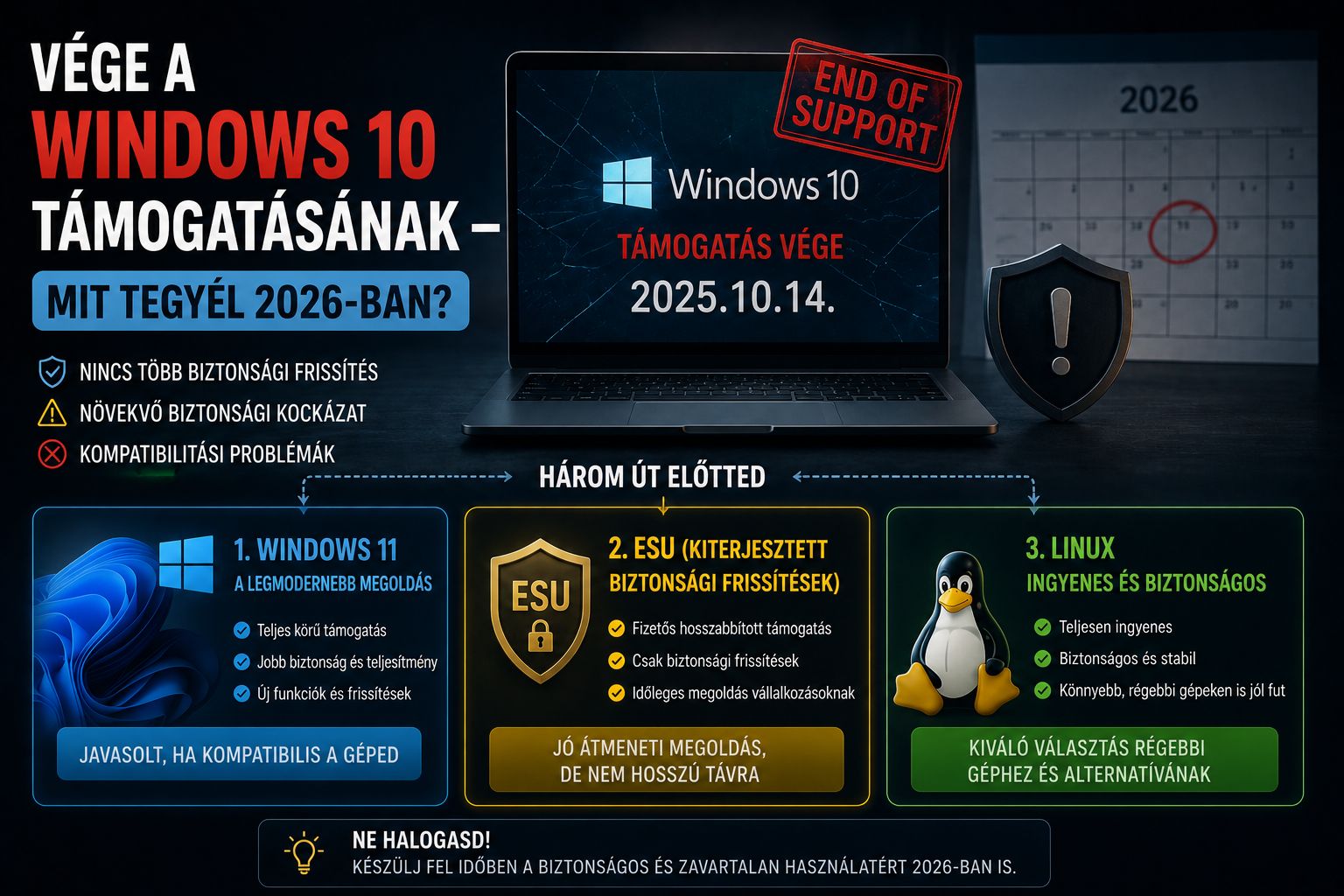
Vége a Windows 10 támogatásának – mit tegyél 2027 októberéig? Windows 11, ESU vagy Linux
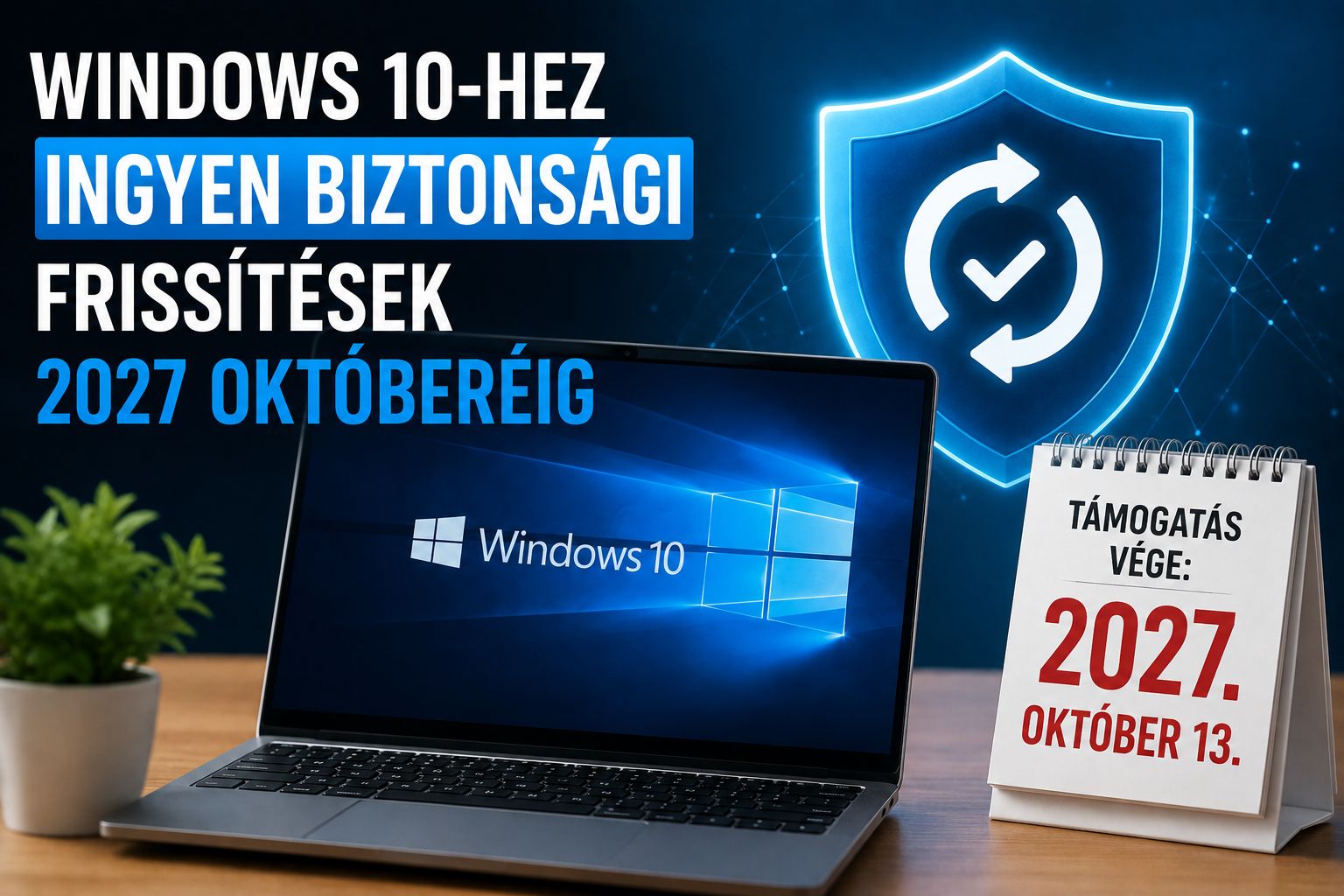
Frissítés – 2026. október 13.: a fogyasztói ESU-programot a Microsoft 2026. június 25-én, csendben meghosszabbította, így a Windows 10 biztonsági frissítései 2027. október 12-ig érkeznek. Azóta két dolog változott. A Microsoft 365 alkalmazások 2026 augusztusa után már nem kapnak új funkciókat Windows 10-en, biztonsági frissítést viszont továbbra is kapnak; és ma, 2026. október 13-án jár le a Windows 11 24H2 támogatása is, ami azokat érinti, akik már átléptek Windows 11-re. Ha csak azt szeretnéd ellenőrizni, hogy be vagy-e iratkozva az ESU-ba, ahhoz az ESU-beiratkozás ellenőrzéséről szóló cikkünk adja a lépéseket.
Ha a számítógéped még Windows 10-et futtat, nem vagy egyedül: a rendszer évekig a világ legelterjedtebb asztali operációs rendszere volt, és sok millió gépen ma is hibátlanul teszi a dolgát. A probléma nem a működéssel van, hanem azzal, ami a felszín alatt megszűnt: a biztonsági javítások árama elapadt. Ez az útmutató abban segít, hogy nyugodtan, kapkodás nélkül, a saját helyzetedre szabva dönts a következő lépésről.
Mit jelent pontosan, hogy „vége a támogatásnak”?
2025. október 14. óta a Microsoft a Windows 10 (22H2 és korábbi kiadások) esetében nem ad ki többé:
biztonsági javításokat – vagyis az újonnan felfedezett sebezhetőségek (rések) javítatlanul maradnak;
minőségi és megbízhatósági frissítéseket – a hibajavító csomagok is megszűntek;
funkciófrissítéseket – új képességek többé nem érkeznek;
technikai támogatást – a Microsoft ügyfélszolgálata Windows 10-es problémákban már nem segít.
Fontos kiemelni: a géped nem áll le, és nem „jár le” egyik napról a másikra. A Windows 10 ugyanúgy elindul, a programjaid futnak, az internet működik. Ez épp a veszély: minden a megszokott módon megy tovább, miközben a rendszer védettsége csendben, fokozatosan erodálódik.
Miért baj ez valójában? A „nekem eddig se volt bajom” csapdája
Sokan jogosan kérdezik: ha eddig is jól ment, mi változik most? A válasz az idő. A támogatott időszakban a Microsoft havonta foltozta be a frissen felfedezett réseket. Mostantól minden új, Windows 10-et érintő sebezhetőség tartósan nyitva marad – a támadók pedig pontosan az ilyen, „örökre javítatlan” hibákra specializálódtak.
A gyakorlati kockázatok:
Kártevők és zsarolóvírusok. A javítatlan rendszerek a ransomware-támadások elsődleges célpontjai. Ha érzékeny adatokat (családi fotók, dokumentumok, munka) tárolsz a gépen, a tét nagy. Erről bővebben írtunk a zsarolóvírusok elleni védekezésről szóló útmutatónkban.
Online banki és vásárlási kockázat. Egy kompromittált rendszeren a jelszavaid, banki adataid is veszélybe kerülhetnek.
Szoftverek fokozatos elhagyása. A böngészők, irodai csomagok és más alkalmazások készítői idővel megszüntetik a Windows 10 támogatását – előbb-utóbb a kedvenc programjaid sem frissülnek tovább.
Megfelelőségi gondok. Vállalkozásoknál egy nem támogatott OS adatvédelmi és biztosítási problémákat is felvethet.
A lényeg: a támogatás vége nem azonnali katasztrófa, hanem egy lassan növekvő kockázat. Minél tovább maradsz védelem nélkül, annál nagyobb az esélye, hogy egyszer valami baj történik. A jó hír, hogy van időd dönteni – de a döntést nem érdemes a végtelenségig halogatni.
A négy lehetőséged dióhéjban
Mielőtt belemerülnénk a részletekbe, itt a négy reális út, és hogy kinek melyik való:
1. Frissíts Windows 11-re – ha a géped megfelel a követelményeknek. Ingyenes, és ez a legtisztább hosszú távú megoldás.
2. Maradj Windows 10-en ESU-val – ha a géped nem Win11-képes, de még nem akarsz váltani. Biztonsági haladék 2027. október 12-ig.
3. Válts Linuxra – ha a hardver régi, de még jól bírja, és nyitott vagy egy ingyenes, modern alternatívára.
4. Vegyél új gépet – ha a hardver már amúgy is elavult, és úgyis cserére érett.
1. lehetőség: Frissíts Windows 11-re (ingyenes)
A Windows 10-ről a Windows 11-re való frissítés jogosult gépeken ingyenes. Ez a Microsoft által ajánlott út, és a legtöbb felhasználónak ez a legkényelmesebb választás – feltéve, hogy a géped megfelel a követelményeknek.
A Windows 11 hardverkövetelményei
A Windows 11 a Windows 10-nél szigorúbb minimumokat ír elő, főleg a biztonság miatt:
TPM 2.0 (Trusted Platform Module) – biztonsági chip, ami sok régebbi gépen hiányzik vagy ki van kapcsolva a BIOS-ban;
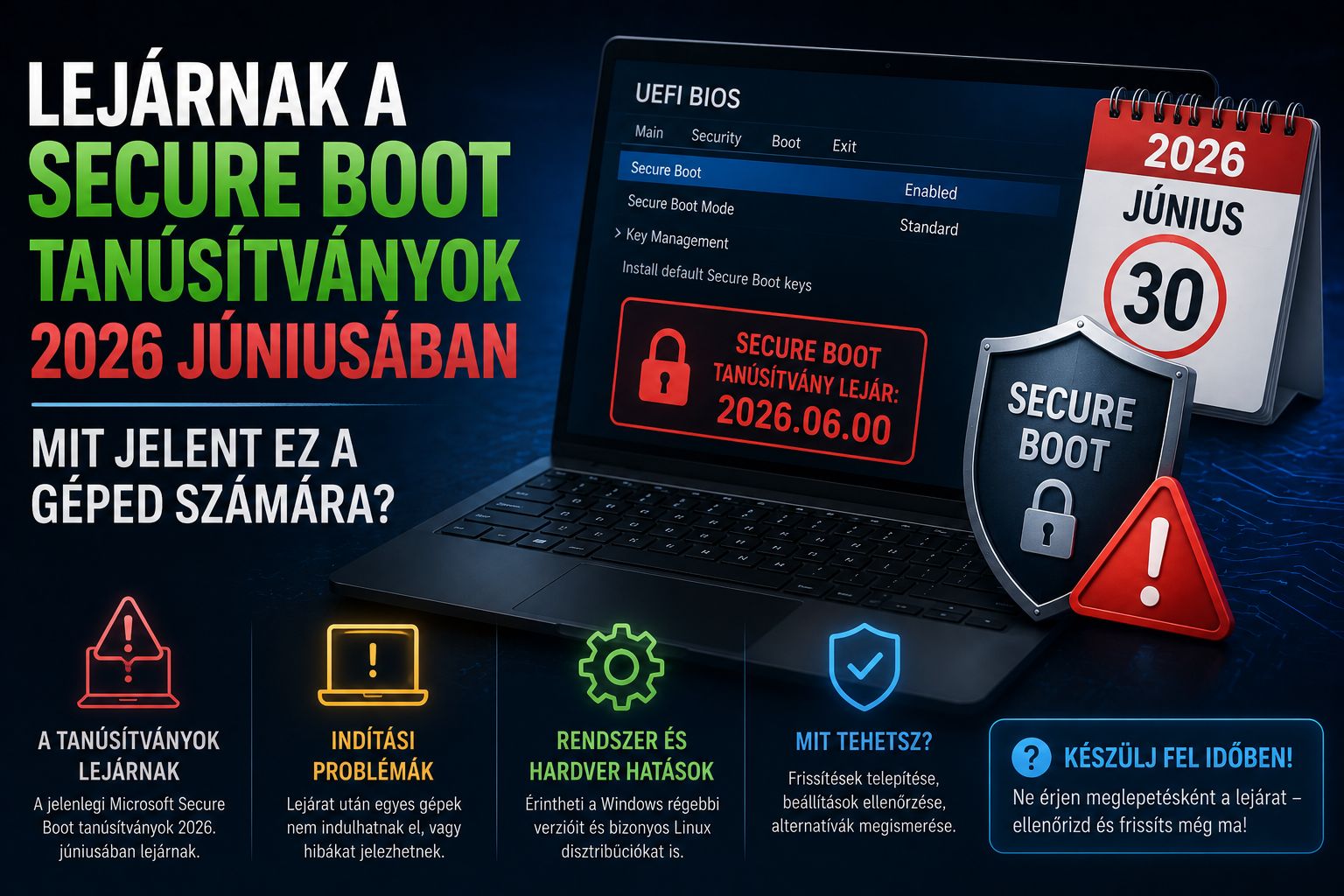
UEFI Secure Boot támogatás;
kompatibilis 64 bites processzor – nagyjából Intel 8. generációs (Coffee Lake) vagy újabb, illetve AMD Ryzen 2000-es sorozat vagy újabb;
4 GB RAM (a gyakorlatban 8 GB ajánlott);
64 GB tárhely;
DirectX 12 / WDDM 2.0 kompatibilis videokártya.
Hogyan ellenőrizd, hogy a géped Windows 11-képes-e?
A legegyszerűbb módszer:
Nyisd meg a Beállítások → Frissítés és biztonság → Windows Update menüt. Ha a géped jogosult, gyakran itt felajánlja a frissítést.
Vagy töltsd le a Microsoft hivatalos PC-állapot-ellenőrző (PC Health Check) alkalmazását, ami egy kattintással megmondja, mi felel meg és mi nem.
Ha a gép „majdnem” megfelel – például megvan a TPM 2.0, csak ki van kapcsolva –, akkor sokszor elég a BIOS/UEFI-ben bekapcsolni a TPM-et (gyakran „PTT” az Intelnél, „fTPM” az AMD-nél) és a Secure Bootot. Ezután az ellenőrző már zöld jelzést adhat.
Hogyan frissíts biztonságosan?
Készíts teljes biztonsági mentést. Mentsd a fontos fájljaidat külső meghajtóra vagy felhőbe, mielőtt bármihez hozzákezdenél. Ingyenes eszköz is van rá: az AOMEI Backupper Standard és a Veeam Agent for Microsoft Windows FREE teljes lemezképet is tud készíteni, amelyből baj esetén visszaállítható a régi állapot.
Frissíts a Windows Update-en keresztül, ha felajánlja – ez a legbiztonságosabb. Megőrzi a fájljaidat és a programjaidat.
Ha nem ajánlja fel, használhatod a Microsoft Windows 11 telepítősegédjét (Installation Assistant) a hivatalos oldalról.
A frissítés után érdemes átfutni a beállításokat. Ehhez jó kiindulópont a Windows 11 teljesítményoptimalizálási útmutatónk.
Ha átléptél Windows 11-re: ott is van verziótámogatás
Egy dologgal sokan nem számolnak: a Windows 11 nem egyetlen, örökké támogatott rendszer, hanem évente egy vagy két nagy verziót kap, és ezeknek külön lejárati dátuma van. A sok gépen még futó 24H2 támogatása a Home, a Pro, a Pro Education és a Pro for Workstations kiadáson ma, 2026. október 13-án jár le; a legfrissebb verzió, a 26H2 szeptember 29-én jelent meg, és idén februárban a 26H1 is kijött. Ha tehát Windows 10-ről frissítesz, érdemes egyből megnézni, melyik Windows 11-verzió került a gépre. Erről két külön cikkünk szól: az egyik a 24H2 támogatásának lejártáról, a másik a 26H2 frissítésről.
És ha a géped nem felel meg? Egy szó a kerülőutakról
Az interneten keringenek trükkök, amelyekkel a Windows 11 a követelményeknek nem megfelelő gépekre is feltelepíthető. Ez technikailag működhet, csak érdemes tudni, mit vállalsz vele. A Microsoft saját tájékoztatása szerint a telepítés előtt egy nyilatkozatot kell elfogadnod, amely kimondja, hogy a gép többé nem lesz támogatott, és nem lesz jogosult frissítések fogadására. Ugyanez a dokumentum úgy fogalmaz, hogy ezek az eszközök nem garantáltan kapnak frissítéseket, beleértve a biztonsági frissítéseket is, és figyelmeztet arra is, hogy az összeférhetetlenségből eredő károkat a gyártói garancia nem fedezi. Ráadásul vízjel kerül az asztalra, a Beállításokban pedig figyelmeztetés jelenhet meg arról, hogy a rendszer nem felel meg a követelményeknek – a Microsoft pedig azt javasolja, hogy ilyen esetben állj vissza Windows 10-re.
Otthoni, fontos adatokat tartalmazó gépre ezért nem ajánljuk: pont azt a biztonsági frissítést tenné bizonytalanná, amiért az egész váltás történik. Ha a géped hivatalosan nem kompatibilis, a két józan út az ESU 2027 októberéig, illetve a Linux.
2. lehetőség: Maradj Windows 10-en a meghosszabbított biztonsági frissítésekkel (ESU)
Ha a géped nem Windows 11-képes, vagy egyszerűen még nem akarsz váltani, a Microsoft kínál egy hivatalos haladékot: a Bővített Biztonsági Frissítések (Extended Security Updates, röviden ESU) programot. Ez kizárólag biztonsági javításokat ad, és – a 2026. június 25-i meghosszabbítás óta – 2027. október 12-ig hosszabbítja meg a kritikus és fontos frissítések érkezését az otthoni felhasználók számára.
Először ellenőrizd: melyik Windows 10-verziód van?
Az ESU egyik kulcsfeltétele, hogy a géped a Windows 10 22H2 verzióját futtassa. Ezt pár másodperc alatt ellenőrizheted:
Nyomd le a Windows + R billentyűkombinációt, írd be: winver, majd Enter.
A felugró ablakban látni fogod a verziószámot. Ha ott 22H2 szerepel, készen állsz a beiratkozásra.
Ha régebbi verziót látsz, először futtass egy utolsó Windows Update-et, ami felhozza 22H2-re – utána válik elérhetővé az ESU-beiratkozás.
Ez azért fontos, mert a beiratkozási lehetőség (a „Beiratkozás most” gomb a Windows Update felületén) csak a megfelelő verzión és a legfrissebb javítócsomagok telepítése után jelenik meg helyesen.
Hogyan iratkozz be, és mennyibe kerül Magyarországon?
Itt érdemes külön figyelni, mert a magyar felhasználókra más szabály érvényes, mint a világ többi részére. Magyarország az Európai Gazdasági Térség (EGT) tagja, és a Microsoft – szabályozói és fogyasztóvédelmi nyomásra – az EGT-ben élőknek kedvezőbb feltételeket adott.
A Microsoft magyar nyelvű tájékoztatása szerint az EGT-ben két út van, és mindkettőhöz kell Microsoft-fiók: a beiratkozás csak Microsoft-fiókos bejelentkezéssel indítható, és a licenc ahhoz a fiókhoz kötődik. A kettő abban tér el, hogy utána bejelentkezve kell-e maradnod:
Ingyenesen, ha Microsoft-fiókkal jelentkezel be, és ugyanazzal a fiókkal bejelentkezve is maradsz. Itt nem kell bekapcsolnod a beállítások felhős szinkronizálását (Windows Backup) – pontosan ez az EGT-s kedvezmény lényege.
Egyszeri, körülbelül 30 USD-nek megfelelő összegért (plusz adó), ha a beiratkozás után is helyi fiókkal szeretnél dolgozni. A vásárláshoz egyszer ekkor is be kell jelentkezned Microsoft-fiókkal, utána viszont nem kell bejelentkezve maradnod.
Az EGT-n kívül három út van: ingyenes a beállítások felhős szinkronizálásával (Windows Backup), 1000 Microsoft Rewards-pont beváltásával, vagy egyszeri 30 USD-ért. Magyarországon az első kettő helyett elég bejelentkezve maradnod.
A beiratkozás a Beállítások → Frissítés és biztonság → Windows Update felületén jelenik meg, „Beiratkozás most” jellegű gombbal. A feltételek: a gép a Windows 10 22H2 Home, Professional, Pro Education vagy Pro for Workstations kiadását futtassa, legyen rajta a legújabb Windows-frissítés és az ESU licencelését előkészítő csomag (KB5126256), a belépéshez használt fiók legyen rendszergazdai, a Microsoft-fiók pedig ne legyen gyermekfiók.
Egy hasznos részlet: az ESU-licenc a beiratkozás után akár 10 eszközön is használható ugyanazzal a Microsoft-fiókkal – vagyis egy háztartás több gépét is lefedheted vele.
A hatvan napos szabály, amiről kevesen tudnak
Ez a fiókhoz kötött beiratkozás legfontosabb apró betűs része, és nem magyar különlegesség: mindenhol érvényes, ahol az ESU a Microsoft-fiókhoz kötődik. A Microsoft tájékoztatása szerint ha a Microsoft-fiókoddal nem jelentkezel be, az ESU-frissítések legfeljebb 60 nap elteltével megszűnnek az eszközön, és újra be kell iratkoznod – ugyanazzal a fiókkal.
A gyakorlatban ez azokat érinti, akik a beiratkozás után visszaváltanak helyi fiókra, vagy hosszabb időre félreteszik a gépet. Büntetés nem jár érte, és a frissítések a visszajelentkezés után újraindulnak, a köztes időben viszont a gép védelem nélkül marad. Ha tehát ritkán használt gépről van szó, érdemes legalább két hónaponként bejelentkezni rajta a Microsoft-fiókkal.
Mit NEM ad az ESU?
Fontos reálisan látni, mit kapsz és mit nem:
Csak biztonsági javításokat kapsz (kritikus és fontos szintűeket). Új funkciók, megbízhatósági és hibajavítások, dizájnváltozások nincsenek.
Nincs technikai támogatás – a program nem jár ügyfélszolgálati segítséggel.
Nem iratkozhat be minden gép. A fogyasztói ESU kereskedelmi célra nem használható, és kimaradnak belőle a kioszk módban működő, az Active Directoryhoz vagy Microsoft Entrához csatlakoztatott, illetve az MDM-be regisztrált eszközök. A csak Microsoft Entrába regisztrált (nem csatlakoztatott) eszközök viszont beiratkozhatnak.
Ez egy híd, nem végállomás. Az otthoni ESU 2027 októberében lejár; nem érdemes rá hosszú távú stratégiaként tekinteni. A célja, hogy nyugodtan felkészülhess a Windows 11-re vagy a Linuxra való átállásra.
Megjegyzés vállalkozásoknak: a céges/oktatási ESU külön, fizetős konstrukció (a mennyiségi licencelésben az első év kb. 61 USD/eszköz, ami évente duplázódik, legfeljebb három évig). Ez más feltételrendszer, mint az otthoni változat.
3. lehetőség: Válts Linuxra
Ha a géped túl régi a Windows 11-hez, de a hardver fizikailag még jól bírja, a Linux kiváló, teljesen ingyenes alternatíva – és sokszor új életet lehel a lassúnak hitt gépekbe. A modern, kezdőbarát Linux-disztribúciók ma már annyira letisztultak, hogy az alapvető feladatokhoz (böngészés, e-mail, dokumentumok, videó, zene) gyakorlatilag azonnal használhatók.
Melyik disztribúciót válaszd kezdőként?
Linux Mint – talán a legbarátságosabb belépő Windowsról érkezőknek; ismerős, asztali elrendezés.
Zorin OS – kifejezetten a Windows-szerű kinézetre és könnyű átállásra tervezve.
Ubuntu – a legnépszerűbb, hatalmas közösséggel és rengeteg magyar nyelvű segédanyaggal.
A választás megkönnyítéséhez ajánljuk a Linux desktop környezeteket bemutató cikkünket, illetve ha az alapkérdés foglalkoztat, a Windows kontra Linux összehasonlításunkat.
Mit nyersz és mit veszítesz a Linuxszal?
Előnyök: ingyenes, biztonságos, gyors a régebbi gépeken is, nincs kényszerített telemetria, és a frissítések évekig garantáltak.
Hátrányok: bizonyos Windows-only szoftverek nem, vagy csak körülményesen futnak. Két terület, ahol ez a leggyakrabban fáj. Az egyik az Adobe Creative Cloud: a Photoshop, az Illustrator és a Premiere Pro Linuxra nem készül natív verzió. A másik a versenyszerű játékok egy része: a Steam Proton nevű kompatibilitási rétegével a játékok nagy többsége ma már elindul Linuxon, a rendszermag szintjén futó csalásvédelem viszont szándékosan megakadályozza a futtatásukat – a Valorantot védő Vanguard a legismertebb példa. Ha függsz egy konkrét programtól vagy játéktól, előbb ellenőrizd, fut-e Linuxon. A legtöbb hétköznapi feladatra azonban (böngésző, irodai csomag, médialejátszás) bőséges, ingyenes választék áll rendelkezésre.
Tipp: a legtöbb disztribúciót kipróbálhatod „live” módban – egy pendrive-ról elindítva, telepítés nélkül körülnézhetsz benne, mielőtt elköteleződnél.
Ingyenes program-megfelelők, amik Linuxon is futnak
A váltástól sokan azért tartanak, mert „megszokták” a Windows-os programjaikat. A jó hír, hogy a leggyakrabban használt alkalmazások vagy közvetlenül elérhetők Linuxra, vagy van kiváló, ingyenes megfelelőjük – és ezek többsége egyébként Windowson is fut, így már a váltás előtt kipróbálhatod őket:
Böngészés: a Mozilla Firefox natívan, kifogástalanul fut Linuxon, és a könyvjelzőid, jelszavaid fiókkal szinkronizálhatók.
E-mail: a Mozilla Thunderbird ugyanaz marad Linuxon is – egyszerűen átviszed a fiókjaidat.
Képszerkesztés: a GIMP évek óta a Photoshop legismertebb ingyenes alternatívája, és minden nagyobb Linux-disztribúción elérhető.
A hétköznapi feladatokra (irodai dokumentumok, médialejátszás, felhőtárhely) szintén bőséges, ingyenes választék áll rendelkezésre. A lényeg: érdemes a váltás előtt listát készíteni arról, melyik 4–5 programot használod naponta, és egyesével leellenőrizni a Linuxos megfelelőjüket – így nem ér meglepetés.
4. lehetőség: Vegyél új gépet
Ha a géped már amúgy is évek óta lassú, kevés benne a memória, vagy mechanikus merevlemezzel küzd, lehet, hogy a legésszerűbb egyszerűen új, Windows 11-es gépet venni. Ez nemcsak a támogatási problémát oldja meg, hanem komoly sebességugrást is hoz (SSD, modern processzor, több RAM).
Mikor éri meg ez leginkább? Ha a régi gép legalább 6–8 éves, ha a javítás/bővítés ára közelít egy belépő szintű új gép árához, vagy ha amúgy is gondolkodtál a cserén. Ilyenkor az új hardver hosszú távon olcsóbb és kevesebb fejfájással jár, mint a régi életben tartása.
Kinek melyik út való? – gyors döntési segédlet
A négy lehetőség közül a választást leginkább a géped kora és képességei, valamint a saját igényeid döntik el. Néhány tipikus helyzet:
„Viszonylag új a gépem (2018 utáni), de még Windows 10-et futtat.” – Nagy eséllyel Windows 11-képes. Ellenőrizd, és ha igen, frissíts ingyen Windows 11-re. Ez a legtisztább megoldás.
„A gépem pár éves, és kiderült, hogy nem Win11-képes, de jól működik.” – Iratkozz be az ESU-ba (Magyarországon ingyen) a 2027 októberéig szóló haladékért, és közben fontold meg a Linuxot vagy egy későbbi gépcserét.
„Régi, lassú gépem van, de csak böngészésre, e-mailre, dokumentumokra használom.” – A Linux ideális választás: új életet ad a gépnek, ingyenes, és pont az ilyen feladatokra való.
„A gépem amúgy is elavult, lassú, és régóta cserére gondolok.” – Itt az alkalom egy új, Windows 11-es gépre, amivel a sebesség is sokat javul.
„Egy konkrét Windows-only programtól függök (munka, speciális szoftver).” – Maradj Windowson: frissíts Win11-re, ha lehet, vagy használd az ESU-t hídként, amíg a program gyártója lépést tart.
Gyakori hibák, amiket érdemes elkerülni
A támogatás vége körül több tipikus tévedés is felmerül. Ezeket jó tudatosan kerülni:
„Majd ráérek vele.” A halogatás a leggyakoribb hiba. Minél tovább maradsz frissítés és ESU nélkül, annál nagyobb a kockázat. Legalább az (EGT-ben ingyenes) ESU-ba iratkozz be, amíg döntesz.
Frissítés mentés nélkül. Bármilyen nagyobb rendszerváltás (Win11 frissítés, Linux telepítés) előtt mindig készíts teljes biztonsági mentést. A hibák ritkák, de a fontos adatok pótolhatatlanok.
Win11 erőltetése nem támogatott gépre. A TPM-kerülő trükkök működhetnek, de a frissítések bizonytalanok lesznek. Inkább ESU vagy Linux, ha a gép hivatalosan nem kompatibilis.
Vakon bízni egyetlen vírusirtóban. A víruskereső fontos, de nem foltozza be az OS sebezhetőségeit. Ez nem helyettesíti a Win11-et vagy az ESU-t.
Kalózszoftverrel „megoldani” az ESU-t. Ne dőlj be a kétes „aktivátoroknak”: a hivatalos beiratkozás Magyarországon ingyenes, kockázatmentes és pár kattintás.
Mi a helyzet a Microsoft 365-tel és a Defenderrel?
Egy gyakori félreértés, hogy „minden” azonnal megszűnik Windows 10-en. Valójában néhány Microsoft-szolgáltatás még egy ideig kap támogatást a Windows 10-en is:
Microsoft 365 alkalmazások (Office): a funkciófrissítések 2026 augusztusával lezárultak Windows 10-en, a biztonsági frissítések viszont 2028. október 10-ig folytatódnak.
Microsoft Defender víruskereső: a biztonsági intelligencia- (vírusdefiníciós) frissítések 2028 októberéig folytatódnak Windows 10-en.
De vigyázz, ez nem ringat hamis biztonságba! Attól, hogy az Office és a Defender definíciói még frissülnek, maga az operációs rendszer sebezhetőségei javítatlanul maradnak (hacsak nem vagy benne az ESU-ban). A víruskereső a kártevők egy részét elkapja, de nem foltozza be a Windows lyukait. Vagyis ez a folytatólagos támogatás hasznos ráadás, de nem helyettesíti sem a Windows 11-re váltást, sem az ESU-t.
Lépésről lépésre: mit csinálj MOST?
Akármelyik utat is választod a végén, ezeket érdemes haladéktalanul megtenned:
Ments most azonnal. Készíts biztonsági mentést a fontos fájljaidról külső meghajtóra és/vagy felhőbe. Gondolj végig mindent, ami pótolhatatlan: a Dokumentumok, Képek, Letöltések és Asztal mappák tartalma, a böngésződ könyvjelzői és jelszavai (ezeket fiókkal szinkronizálhatod), valamint az e-mail- és levelezőprogram-fiókjaid. Ez független attól, hogy maradsz vagy váltasz – és egy rendszerváltás előtt nem opció, hanem kötelező lépés.
Ellenőrizd a Windows 11 kompatibilitást a PC-állapot-ellenőrzővel vagy a Windows Update-tel. Ez eldönti, hogy az 1. út egyáltalán nyitva áll-e neked.
Döntsd el az utadat a fenti négy lehetőség alapján: Windows 11, ESU, Linux vagy új gép.
Ha maradsz Windows 10-en, iratkozz be az ESU-ba a Beállítások → Frissítés és biztonság → Windows Update felületén (Magyarországon, EGT-tagként ingyen, szinkronkényszer nélkül).
Erősítsd meg a védelmedet. Tartsd naprakészen a böngésződ, használj megbízható víruskeresőt, és legyél óvatos az e-mailekkel. Segítségül ajánljuk a legjobb ingyenes vírusirtókról szóló összehasonlításunkat.
Gyakran ismételt kérdések
Leáll a Windows 10-es gépem 2025. október 14. után?
Nem. A gép ugyanúgy működik, a programjaid futnak. Csak a biztonsági és egyéb frissítések szűnnek meg, ami idővel növeli a kockázatot.
Tényleg ingyen frissíthetek Windows 11-re?
Igen, ha a géped megfelel a Windows 11 hardverkövetelményeinek (TPM 2.0, Secure Boot, kompatibilis CPU stb.). A frissítés ekkor a Windows Update-en keresztül díjmentes.
Magyarországon tényleg ingyen kapom az ESU-t?
Igen. Mivel Magyarország az EGT tagja, a fogyasztói ESU 2027. október 12-ig ingyenes, és – a globális szabállyal ellentétben – nem kötelező hozzá a beállítások felhős szinkronizálása. Egy Microsoft-fiókkal való bejelentkezés azonban a beiratkozáshoz szükséges, és utána is maradj bejelentkezve: ha 60 napig nem használod azt a fiókot, a frissítések megszűnhetnek, és újra be kell iratkoznod.
Mi van, ha a gépem nem Windows 11-képes, és nem akarok pénzt költeni?
Két jó, ingyenes opciód van: beiratkozni az (EGT-ben díjmentes) ESU-ba a 2027 októberéig szóló haladékért, vagy átállni egy kezdőbarát Linux-disztribúcióra, ami a régebbi hardveren is jól fut.
Elég, ha csak egy jó vírusirtót telepítek a Windows 10-re?
Nem teljesen. A vírusirtó fontos védelmi réteg, de nem javítja ki magának az operációs rendszernek a sebezhetőségeit. A legbiztonságosabb a Windows 11-re váltás vagy az ESU; a víruskereső ezt kiegészíti, nem helyettesíti.
A fontos dátumok egy helyen
Hogy átlásd, mennyi időd van pontosan, itt a Windows 10 körüli legfontosabb határidők összefoglalva:
2025. október 14. – Vége a Windows 10 hivatalos támogatásának: nincs több biztonsági javítás, funkciófrissítés és technikai segítség.
2026. június 25. – A Microsoft csendben meghosszabbította a fogyasztói ESU-programot egy további évvel.
2026. augusztus – Ezzel a hónappal lezárult a Microsoft 365 alkalmazások funkciófrissítése Windows 10-en; biztonsági frissítést továbbra is kapnak.
2026. október 13. – Ezen a napon jár le a Windows 11 24H2 támogatása a Home, a Pro, a Pro Education és a Pro for Workstations kiadáson. Ez már a Windows 11-et érinti, de aki most frissít, annak is számolnia kell a verziónkénti támogatással.
2027. október 12. – Eddig szól az otthoni (fogyasztói) ESU-program, vagyis ennyivel hosszabbíthatók meg a biztonsági frissítések.
2028. október 10. – Eddig kapnak biztonsági frissítéseket a Microsoft 365 alkalmazások Windows 10-en.
2028. október – Eddig frissül a Microsoft Defender víruskereső biztonsági intelligenciája (vírusdefiníciói) Windows 10-en.
A gyakorlati következtetés: a tényleges, „kényelmes” haladékod az otthoni ESU-val 2027 októberéig tart. Érdemes ezt az időt arra használni, hogy nyugodtan, jól előkészítve állj át Windows 11-re vagy Linuxra – ne pedig az utolsó pillanatra hagyni a döntést.
Összegzés
A Windows 10 támogatásának vége nem ok a pánikra, de a halogatásra sem. A géped működik tovább, így van időd átgondolt döntést hozni – de a védelem nélküli idő minden hónapja némileg növeli a kockázatot. A legtöbb felhasználónak a Windows 11-re való ingyenes frissítés a legjobb hosszú távú megoldás, ha a hardver engedi. Ha nem, akkor magyar felhasználóként szerencsés helyzetben vagy: az EGT-ben ingyenes ESU 2027 októberéig ad haladékot, vagy a Linux kínál tartós, költségmentes alternatívát a régebbi gépeknek. Bármit is választasz, a legfontosabb most azonnal: ments el mindent, és ne maradj sokáig védelem nélkül.
A hozzászóláshoz kérjük, jelentkezz be.