
SD-kártya ellenőrzése és adatmentés 2026: mit tegyél, ha eltűntek a képek
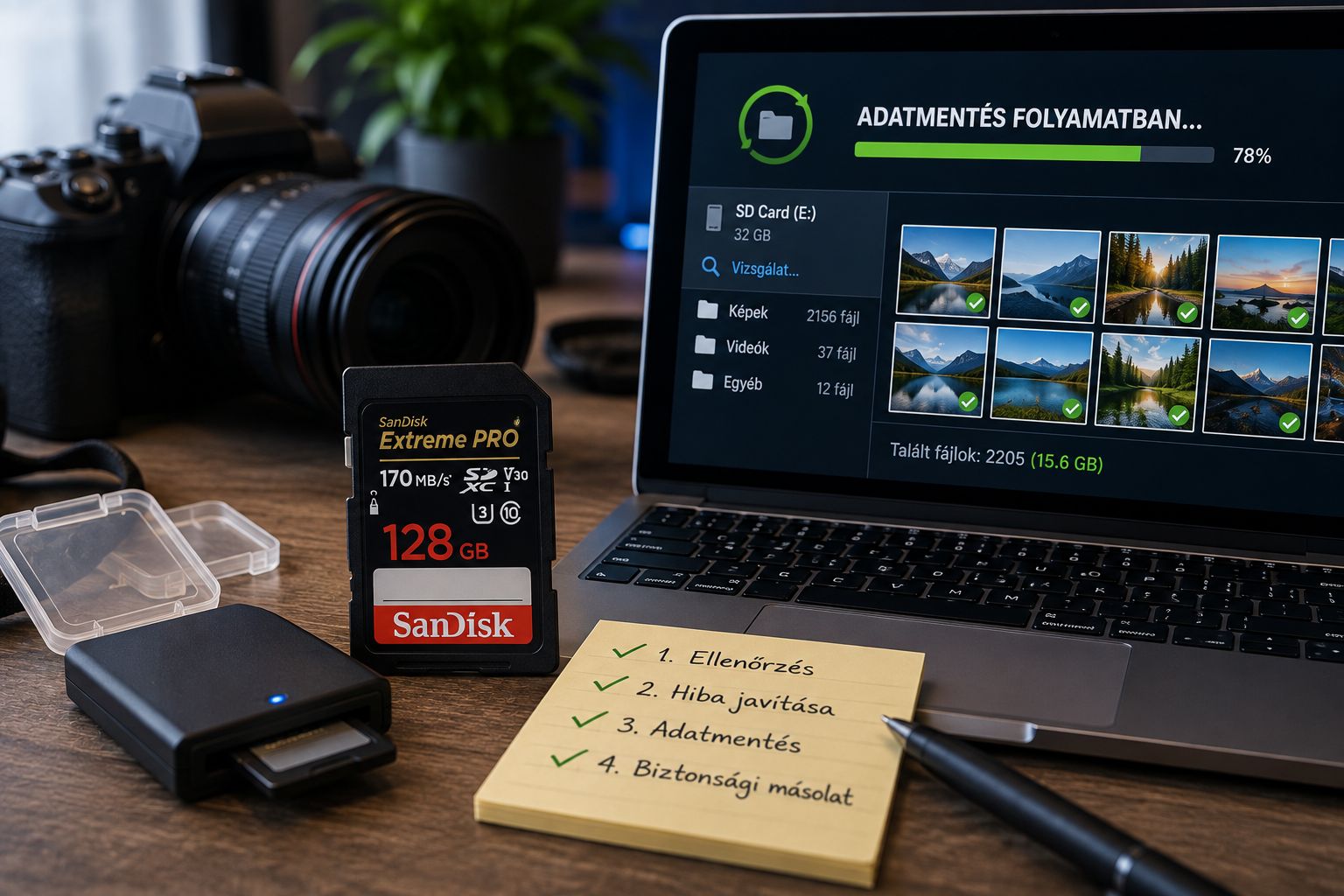
Ha törlődtek a fájlok: az első öt perc dönt
Kezdjük ezzel, mert ez a legfontosabb, és mert a legtöbben pont itt rontják el. Ha rájöttél, hogy eltűntek a fényképek, azonnal hagyd abba a kártya használatát. Ne készíts még egy képet, ne másolj rá semmit, és ne tedd vissza a fényképezőgépbe – a gép behelyezéskor magától ír rá miniatűröket és mappaszerkezetet.
És a legfontosabb: amikor a Windows felajánlja, hogy „Megvizsgálja és kijavítja a hibákat”, kattints a Mégse gombra. Ez a funkció a lemezellenőrzést futtatja, ami hibásnak jelölhet szektorokat és átírhatja a fájlrendszer nyilvántartását – vagyis pont azt teszi tönkre, amiből még menteni lehetne. Előbb ments, javítani utána is ráérsz.
Jó hír viszont, hogy nem versenyzel az idővel. Amíg nem írsz a kártyára, az adat ott marad. A pánikszerű kapkodás sokkal többet árt, mint a kivárás.
A gyors formázás nem törlés
Sokan azt hiszik, mindennek vége, ha véletlenül formázták a kártyát. Ha gyors formázás történt, akkor jellemzően csak a nyilvántartás íródott újra, az adat fizikailag a helyén maradt, és jó eséllyel visszaszerezhető. Csak a teljes, felülíró formázás után nincs mit menteni.
Előbb másolat, aztán mentés
Ez a lépés választja el a sikeres mentést a végleges adatvesztéstől. Az adatmentés természete olyan, hogy több programot is ki kell próbálni – és minden próbálkozás terheli a kártyát, ami akár menet közben is végleg megadhatja magát.
Ezért az első teendő egy szektorhű lemezkép készítése a HDD Raw Copy Tool programmal. Egyetlen olvasással kimented mindazt, ami még olvasható, utána pedig a képfájlon kísérletezhetsz, ahányszor akarsz. Az eredeti kártyához hozzá sem kell érned többé.
A komolyabb mentőprogramok – köztük a PhotoRec – közvetlenül meg tudják nyitni ezt a képfájlt, ugyanúgy, mintha maga a kártya lenne.
Az SD-kártya oldalán lévő kis írásvédő kapcsoló nem véd semmit. Nincs elektromos összeköttetése a kártya vezérlőjével – csupán egy mechanikus fül, amit az olvasónak illene figyelembe vennie, de sok kártyaolvasó és szinte minden microSD-adapter figyelmen kívül hagyja. Toldd el nyugodtan, nem árt, de ne hidd, hogy ettől biztonságban vagy.
Melyik mentőprogrammal próbálkozz?
Négy komoly, valóban ingyenes lehetőség van. Érdemes ebben a sorrendben haladni.
1. Recuva – a legegyszerűbb belépő
A Recuva varázslós felülete végigvezet a folyamaton, és ellentétben sok versenytárssal, az ingyenes verziójában nincs mennyiségi korlát. Egyszerű törlésnél gyakran ez is elég. Hátránya, hogy a fejlesztés évek óta áll, és a mélyebb keresése gyengébb a következőnél.
2. PhotoRec – a legerősebb ingyenes
Ha a Recuva nem hozott eredményt, jöhet a PhotoRec. Nyílt forráskódú, korlátlan, és a képességei felveszik a versenyt a több tízezer forintos programokkal. A csomagban lévő QPhotoRec ablakos felülettel indul, ezzel kezdj.
Egy dolgot viszont tudj előre, mert különben csalódás lesz: a PhotoRec nem hozza vissza a fájlneveket és a mappaszerkezetet. Számozott mappákban sorszámozott fájlokat kapsz. Nyaralási képeknél ez teljesen rendben van, egy rendezett munkaarchívumnál viszont bosszantó. Ha a nevek fontosak, a csomagban lévő TestDisk a jobb próbálkozás: az a partíciót állítja helyre, és akkor a nevek is megmaradnak.
3. DMDE – ha a nevek számítanak
A DMDE ingyenes kiadása másképp korlátoz, mint a mezőny többi tagja, és a különbség a felhasználó javára szól: nincs megabájtban mért határ, hanem műveletenként 4000 fájl menthető az éppen megnyitott mappából. Ez a gyakorlatban azt jelenti, hogy 4000 fényképet is visszamenthetsz, méretre való tekintet nélkül. Cserébe mappánként kell haladnod.
4. Windows File Recovery – a Microsofttól
Kevesen tudják, hogy a Microsoftnak is van ingyenes, korlátlan adatmentője. A Windows File Recovery a Microsoft Store-ból tölthető le. Egyetlen buktatója, hogy kizárólag parancssorból működik. Memóriakártyához a kiterjesztett mód való, például így: winfr E: D:\mentes /extensive /n *.jpg
Amit ne higgy el: az „ingyenes” adatmentők
Ha rákeresel a témára, az első találatok között olyan programok lesznek, amelyek magukat ingyenesnek hirdetik. A valóság ennél árnyaltabb, és érdemes tudni a számokat:
| Program | Mennyit ment ingyen? |
|---|---|
| Disk Drill | Windowson 100 MB – a sokfelé idézett 500 MB már nem érvényes |
| Wondershare Recoverit | 100 MB |
| EaseUS Data Recovery Wizard | 500 MB, és 2 GB-ra csak akkor nő, ha megosztod őket közösségi médiában |
| Stellar Data Recovery | 1 GB, ráadásul fájlonként 100 MB felső korláttal |
Egyetlen 4K-s videó vagy egy nyers formátumú fényképsorozat ezekbe már nem fér bele. Amit viszont mindegyik enged, az a korlátlan keresés és előnézet – vagyis ingyen megnézheted, mi menthető, csak a tényleges mentés kerül pénzbe. Így érdemes rájuk gondolni, nem ingyenes programként.
És most a másik eset: hamis-e a kártya?
A hamisított memóriakártya vezérlőjét úgy állítják be, hogy hazudjon a méretről. A gép például 1 terabájtot lát, miközben ténylegesen 64 gigabájt van benne. Az első néhány fájl rendben felmásolódik, utána viszont az adatok csendben elvesznek – gyakran csak hónapokkal később derül ki, amikor már késő.
Mennyire gyakori ez valójában?
Erről sok butaság kering. A leggyakrabban idézett állítás – hogy az online eladott kártyák harmada hamis – egy 2015-ös, alá nem támasztott megjegyzésre vezethető vissza, és semmilyen mérés nem áll mögötte.
Van viszont rendes adat. Egy két éven át tartó, 311 kártyát végigmérő felmérés szerint a tesztelt kártyák 2,9%-a volt hamis. A megoszlás viszont sokatmondó: a 21 névtelen, no-name kártyából 20 bizonyult hamisnak.
A tanulság ezek után egyszerű. Márkás kártya megbízható boltból: alacsony kockázat. Feltűnően olcsó, ismeretlen márkájú „1 vagy 2 terabájtos” kártya távol-keleti piactérről: szinte biztosan csalás.
Két perc: ValiDrive
A ValiDrive 576 egyenletesen elosztott ponton ír és olvas vissza néhány kilobájtot. Ha a kártya hazudik a méretéről, a felső tartomány pontjai nem adják vissza a beírtat, és ez azonnal látszik a színes térképen. A program alig százegynéhány kilobájt, és telepítés sem kell hozzá.
Árulkodó mellékjel: az olcsó hamisítványok feltűnően lassan futtatják le a tesztet. Ha araszol, az önmagában gyanús.
Alaposan: H2testw
Ha fontos adatot bíznál a kártyára, a szúrópróba kevés. A H2testw teleírja a szabad területet ismert tartalommal, majd az utolsó bájtig visszaolvassa. Ez a leglassabb és egyben a legmegbízhatóbb módszer – egy nagyobb kártyánál nyugodtan elmegy egy éjszaka. Linuxon és macOS-en ugyanezt az F3 végzi el.
Mindkét teszt ír a kártyára. Ha adatot szeretnél menteni róla, ne futtasd – előbb mentés, utána tesztelés.
Ha kiderül, hogy hamis
Az első lépés a visszaküldés, amíg lehet. Ha ez már nem járható, az F3 csomagjában lévő f3fix átírja a partíciós táblát a valós méretre – így a kártya legalább biztonságosan használható lesz akkora kapacitással, amekkora tényleg van benne.
Nincs SMART, nincs gyorsteszt
Ezt érdemes tudni, mert sokan keresik a kártyákhoz azt az állapotjelzőt, amit az SSD-knél megszoktak. A hagyományos memóriakártyák nem adnak SMART-adatot. A vezérlő belül, láthatatlanul kezeli a kopást, és ezt kifelé nem közli. A CrystalDiskInfo ezért jellemzően semmi hasznosat nem mutat egy kártyaolvasóban ülő kártyáról.
Következmény: nincs gyors állapotellenőrzés. Az egyetlen valódi teszt a teljes teleírás és visszaolvasás. A CrystalDiskMark hasznos, de csak sebességet mér – egy hamis kártya azon simán átmehet.
Formázni is lehet rosszul
A Windows beépített formázója nem az SD-kártyákra van optimalizálva. Az SD-szabvány előírja, milyen fájlrendszer, mekkora egységekkel és hol kezdődő partícióval kerüljön a kártyára, és ezeknek illeszkedniük kell a memória belső szerkezetéhez. A Windows ezt nem veszi figyelembe, aminek lassabb írás vagy inkompatibilitás lehet a következménye – a fényképezőgép vagy a fedélzeti kamera egyszerűen nem fogadja el a kártyát.
Erre való az SD Memory Card Formatter, a szabványt gondozó szervezet saját programja. Két üzemmódját fontos megkülönböztetni: a gyors formázás csak a nyilvántartást írja újra, az adat visszaszerezhető marad; a felülíró formázás viszont a teljes területet felülírja – ezt használd, ha eladod vagy elajándékozod a kártyát.
Mikor reménytelen?
Legyünk őszinték, van, amikor a szoftveres próbálkozás nem segít, és a további kísérletezés csak ront a helyzeten:
A kártya fizikailag sérült – eltört, elgörbült, kimosták a zsebben.
A gép egyáltalán nem érzékeli, több olvasóban és több gépen sem.
Melegszik, vagy folyamatosan le-, majd újracsatlakozik.
A kártyát felülíró formázással törölték, vagy tovább fényképeztek rá.
Ilyenkor jön a szakszerviz. Fontos tudni, hogy az ismételt szoftveres átvizsgálás egy haldokló kártyán elviheti a maradék esélyt is – a laborok pont ezt panaszolják a leggyakrabban. A kártyák és pendrive-ok az árazás alsó sávjába esnek, de így is jellemzően a kártya árának sokszorosába kerül a mentés. Kérj „nincs adat, nincs fizetés” feltételt, és legyél gyanakvó azzal szemben, aki ezt nem vállalja.
Hogyan előzd meg legközelebb?
Új kártyát mindig tesztelj, mielőtt élesben használnád – két perc a ValiDrive-val.
Ne vegyél feltűnően olcsó, névtelen kártyát piactérről. Ez az egyetlen tényező, ami a felmérés szerint tényleg számít.
Ürítsd a kártyát rendszeresen, ne hagyd rajta hónapokig az egyetlen példányt.
Formázz a gépben, amiben használod, ne a számítógépen – a fényképezőgép a saját szerkezetét hozza létre.
A fontos felvétel legyen meg két helyen, mielőtt letörlöd a kártyáról.
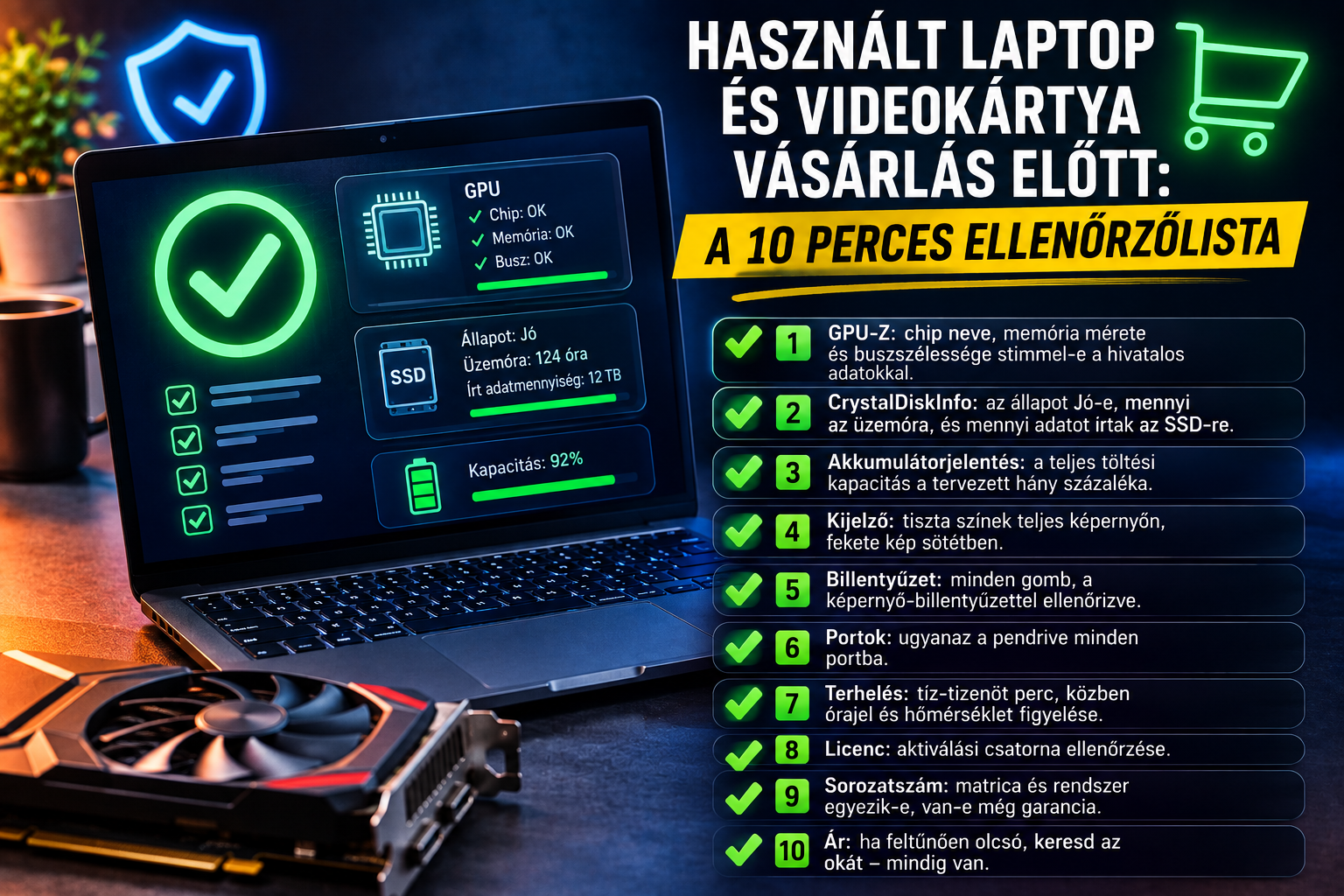
Ha használt eszközt vennél, a lemezek és kártyák ellenőrzéséről a vásárlás előtti ellenőrzőlistánkban írtunk részletesen.
Gyakran ismételt kérdések
Formázás után visszaszerezhetők a fényképek?
Gyors formázás után jó eséllyel igen, mert olyankor csak a nyilvántartás törlődik, az adat fizikailag megmarad. Fontos, hogy utána semmit ne írj a kártyára. Teljes, felülíró formázás után viszont nincs mit menteni.
Melyik ingyenes adatmentő a legjobb?
Egyszerű törlésnél a Recuva a legkényelmesebb, korlát nélkül. Ha az nem talál semmit, a PhotoRec a legerősebb ingyenes megoldás – csak a fájlneveket nem hozza vissza. Ha a nevek is fontosak, a DMDE ingyenes kiadása műveletenként 4000 fájlt ment.
Miért nem mutat a CrystalDiskInfo semmit a kártyámról?
Mert a hagyományos memóriakártyák nem adnak SMART-adatot, ellentétben az SSD-kkel. Nincs gyors állapotellenőrzés; az egyetlen valódi teszt a teljes teleírás és visszaolvasás.
Véd az SD-kártya oldalán lévő kis kapcsoló?
Nem igazán. Nincs elektromos összeköttetése a kártya vezérlőjével, csak egy mechanikus jelzés, amit az olvasók egy része figyelmen kívül hagy. Használd nyugodtan, de ne bízd rá magad.
Mennyire gyakoriak a hamis memóriakártyák?
Egy 311 kártyás felmérés szerint az összes tesztelt kártya 2,9%-a volt hamis – viszont a névtelen, no-name kártyák közül 21-ből 20. Márkás kártyánál megbízható boltból alacsony a kockázat.
Mit tegyek először, ha eltűntek a képek?
Vedd ki a kártyát az eszközből, és ne írj rá semmit. Ha a Windows felajánlja a hibák javítását, utasítsd vissza. Ezután készíts lemezképet, és azon dolgozz tovább.
A hozzászóláshoz kérjük, jelentkezz be.