
Alaplapi driverek letöltése: ASUS, ASRock, MSI és Gigabyte útmutató 2026
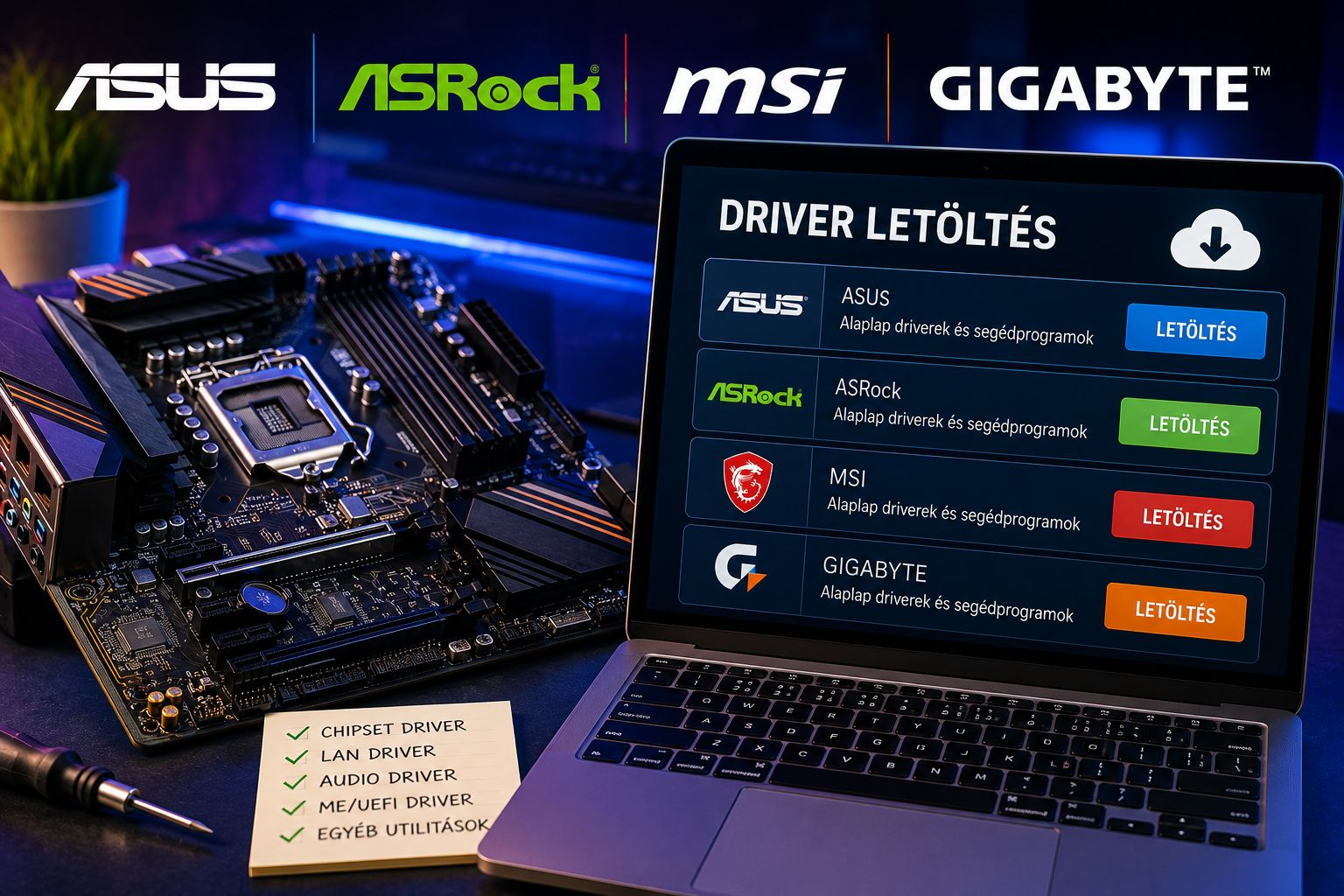
Először is: pontosan melyik alaplapod van?
Ez a lépés unalmasnak tűnik, pedig a driverkeresés java része itt dől el. Az alaplapoknál ugyanis nem elég a szériát tudni. Az ASUS PRIME B550M-A és a PRIME B550M-A WIFI II két külön termék, külön driverkészlettel. A Gigabyte-nál ráadásul a revíziószám is számít: az azonos nevű, de Rev. 1.0 és Rev. 2.0 jelzésű lapokba kerülhet más hálózati vagy hangvezérlő, és a gyártó külön letöltőoldalt tart fenn nekik.
A leggyorsabb módszer: egy PowerShell-parancs
Nyisd meg a Start menüben a Windows PowerShell vagy a Terminál alkalmazást, és illeszd be ezt:
Get-CimInstance -ClassName Win32_BaseBoard | Format-List Manufacturer,Product,Version,SerialNumberA Manufacturer sorban a gyártó, a Product sorban a modellnév, a Version sorban pedig gyakran a revízió szerepel. Ez a három adat elég a kereséshez.
Sok régebbi útmutató még a wmic baseboard get product,Manufacturer parancsot ajánlja. Ez ma már zsákutca: a WMIC a Windows 11 24H2 és 25H2 friss telepítéseiből alapból hiányzik, a Microsoft pedig a teljes eltávolítását tervezi. A fenti PowerShell-parancs a hivatalos utódja, és minden támogatott Windowson működik.
Ha inkább kattintanál
A Start menübe beírt msinfo32 parancs megnyitja a Rendszerinformációt, ahol az Alaplap gyártója és az Alaplap terméke sor mutatja ugyanezt. Grafikus programot is használhatsz: a CPU-Z Mainboard fülén a gyártó, a modell és a chipset is egy helyen látszik, a HWiNFO pedig ennél is részletesebb képet ad a teljes gépről.
Ha semmi nem segít, a modellnév a legtöbb alaplapra rá van nyomtatva, általában a processzorfoglalat közelében vagy a bővítőhelyek mellett. A gép indításakor a BIOS vagy UEFI belépőképernyője is kiírja.
Egy fontos kivétel. Ha gyári komplett gépről van szó, tehát Dell, HP, Lenovo vagy hasonló, akkor a fenti parancs sokszor csak egy belső kódot ad vissza, néha pedig azt, hogy To be filled by O.E.M. Ilyenkor ne az alaplap után keresgélj, hanem a gép típusszámával vagy szervizcímkéjével menj a számítógép gyártójának támogatási oldalára. Az ő driverei az adott konfigurációra vannak szabva.
Kell egyáltalán driver?
Érdemes tisztázni, mert ezen sok felesleges munka múlik. A Windows 11 ma már meglepően sokat megold magától: a legtöbb alapfunkció, köztük a hálózat, a hang és az USB, működik közvetlenül telepítés után, a Windows Update pedig utólag is pótol drivereket.
Kézi telepítésre jellemzően ezekben az esetekben van szükség:
Friss Windows-telepítés után, különösen ha az internet nem indul el. Ez a klasszikus csapda: driver kellene a hálózathoz, de a driverhez internet kellene. Ilyenkor egy másik gépen töltsd le a LAN- vagy Wi-Fi-drivert, és vidd át pendrive-on. Az MSI a saját útmutatójában külön kiemeli ezt a lépést az újabb hálózati vezérlők miatt.
Nincs hang, vagy hiányzik a hangkezelő felület. A Windows generikus audiodrivere szól, de a gyártói csomagban lévő beállítópanel nem jön vele.
Új platform, új chipset. Egy vadonatúj foglalatnál a rendszerbe épített driverek még nem ismerik minden részegységét.
Energiagazdálkodás. Az AMD chipsetcsomagja hozza a Ryzen energiasémáit, az Intel chipset INF-jei pedig a helyes eszközazonosításhoz kellenek. Ezek nélkül a gép működik, de nem feltétlenül optimálisan.
Wi-Fi, Bluetooth, USB4 vagy Thunderbolt, illetve RAID. Ezeknél szinte mindig kell a gyártói driver.
Amit viszont fontos leszögezni: ha minden hibátlanul működik, az alaplapi driverek rendszeres frissítgetése önmagában nem teszi gyorsabbá a gépet. Ez a videokártya-drivereknél más, ott a friss verzió valóban hozhat mérhető javulást, erről külön írtunk a videokártya-driver frissítéséről szóló útmutatóban.
Hol találod meg gyártónként
ASUS
A kiindulópont az ASUS Download Center. Írd be a keresőmezőbe a pontos modellnevet, válaszd ki a találatot, majd a terméklapon a Támogatás, azon belül a Driver & Utility részt. Itt kell kiválasztani az operációs rendszert is, mert a lista aszerint változik. Ha a legördülőben nem szerepel a Windows 11, az általában azt jelenti, hogy a laphoz hivatalosan nem adtak ki hozzá drivert, ilyenkor a Windows 10-es csomagok többsége még működik.
ASRock
Az ASRock letöltési oldala szintén modellnév alapján keres. A terméklapon külön fülre kerülnek a driverek, a BIOS-fájlok és a segédprogramok. Az ASRock kínál egy Auto Driver Installer nevű eszközt is, amely magától összeszedi a laphoz tartozó csomagokat; friss telepítésnél ez kényelmes megoldás, de a kézi letöltés is elérhető marad.
MSI
Az MSI letöltőoldalán a modell kiválasztása után a Driver, a BIOS, a Utility és a Manual szakasz külön válik. Az MSI hivatalosan az MSI Center Live Update funkcióját ajánlja a folyamatos karbantartásra, illetve azt a telepítő segédprogramot, amely friss Windows után magától felajánlja magát. Érdemes tudni, hogy a gyártói dokumentáció semmilyen kötelező telepítési sorrendet nem ír elő.
Gigabyte
A Gigabyte letöltőközpontjában keresd meg a lapot, és nagyon figyelj a revízióra. A terméklapok címében ott szerepel, hogy rev. 1.0, rev. 1.1 és így tovább, és a rossz revízióhoz tartozó driver a legjobb esetben sem települ, rosszabb esetben hibás működést okoz. A revíziószám magára a panelre is rá van nyomtatva.
Milyen sorrendben telepítsd?
Kötelező sorrend nincs, és ezt érdemes őszintén kimondani: az MSI hivatalos útmutatója például egyáltalán nem tér ki rá. A gyakorlatban viszont bevált az alábbi menet, mert így a rendszer már azelőtt helyesen azonosítja az eszközöket, hogy a rájuk épülő drivereket telepítenéd.
Chipset. Intel gépen az Intel Chipset Device Software, AMD-n az AMD Chipset Software. Ezután indítsd újra a gépet.
Hálózat. Előbb a vezetékes LAN, majd a Wi-Fi és a Bluetooth.
Hang. A gyártó saját audiocsomagja, ami a legtöbb lapnál Realtek alapú.
Tárolás. SATA-, RAID- vagy VMD-driver, jellemzően Intel RST. Ha RAID-tömböt használsz, ez nem hagyható ki.
Minden más. USB-vezérlő, Thunderbolt, kártyaolvasó, szenzorok.
Újraindítás a végén, és utána egy kör Windows Update.
A videokártya drivere nem ebbe a sorba tartozik: azt mindig az NVIDIA, az AMD vagy az Intel oldaláról töltsd le, ne az alaplapgyártóéról, mert ott sokszor évekkel korábbi verzió van fent.
Mit hagyj ki nyugodtan
Minden nagy gyártó kínál egy mindent egyben kezelőalkalmazást. Ezek kényelmesek, de folyamatosan futó, rendszergazdai jogú háttérszolgáltatást jelentenek, és az elmúlt években több esetben pont ezek okoztak gondot.
ASUS DriverHub. 2025 áprilisában egy új-zélandi biztonsági kutató, aki Paul, illetve MrBruh néven publikál, két hibát talált benne. A háttérszolgáltatás minden olyan kérést elfogadott, amelyben bárhol szerepelt a driverhub.asus.com karakterlánc, egy másik végpontja pedig felhasználói megerősítés nélkül tudott futtatható fájlt letölteni és elindítani rendszergazdai joggal. A kettő együtt azt jelentette, hogy elég volt egy rossz weboldalt megnyitni. A hibák CVE-2025-3462 és CVE-2025-3463 azonosítót kaptak, az ASUS pedig tíz napon belül javította őket. A program viszont bizonyos alaplapokon az első indításkor magától települ, és ha nem kéred, a BIOS-ban kikapcsolható.
Gigabyte App Center. 2023-ban az Eclypsium nevű biztonsági cég 271 alaplaptípusban talált olyan, magába a firmware-be épített frissítőt, amely minden indításkor lefutott, és megfelelő aláírás-ellenőrzés nélkül töltött le kódot, részben titkosítatlan HTTP-kapcsolaton. Ha érintett lapod van, a BIOS-ban keresd az APP Center Download & Install beállítást, és kapcsold ki.
Ebből nem az következik, hogy minden gyártói segédprogram veszélyes. Az viszont igen, hogy egy állandóan futó, teljes jogú szolgáltatás cserébe azért, hogy néha szóljon egy driverfrissítésről, nem jó üzlet. Évente egyszer kézzel ellenőrizni a gyártó oldalát tíz perc, és semmilyen kockázattal nem jár.
Külön kategória a „driver updater” típusú, harmadik féltől származó programok. Ezek jellemzően reklámból élnek, riogató üzenetekkel dolgoznak, gyakran elavult vagy rossz csomagot kínálnak, és sok esetben fizetős előfizetéshez terelnek. Alaplapi drivert ne bízz rájuk.
Mi van, ha a gyártó már levette a modelledet?
Ez nem elméleti kockázat. Az ASUS ROG fórumán évekkel ezelőtt jelezték a felhasználók, hogy egy régebbi Crosshair alaplap letöltései eltűntek a támogatási oldalról, és csak a BIOS maradt. Az Intel pedig tömegesen törölte a támogatás alól kikerült termékei driver- és BIOS-letöltéseit. Egy hét-nyolc éves alaplapnál tehát reális, hogy a hivatalos forrás egyszerűen már nincs meg.
Ilyenkor ez a sorrend működik:
Internet Archive Wayback Machine. A gyártó régi terméklapja szinte biztosan archiválva van, és a fájlok jelentős része is letölthető róla. Ez a legbiztonságosabb út, mert a fájl eredetileg is a gyártó szerveréről származik.
A komponens gyártója. Az alaplapi driverek túlnyomó része valójában nem az alaplapgyártó műve, hanem újracsomagolt Realtek, Intel, AMD vagy ASMedia driver. A hang- és hálózati vezérlőhöz így a Realtek, a chipsethez és a Wi-Fihez az Intel vagy az AMD generikus csomagja is jó lehet. Ez a legtöbb funkciót hozza, csak a gyártói extrákat, például az egyedi hangprofilokat nem.
Az eredeti telepítőlemez, ha még megvan a doboz.
A Windows Update opcionális frissítései. A Beállítások → Windows Update → Speciális beállítások → Nem kötelező frissítések alatt meglepően sok régi eszközdriver megtalálható.
Amit viszont ne tegyél: ne tölts le drivert olyan ismeretlen gyűjtőoldalról, amelyet egy kereső vagy egy hirdetés dobott fel. A driver rendszerszintű jogosultsággal fut, tehát pontosan az a fájltípus, amelynek az eredetében nem szabad megbízni.
Három dolog, amit sose csinálj
Ne frissíts BIOS-t csak azért, mert van újabb. A BIOS-frissítés az egyetlen művelet, amely félbeszakadva használhatatlanná teheti az alaplapot. Csak konkrét okból érdemes: új processzor támogatása, dokumentált hibajavítás vagy biztonsági frissítés miatt.
Ne erőltess régi rendszerre írt drivert újabb Windowsra. Ha nincs hozzá kiadott csomag, előbb próbáld a Windows sajátját.
Ne telepíts mindent, ami a letöltőoldalon van. A világításvezérlő, a hangulatvilágítás-szinkronizáló és a teljesítménymérő alkalmazások nem driverek, és a gép működéséhez nem kellenek.
Hasznos programok ehhez a feladathoz
A modellazonosításhoz és az utólagos ellenőrzéshez elég két ingyenes eszköz: a CPU-Z gyorsan megmutatja az alaplap gyártóját, típusát és a chipsetet, a HWiNFO pedig a teljes gépről ad részletes leltárt, beleértve a telepített driverek verzióit is. Ha a videokártyáddal is foglalkoznál, ahhoz a GPU-Z a megfelelő eszköz.
Összefoglalva: derítsd ki a pontos modellt és a revíziót, tölts le mindent a gyártó saját oldaláról, kezdd a chipsettel, hagyd ki a folyamatosan futó kezelőalkalmazásokat, és ha a modelled már nem szerepel a támogatási oldalon, a Wayback Machine meg a komponensgyártók generikus csomagjai szinte mindig kisegítenek.
A hozzászóláshoz kérjük, jelentkezz be.