
Videokártya-driver frissítése 2026: mikor kell, és hogyan csináld jól
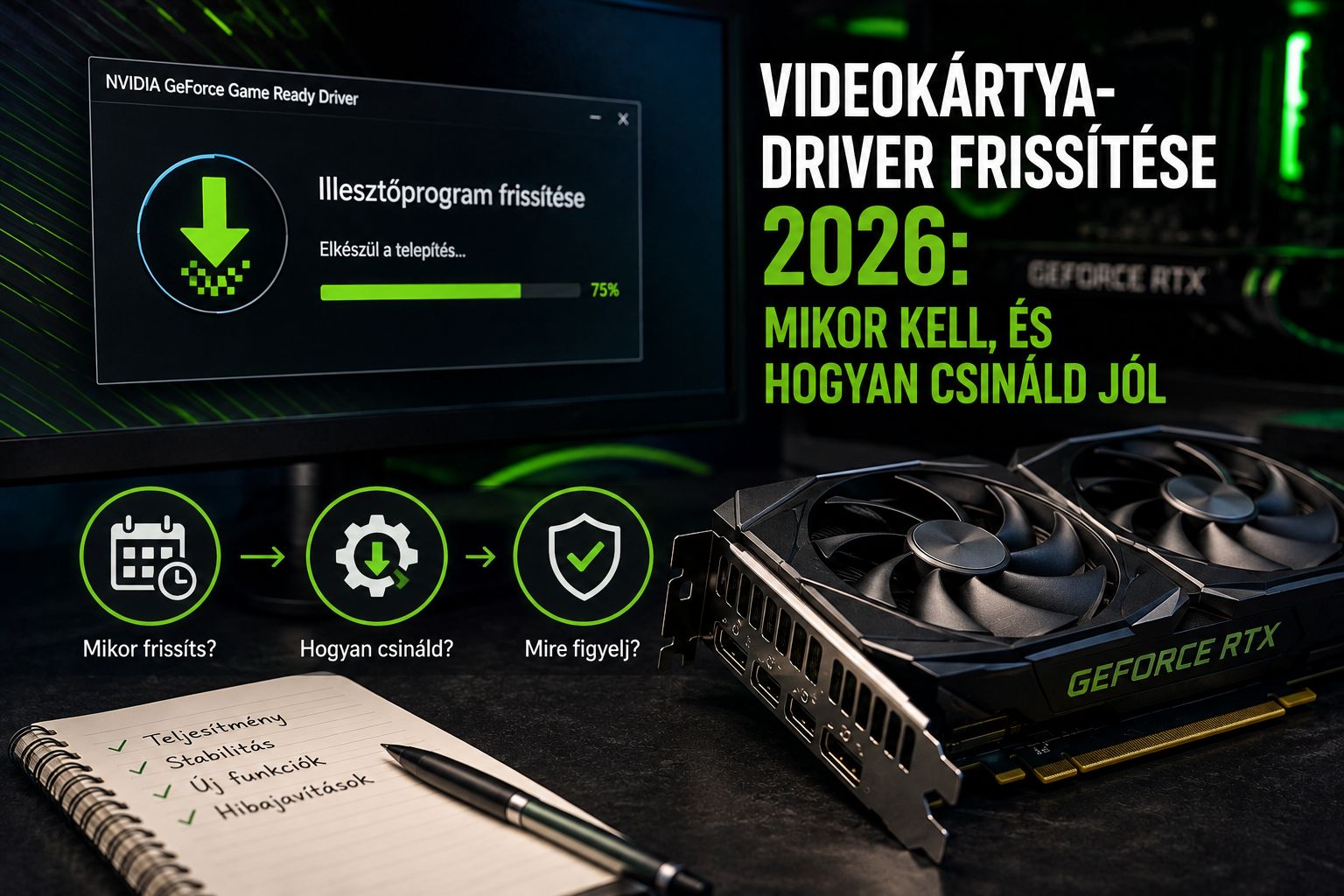
Először: mid van, és mennyire régi?
Mielőtt bármit letöltenél, derítsd ki, mi van a gépben. Erre semmit nem kell telepíteni: nyomd meg a Windows és az R billentyűt, írd be, hogy dxdiag, majd válaszd a Képernyő fület.
Két adat érdekes itt. Az egyik a kártya neve, a másik – és ez a fontosabb – a driver dátuma. Ha az több mint másfél éves, akkor van értelme frissíteni. Ha néhány hónapos, akkor jó eséllyel nincs.
Írd fel magadnak a jelenlegi verziószámot, mielőtt frissítesz. Ha az új driverrel gond lesz, tudni fogod, hova érdemes visszatérni.
Laptopon két videokártyád van
Ez a leggyakrabban kihagyott lépés. A legtöbb laptopban két grafikus vezérlő dolgozik: egy beépített (Intel vagy AMD) és egy külön videokártya (GeForce vagy Radeon). Az Eszközkezelő Videokártyák ága alatt két bejegyzést látsz, a Feladatkezelő Teljesítmény fülén pedig GPU 0 és GPU 1 szerepel.
Ilyenkor mindkettőt frissíteni kell. Nagyon gyakori hiba, hogy valaki gondosan karbantartja a GeForce drivert, közben a beépített Intel grafikus vezérlőn háromévnyi por ül – márpedig hibrid rendszerben jellemzően az hajtja a laptop saját kijelzőjét. A kettő közti eltérés akadozást és villódzást okozhat.
Ha kíváncsi vagy a részletekre, a GPU-Z mindent kilistáz a kártyáról, a processzorhoz pedig a CPU-Z a párja.
Kell egyáltalán frissítened?
Legyünk őszinték: a legtöbb felhasználónak nem kell minden kiadást felraknia. Az érdemi okok ezek:
Most jelent meg egy játék, amivel játszani szeretnél – ez a legerősebb indok, a gyártók kifejezetten megjelenésre időzítik a kiadásokat.
Új videokártyát vettél – a dobozban lévő driver szinte mindig elavult.
Konkrét hibád van: fagyás, képhiba, fekete képernyő, villódzás, eltűnt második monitor, hiányzó képfrissítési opció.
Biztonsági javítás jelent meg – az NVIDIA, az AMD és az Intel is ad ki driverekhez szóló biztonsági közleményt.
A kreatív programod figyelmeztet – a videószerkesztők és a 3D-s programok ellenőrzik a driververziót, és egy határ alatt letiltják a gyorsítást.
És amikor nem érdemes: ha minden működik és nem játszol új címekkel; ha a kiadási jegyzet csak olyan játékokat sorol, amik nincsenek meg; ha régi játékokhoz vársz gyorsulást – a meglévő címeknél a nyereség jellemzően pár százalék vagy annyi sem; és semmiképp ne frissíts leadás előtti héten munkagépen.
NVIDIA: az NVIDIA App
Itt van egy változás, amiről magyarul alig esik szó: a régi GeForce Experience helyét az NVIDIA App vette át, és a fontos különbség az, hogy már nem kér belépést. A GeForce Experience-nél kötelező volt fiókot létrehozni, ez sokakat elriasztott. Az NVIDIA Vezérlőpult is beleolvadt az új alkalmazásba.
A frissítés menete:
Indítsd el az NVIDIA Appot, és válaszd a bal oldali menüben az Illesztőprogramok pontot.
Ha van új verzió, kattints a letöltésre, majd a telepítésre.
A telepítőnél két lehetőség közül választhatsz. Az expressz telepítés az alapértelmezett, és megtartja a beállításaidat. Az egyéni telepítés alatt találod a tiszta telepítés lehetőségét.
A tiszta telepítés minden korábbi NVIDIA-fájlt és beállítást töröl, és alapállapotból indul. Ez akkor hasznos, ha valami nem stimmel – cserébe elveszíted a játékonkénti profilokat és a vezérlőpultban végzett testreszabást.
Telepítés közben a képernyő többször elsötétedhet vagy villódzhat. Ez normális, ne nyúlj a géphez, és ne kapcsold ki.
Game Ready vagy Studio?
Az NVIDIA két ágon adja ki ugyanazt a drivert, és a különbség nem funkciókban, hanem gyakoriságban és tesztelési célban van.
Game Ready: sűrűn jelenik meg, jellemzően nagy játékmegjelenésekhez időzítve, és az adott játékra van hangolva.
Studio: ritkábban jelenik meg, és kreatív programokkal – videószerkesztőkkel, 3D-s és tervezőszoftverekkel – tesztelik alaposan. Lényegében egy lassabb, óvatosabb ág.
Mindkettő átesik a Microsoft tanúsítási eljárásán. Ha játszol, válaszd a Game Readyt; ha a géped munkaeszköz és utálod a meglepetéseket, a Studio a jobb. A kettő között bármikor válthatsz – váltáskor érdemes tiszta telepítést végezni.
AMD: Adrenalin Edition
Az AMD szoftvere magától is jelez, de kézzel is ellenőrizhető: indítsd el az AMD Software alkalmazást, és a Kezdőlap jobb felső részén, az illesztőprogramokkal foglalkozó panelen keresd a frissítés-ellenőrzést. Ugyanitt kapcsolható be az automatikus keresés és letöltés.
A telepítő négyféle módot kínál: az expressz a szokásos alapbeállításokkal telepít, a teljes minden funkciót és vezérlőt felrak, a minimális csak az alapokat, a csak illesztőprogram pedig kezelőfelület nélkül telepít.
Van egy gyári visszaállítás nevű lehetőség is, ami eltávolítja az összes korábbi AMD-szoftvert, és a telepítés idejére szünetelteti a Windows Update-et – ez utóbbi kifejezetten hasznos, mert megakadályozza, hogy a Windows közbeavatkozzon. Egy dolgot viszont tudni kell róla, amit az AMD maga is kiemel: utána nem tudsz visszaállni a korábbi driverre, mert az már nincs meg a gépen.
Az AMD-nek van egy automatikus felismerő segédprogramja is, amely megállapítja a kártya típusát, és a hozzá tartozó csomagot ajánlja fel.
Intel: két külön program, amit sokan összekevernek
Az Intelnél a leggyakoribb félreértés az, hogy melyik programot mire használják.
Az Intel Driver & Support Assistant egy kereső: átvizsgálja a gépet, és megmutatja, melyik Intel-alkatrészhez van újabb driver. Nem csak a grafikára vonatkozik, hanem a Wi-Fire, a Bluetoothra és a lapkakészletre is.
Az Intel Graphics Software a vezérlőpult: itt lehet játékonkénti beállításokat, hőmérséklet- és órajel-figyelést, ventilátorgörbét kezelni. Ez is tud drivert frissíteni.
Fontos, mert sok régi leírás még ezt ajánlja: az Intel Arc Control programot kivezették, a régi Graphics Command Center pedig már csak kritikus javításokat kap. Minden új fejlesztés az Intel Graphics Software-be megy.
Egy furcsaság, ami megzavarhat: a kereső néha Arc néven kínál drivert olyan gépen, amiben nincs külön Intel videokártya. Ez nem hiba – az Intel egy csomagban adja ki a beépített és a különálló grafikához való drivert.
Laptopon: a legtöbb magyar leírás elavult
Ez a cikk legfontosabb szakasza, mert a neten keringő tanács jó tíz évvel ezelőtti állapotot tükröz.
Régen tényleg igaz volt, hogy laptopra a gyártó – Lenovo, Dell, HP, ASUS – oldaláról kellett drivert szerezni, mert a gyártói telepítő megtagadta a működést. Ez ma már nem így van:
NVIDIA: a laptopos videokártyák szerepelnek a támogatott termékek között, az NVIDIA App felismeri és frissíti őket. A gyártói driver telepítése ma a normális út.
Intel: a korlátozást 2020 áprilisában feloldották. Az akkor bevezetett új illesztőprogram-felépítéssel a gyártói testreszabások megmaradnak a frissítés után is. Ha mégis azt a hibaüzenetet kapod, hogy a driver nincs jóváhagyva a géphez, az azt jelenti, hogy még a régi típusú driver fut rajta – ilyenkor kell a gyártói csomag.
AMD: a mobil kártyák szerepelnek a támogatott listán, tehát a letöltött csomag működik. Az AMD viszont a kiadási jegyzetében kifejezetten a laptopgyártó driverét ajánlja, és azt kéri, hogy probléma esetén arra válts.
Mikor menj mégis a laptop gyártójához? Ha a gyártói driver konkrét hibát okoz; ha a gépben képernyőváltó kapcsoló van, és elromlik a kijelzőváltás; ha a HDMI- vagy USB-C-kimenet leáll; ha a fényerő vagy az energiakezelés bolondul meg; illetve vadonatúj laptopnál az első alkalommal, mert a gyártói csomagban a lapkakészlet- és energiakezelő elemek is benne vannak, amiket a videokártya-gyártó nem szállít.
Windows Update vagy gyártói driver?
A Microsoft hivatalos álláspontja egyszerű: a Windows Update-re kell bízni a dolgot, és a rendszer magától telepíti a tanúsított drivereket.
A gyakorlat árnyaltabb. A Windows Update-en megjelenő videokártya-driverek jellemzően hetekkel vagy hónapokkal le vannak maradva, és gyakran a laptopgyártó saját csomagjai. Működnek és stabilak, de új játékhoz kevesek.
Van egy bosszantóbb jelenség is: a Windows Update időnként lecseréli a kézzel telepített, újabb drivert egy régebbi csomagra. Ha ez zavar, kikapcsolható. Otthoni Windowson a beállításjegyzékben a
HKEY_LOCAL_MACHINE\SOFTWARE\Policies\Microsoft\Windows\WindowsUpdatekulcs alatt hozz létre egyExcludeWUDriversInQualityUpdatenevű DWORD értéket 1-es értékkel. Pro kiadáson a csoportházirendben a Windows összetevők → Windows Update ágban van erre kapcsoló.
Röviden: irodai gépen és laptopon a Windows Update tökéletesen elég és biztonságosabb. Ha játszol vagy kreatív munkát végzel, telepítsd a gyártói drivert, és tiltsd le a felülírást.
Ha az új driver rosszabb lett
Előfordul. Ilyenkor az első lépés a visszaállítás: Eszközkezelő → Videokártyák, jobb gomb a kártyán, Tulajdonságok, Illesztőprogram fül, majd Visszaállítás.
Gyakori panasz, hogy ez a gomb szürke. Ennek rendszerint egyszerű oka van: nincs mire visszaállni. Ha tiszta telepítést vagy gyári visszaállítást használtál, az előző csomag törlődött a gépről. Ugyanígy nincs mit visszaállítani vadonatúj gépen, és a tárolóban mindig csak egyetlen korábbi verzió marad – két kiadással nem lehet visszalépni.
Ha a gomb nem használható, marad a kézi út: az NVIDIA oldalán az archivált driverek között, az AMD-nél a termék támogatási oldalán a korábbi kiadások között, az Intelnél pedig a letöltőközpontban találsz régebbi verziót. Telepítés után érdemes a fenti módon letiltani, hogy a Windows Update visszafrissítsen.
DDU: hasznos, de nem minden frissítéshez
A Display Driver Uninstaller a driverek radikális eltávolítására való: kiszedi a beállításjegyzék-bejegyzéseket, a mappákat és a rendszer illesztőprogram-tárolójából is a maradékot.
Sokan minden frissítés előtt lefuttatják. Erre nincs szükség. Akkor kell, ha:
a telepítés ismételten hibára fut,
gyártót váltasz (például NVIDIA-ról AMD-re),
tartós fagyás, képhiba vagy fekete képernyő marad újratelepítés után is,
a vezérlőpult egyáltalán nem indul el.
Sima verziófrissítéshez az NVIDIA tiszta telepítése vagy az AMD gyári visszaállítása bőven elég, és sokkal kevésbé zavaró.
Ha mégis a DDU kell, így csináld: előbb töltsd le az új drivert, amíg van működő rendszered; készíts visszaállítási pontot; vedd ki a DDU mappáját a vírusirtó vizsgálata alól, mert gyakori a téves riasztás; bontsd az internetkapcsolatot, hogy a Windows ne rakjon fel azonnal valamit; majd futtasd rendszergazdaként, válaszd a videokártyát és a gyártót, és használd a tisztítás és újraindítás gombot. A program magától átvisz csökkentett módba és vissza.
Kizárólag a fejlesztő hivatalos oldaláról töltsd le. Ez az egyik legtöbbet hamisított program, tele van vele a net. Jó hír, hogy a felülete magyarul is elérhető.
Amit soha ne telepíts
Ha rákeresel a témára, tucatnyi „illesztőprogram-frissítő” program jön szembe, amelyek egyetlen kattintással ígérik az összes driver felfrissítését. Ezektől maradj távol.
A biztonsági cégek ezek jelentős részét nemkívánatos programként osztályozzák. A működési modelljük jellemzően az, hogy túlzó vagy kitalált hibákat jeleznek, majd előfizetést próbálnak eladni – néhányuk telepítője pedig saját bevallása szerint böngészőt, vírusirtót és játékokat csomagol maga mellé. Az amerikai fogyasztóvédelmi hatóság 2024-ben 26 millió dolláros egyezséget kötött két hasonló, gépjavítást ígérő céggel.
Driver csak négy helyről való: a videokártya gyártójától, a laptop vagy alaplap gyártójától, a Windows Update-ről, vagy az Intel saját keresőjéből. Több forrás nincs.
Összefoglaló
| Helyzet | Mit tegyél |
|---|---|
| Minden működik, nem játszol újdonságokkal | Ne csinálj semmit |
| Új játék jelent meg | NVIDIA App / Adrenalin, expressz telepítés |
| Kreatív munkagép | NVIDIA Studio ág, ritkább frissítés |
| Konkrét hiba, fagyás, képhiba | Tiszta telepítés, ha nem elég: DDU |
| Az új driver rosszabb | Eszközkezelő → Visszaállítás, vagy régi verzió kézzel |
| Hibrid laptop | Mindkét grafikus vezérlőt frissítsd |
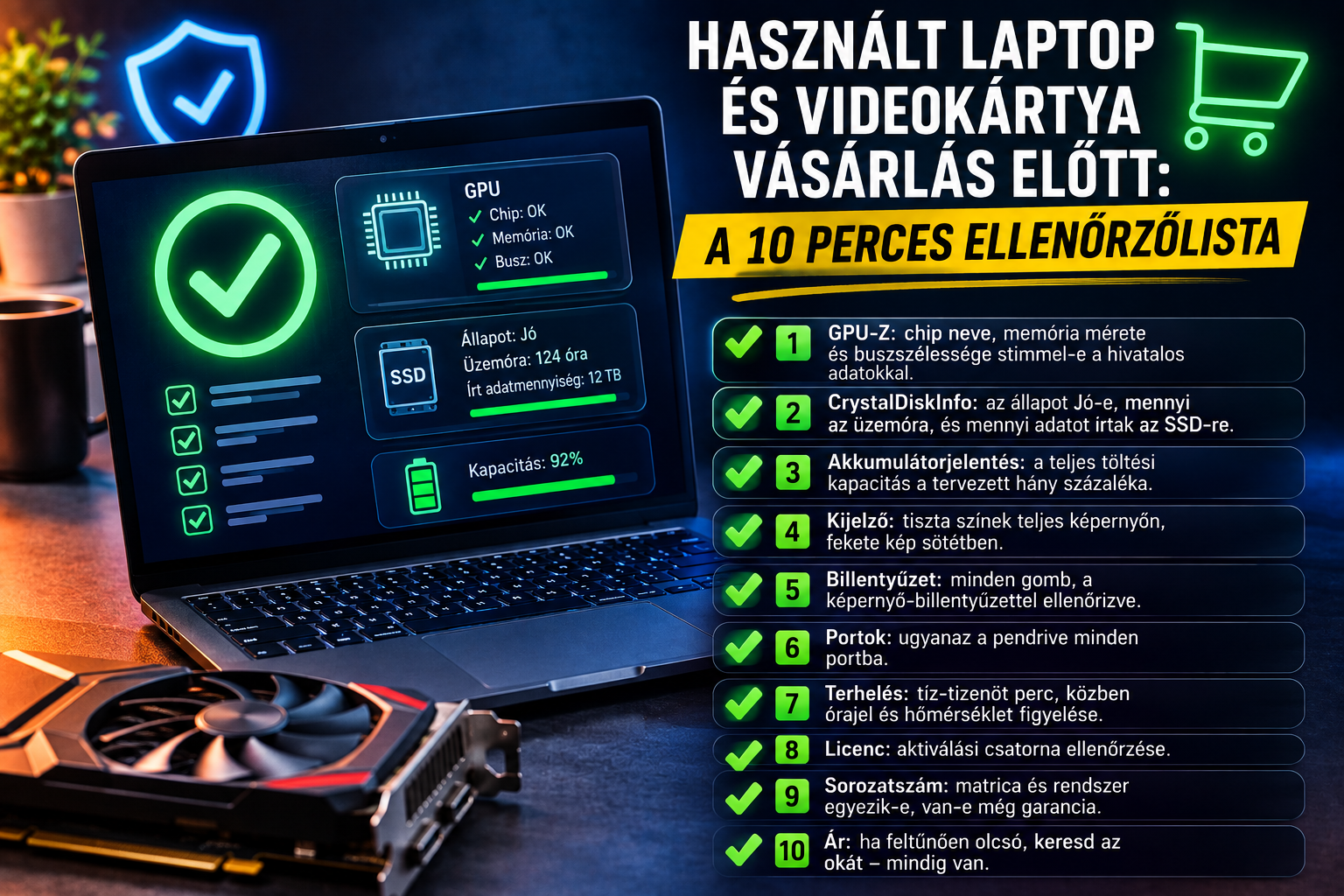
Ha a gép egyébként is lassú, nem biztos, hogy a driver a hibás – erről a Windows 11 teljesítményoptimalizálásáról szóló útmutatónkban írtunk. Ha pedig használt kártyát vennél, előbb nézd meg a vásárlás előtti ellenőrzőlistánkat.
Gyakran ismételt kérdések
Milyen gyakran frissítsem a videokártya-drivert?
Ha játszol, nagyjából havonta vagy amikor megjelenik egy játék, amivel játszani szeretnél. Egyébként fél-egy évente, vagy ha konkrét hibád van. Minden kiadást felrakni felesleges kockázat.
Kell fiók az NVIDIA driver letöltéséhez?
Nem. A régi GeForce Experience még belépést kért, az azt leváltó NVIDIA App viszont már nem – csak a jutalmakat kezelő rész igényel fiókot.
Laptopra a gyártó driverét kell telepíteni?
Ma már általában nem kötelező. Az NVIDIA és az AMD csomagja is támogatja a laptopos kártyákat, az Intel pedig 2020-ban feloldotta a korlátozást. A laptop gyártójához akkor fordulj, ha konkrét gond van, vagy vadonatúj a gép.
Miért szürke a Visszaállítás gomb?
Mert nincs korábbi driver a gépen. Tiszta telepítés vagy gyári visszaállítás után az előző csomag törlődik, és a rendszer amúgy is csak egyetlen korábbi verziót őriz meg.
Kell DDU minden frissítéshez?
Nem. Sima verziófrissítéshez elég a gyártó saját tiszta telepítése. A DDU akkor indokolt, ha a telepítés hibára fut, gyártót váltasz, vagy tartós hiba marad újratelepítés után is.
Elég a Windows Update-re bízni?
Irodai és általános használatra igen. Játékhoz és kreatív munkához nem, mert az ott megjelenő driverek jellemzően hónapokkal elmaradnak a gyártói kiadásoktól.
A hozzászóláshoz kérjük, jelentkezz be.