
Legjobb ingyenes képszerkesztő programok 2026 – és melyik való neked
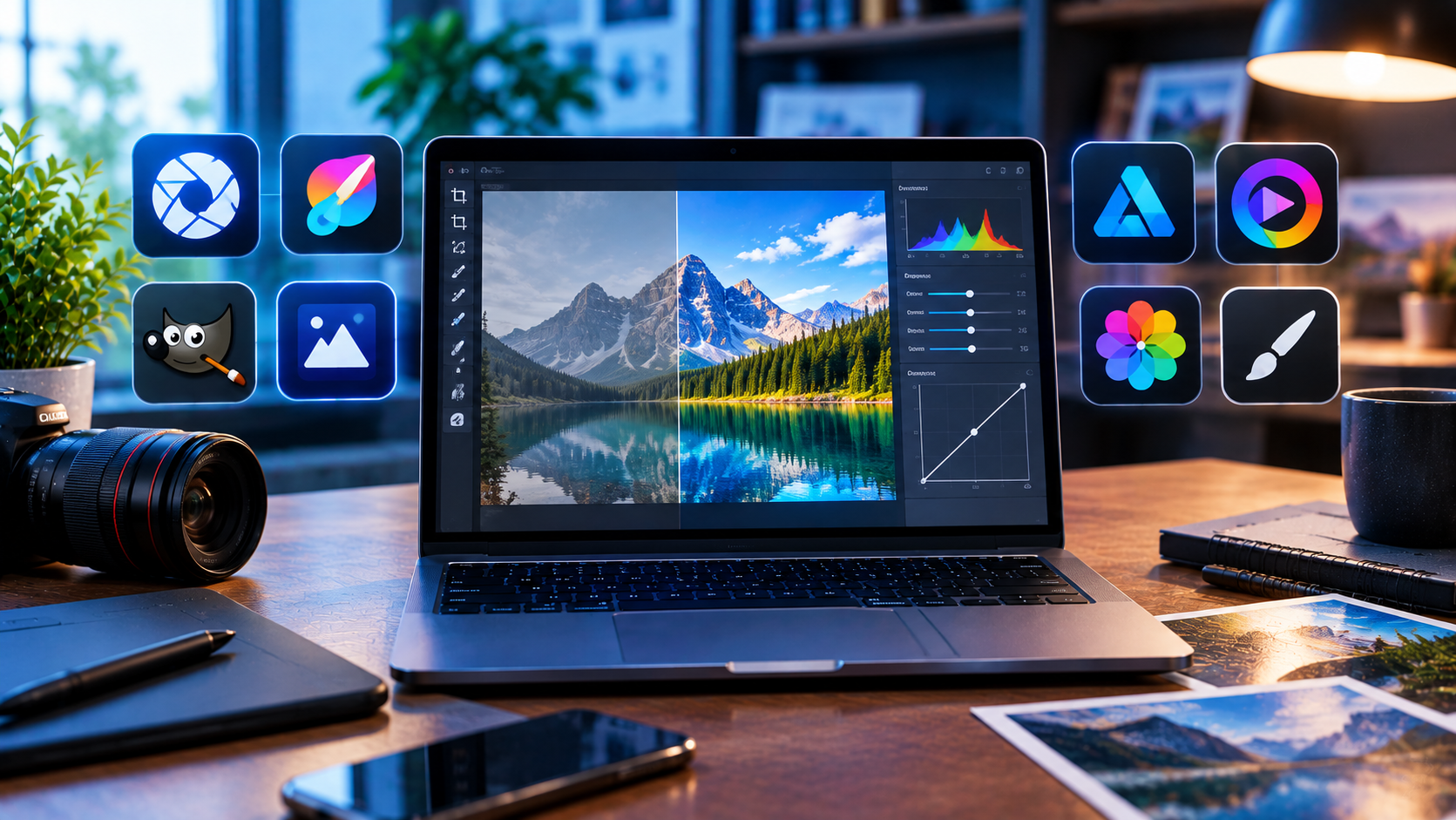
Az „ingyenes képszerkesztő” keresés mögött legalább öt különböző feladat áll, és a legtöbb csalódás abból fakad, hogy valaki a rosszhoz választ programot. Aki egy fotóról szeretne eltüntetni egy villanyoszlopot, annak más kell, mint annak, aki rajzol, és megint más annak, aki háromszáz nyaralási képet méretezne át egyszerre. Ezért mielőtt bármit letöltenél, döntsd el, melyik csoportba tartozol.
Retusálás, montázs, feliratozás: rétegeket kezelő, általános képszerkesztő kell – GIMP, Affinity, Paint.NET vagy a böngészőben futó Photopea.
Rajzolás, festés, illusztráció: Krita.
Fényképek előhívása és rendszerezése: darktable.
Nézegetés, átméretezés, tömeges átalakítás: XnView MP vagy IrfanView.
Logó, ikon, plakát: vektoros program, vagyis Inkscape.
Az alábbiakban mindegyiket végigvesszük: mit tud 2026 októberében, kinek való, és – ami legalább ilyen fontos – kinek nem.
GIMP – az általános képszerkesztő, amely végre utolérte magát
A GIMP évtizedek óta az első név, ha valaki ingyenes Photoshop-alternatívát keres, és ugyanilyen régóta kapja a kritikát a nehézkes kezelése miatt. A helyzet az utóbbi másfél évben sokat változott. A 3.0-s kiadás meghozta a roncsolásmentes szűrőket: az elmosás, a színkorrekció vagy az árnyék nem égeti bele magát a rétegbe, hanem utólag átállítható vagy kikapcsolható. A 2026. március 14-én megjelent GIMP 3.2 erre épített rá két régóta hiányolt funkcióval.
Csatolt rétegek (link layers). Egy külső képfájlt rétegként illeszthetsz be úgy, hogy az minőségvesztés nélkül méretezhető és forgatható, és ha a forrásfájl változik, a réteg is frissül. A Photoshop intelligens objektumaihoz hasonlít, azzal a különbséggel, hogy itt a fájl csak hivatkozás, nem ágyazódik be a dokumentumba.
Vektoros rétegek. Az útvonalból nemcsak kijelölés készíthető, hanem szerkeszthető vektoros réteg, amelynek a körvonala és a kitöltése később is módosítható.
A 3.2 emellett szélesebb PSD-kompatibilitást, új ecseteket és SVG-exportot is hozott. A GIMP nyílt forráskódú, fut Windowson, macOS-en és Linuxon, a felülete magyarul is elérhető, és céges munkára ugyanúgy díjmentes, mint otthonra.
Kinek jó: annak, aki komolyan szeretne retusálni, montázst készíteni, hátteret cserélni, és hajlandó rászánni néhány estét a tanulásra. Kinek nem: annak, aki tíz perc alatt akar eredményt, és annak, aki nyomdai (CMYK) munkafolyamatban dolgozik – erre a fizetős programok ma is alkalmasabbak.
Affinity – a profi program, amely ingyenes lett
Ez a lista legnagyobb változása az elmúlt évekhez képest. Az Affinity korábban három külön megvásárolható program volt (Photo, Designer, Publisher). A fejlesztő céget megvette a Canva, és az új, egyesített Affinity alkalmazás a gyártó megfogalmazása szerint magánszemélyeknek ingyenes. Egyetlen programban kapod a pixeles képszerkesztést, a vektoros rajzolást és a kiadványszerkesztést, roncsolásmentes korrekciós rétegekkel és jó PSD-kezeléssel.
Három dolgot érdemes tudni, mielőtt telepíted:
A letöltés Canva-fiókon keresztül történik, tehát regisztráció nélkül nem jutsz hozzá.
A mesterséges intelligenciára épülő eszközök nem részei az ingyenes csomagnak: ezeket a gyártó a fizetős Canva-előfizetéshez köti.
Windowsra és macOS-re érhető el; az iPades változatot a gyártó egyelőre csak beharangozta. Linuxra nincs.
Kinek jó: annak, aki a Photoshop kezelési logikájához szokott, és ahhoz legközelebb álló, kiforrott felületet keres. Kinek nem: annak, aki nem szeretne fiókot létrehozni, Linuxot használ, vagy elvből nyílt forráskódú programmal dolgozna. Azt is érdemes észben tartani, hogy egy cég által ingyenessé tett termék feltételei megváltozhatnak; a nyílt forráskódú programoknál ilyen kockázat nincs. A különbségről a szoftverlicencekről szóló cikkünkben írtunk részletesen.
Paint.NET – a gyors középút Windowsra
A Paint.NET pontosan a Paint és a GIMP közötti űrt tölti ki. Van benne rétegkezelés, vannak keverési módok, effektek, görbék és szintek, a kezelése viszont néhány perc alatt megtanulható. Bővítményekkel sokat lehet rajta tágítani, és jól kihasználja a videokártyát, ezért nagy képeken is fürge.
A jelenlegi kiadás az 5.1.12 (2026. március). A rendszerigénye az ötös főverzió óta szigorúbb, mint sokan gondolnák: 64 bites Windows 10 (21H2 vagy újabb) vagy Windows 11 kell hozzá, és olyan processzor, amely ismeri az AVX2 utasításkészletet. Egy tíz évnél idősebb gépen ezért előfordulhat, hogy el sem indul.
Egy gyakori félreértés: a program a fejlesztő saját oldaláról ingyenesen letölthető, a Microsoft Store-ban viszont fizetős változatként szerepel. A kettő ugyanaz a program, a bolti vásárlással a fejlesztést támogatod.
Kinek jó: annak, aki Windowson gyorsan szeretne vágni, feliratozni, hátteret eltávolítani, két képet egymásra illeszteni. Kinek nem: Mac- és Linux-felhasználóknak (nincs ilyen változata), és annak, akinek roncsolásmentes munkafolyamat kell.
Photopea – ha semmit nem szeretnél telepíteni
A Photopea nem letölthető program, hanem böngészőben futó képszerkesztő. A felülete szándékosan a Photoshopéra hasonlít, megnyitja a PSD-fájlokat a rétegekkel együtt, és a képeidet a saját gépeden dolgozza fel, nem tölti fel szerverre. Ingyenesen, regisztráció nélkül használható; az ingyenes változatban a felület szélén hirdetés jelenik meg, amelyet előfizetéssel lehet eltüntetni.
Kinek jó: annak, aki kölcsöngépen, iskolai vagy munkahelyi számítógépen dolgozik, ahol nem telepíthet, illetve annak, aki ritkán kap PSD-fájlt, és csak bele szeretne nézni. Kinek nem: annak, aki nagy felbontású képekkel dolgozik rendszeresen – a böngésző memóriakorlátai hamar előjönnek –, és annak, akit zavar a hirdetés.
Krita – rajzoláshoz és festéshez ez kell, nem a GIMP
A Krita gyakran szerepel a képszerkesztők listáján, pedig más a célja: digitális festésre és illusztrációra készült. Az ecsetmotorja, a rajztábla-támogatása, a vonalstabilizálója és a képkockánkénti animációs eszköztára olyan, amilyet a fotószerkesztők nem kínálnak. Fotót is lehet vele szerkeszteni, de a retusáló eszközei szerényebbek.
A jelenlegi stabil kiadás az 5.3.4.1, amely 2026. október 7-én jelent meg. Fut Windowson (8.1-től), macOS-en, Linuxon és Androidon is. A krita.org oldalról ingyenesen tölthető le; a Steamen, az Epic Games Store-ban, a Microsoft Store-ban és a Mac App Store-ban megvásárolható változat ugyanaz a program automatikus frissítéssel, a bevétel pedig a fejlesztést segíti.
Kinek jó: annak, aki rajzol, fest, képregényt vagy koncepciórajzot készít, különösen rajztáblával. Kinek nem: annak, aki elsősorban fényképeket javítana – neki a GIMP vagy az Affinity jobb választás.
darktable – fényképekhez, nem képekhez
Ha fényképezőgéppel fotózol, és a géped RAW (nyers) fájlokat is ment, akkor nem képszerkesztőre, hanem előhívóprogramra van szükséged. A darktable ezt a szerepet tölti be: nyílt forráskódú megfelelője az Adobe Lightroomnak, előfizetés és fiók nélkül.
Két dolgot csinál egyszerre. A „világítóasztal” nézetben rendszerezed a képeidet: címkézel, csillagozol, szűrsz. A „sötétkamra” nézetben kidolgozod őket: expozíció, fehéregyensúly, színek, zajszűrés, élesítés, helyi korrekciók maszkokkal. A munka roncsolásmentes – az eredeti fájl érintetlen marad –, és egy kép beállításait egy mozdulattal ráteheted az egész sorozatra.
A friss változat az 5.6.2. Az 5.6-os sorozat (2026. június) hozta a program első mesterséges intelligenciára épülő eszközeit: az egy kattintással tárgyat körülrajzoló maszkot, valamint a zajszűrésre és felskálázásra való „neural restore” modult. Ezek alapértelmezés szerint ki vannak kapcsolva, a modelleket külön kell letölteni, és a számítás a saját gépeden fut. Elérhető Windowsra, Linuxra és Apple Silicon processzoros Macekre; Intel Macre a fejlesztők nem adnak ki hivatalos telepítőt.
Kinek jó: hobbi- és haladó fotósoknak, akik sok képet dolgoznak fel, és RAW-ban fényképeznek. Kinek nem: annak, aki telefonnal készült képeket szeretne gyorsan megvágni, vagy montázst készítene – rétegek, szöveg és retusáló ecsetek itt nincsenek. A kezelése sem magától értetődő: az első hétvégét érdemes oktatóanyagokkal tölteni.
XnView MP és IrfanView – amikor nem is szerkeszteni akarsz
A hétköznapi „képszerkesztés” nagy része valójában nem szerkesztés: átméretezni kell kétszáz fotót, HEIC-ből JPG-t csinálni, elforgatni, átnevezni, megkeresni a duplikátumokat. Erre egy képszerkesztő lassú és kényelmetlen, egy jó képnézegető viszont percek alatt megoldja.
Az XnView MP a sokoldalúbb a kettő közül. A fejlesztő szerint több mint 500 formátumot nyit meg, kötegelt konvertálója menthető műveletsorokkal dolgozik, szerkeszti a képek metaadatait, megkeresi az ismétlődő képeket, és akár négy fotót is egymás mellé tesz összehasonlításra. Windowson, macOS-en és Linuxon is fut; a jelenlegi verzió az 1.12.1. Magáncélra, oktatásban és nonprofit szervezeteknél ingyenes, céges használathoz licencet kell venni.
Az IrfanView a pehelysúlyú klasszikus: csak Windowsra készül, viszont szinte azonnal indul, és egy régi gépen is gyors. Kötegelt átalakítást, átnevezést és alapvető korrekciókat ez is tud. A licence hasonló: otthoni és oktatási használatra díjmentes.
Kinek jók: gyakorlatilag mindenkinek, a fenti programok bármelyike mellé. Mire nem: rétegeket egyik sem kezel, montázsra és komoly retusra nem valók.
Inkscape – logóhoz és plakáthoz vektor kell
A logó, az ikon, a matrica és a nyomtatásra szánt plakát közös tulajdonsága, hogy bármekkora méretben élesnek kell maradnia. Ezt pixeles képszerkesztővel nem lehet megoldani: ott a nagyítás elmosódáshoz vezet. A megoldás a vektoros grafika, amely pontok helyett alakzatokat és görbéket tárol.
Az Inkscape a nyílt forráskódú vektoros rajzoló: a szabványos SVG formátumban dolgozik, fut Windowson, macOS-en és Linuxon, és magyar felülete is van. Aki az Adobe Illustratort váltaná ki díjmentesen, annak ez az első állomás.
Kinek jó: annak, aki logót, ikont, infografikát, vágógépre vagy lézergravírozóra szánt rajzot készít. Kinek nem: fényképek szerkesztésére alkalmatlan, az nem a dolga.
Három kiegészítő, amely nem képszerkesztő, mégis sokszor ez kell
Upscayl. Nyílt forráskódú program, amely mesterséges intelligenciával nagyít fel kis felbontású képeket. Régi, apró fotók, letöltött bélyegképek feljavítására való, és a saját gépeden dolgozik.
Canva. Sablonokra épülő online tervező. Ha közösségimédia-posztot, meghívót vagy bemutatót készítenél, és nem szerkeszteni, hanem összerakni szeretnél valamit, ezzel jutsz a leggyorsabban eredményre. Az alapcsomag ingyenes, a sablonok és képek egy része előfizetéshez kötött.
Snapseed. Ha a kép a telefonodon van, és ott is marad, fölösleges áttölteni a számítógépre: a Google ingyenes mobilos szerkesztője a legtöbb korrekciót elvégzi.
És ne feledd, ami már ott van a gépeden: a Windows Fotók alkalmazása vág, forgat, korrigál, az újabb Paint pedig már rétegeket is kezel. Egy gyors vágáshoz semmit nem kell letöltened.
Milyen formátumban ments?
A legjobb program sem segít, ha rossz formátumot választasz. A négy leggyakoribb közül így érdemes választani:
JPG (JPEG): fényképekhez. Kis fájlméret, mindenhol megnyílik, viszont veszteséges: minden újramentés ront a minőségen, és átlátszóságot nem ismer.
PNG: képernyőképekhez, ábrákhoz, logókhoz, átlátszó hátterű képekhez. Veszteségmentes, cserébe fényképeknél nagy fájlt ad.
WebP: weboldalra szánt képekhez. A JPG-nél jellemzően kisebb fájl mellett ad hasonló minőséget, és az átlátszóságot is kezeli. A mai böngészők mind megnyitják, a régebbi asztali programok nem feltétlenül.
HEIC: az iPhone-ok alapértelmezett fotóformátuma. Helytakarékos, de Windowson és sok weboldalon nem nyílik meg magától – ilyenkor az XnView MP vagy az IrfanView kötegelt átalakítója pillanatok alatt JPG-t készít belőle.
És van egy ötödik, amelyet sokan elfelejtenek: a program saját formátuma. A GIMP XCF-be, a Krita KRA-ba, a Paint.NET PDN-be menti a rétegeket, a maszkokat és a szerkeszthető szöveget. Amíg dolgozol egy képen, ebbe ments, és csak a kész változatot exportáld JPG-be vagy PNG-be. Aki kihagyja ezt a lépést, a következő módosításnál elölről kezdheti az egészet.
A négy leggyakoribb hiba
1. Az eredeti fájl felülírása
A legtöbb visszafordíthatatlan kár úgy keletkezik, hogy valaki megnyitja a fotót, átméretezi, és a Mentés gombbal ráírja az eredetire. Az eredeti felbontás ezzel örökre elveszett. Dolgozz mindig másolaton, vagy használd a Mentés másként, illetve az Exportálás parancsot. A roncsolásmentes programok – a darktable és részben a GIMP – ettől a hibától eleve megvédenek.
2. JPG újra és újra mentve
Minden egyes JPG-mentés újratömöríti a képet. Egy-két alkalom nem látszik, az ötödik-hatodik után viszont megjelennek a kockás foltok az égen és az elmosódott élek. Ezért kell a munkafájlt a program saját formátumában vagy PNG-ben tartani, és csak a legvégén exportálni.
3. Nagyítás minőségjavítás helyett
Egy 800 képpont széles képből nem lesz plakát attól, hogy átméretezed 4000 képpontra: a program a hiányzó részleteket nem tudja kitalálni, csak elkeni a meglévőket. A mesterséges intelligenciát használó felskálázók – például az Upscayl – látványosan jobb eredményt adnak, de ők is kitalálják a részleteket, nem visszaállítják. Arcoknál és szövegnél ezt érdemes ellenőrizni.
4. Letöltés az első találatról
Az ingyenes képszerkesztők nevei a hamis letöltőoldalak kedvelt célpontjai: a keresőben a hirdetésként megjelenő „GIMP letöltés” vagy „Photoshop ingyen” találatok mögött sokszor átcsomagolt, kéretlen programokat vagy jelszólopót tartalmazó telepítő van. Mindig a fejlesztő saját oldaláról tölts le, és ne dőlj be a „feltört Photoshop” ígéretének – arról, hogyan ismerheted fel ezeket az oldalakat, a hamis telepítőkről szóló útmutatónkban olvashatsz.
Kiváltható-e ingyenes programmal a Photoshop?
Őszinte válasz: attól függ, mire használnád.
Otthoni és hobbifelhasználásra igen. Retus, háttércsere, montázs, feliratozás, színkorrekció – mindezt a GIMP 3.2 és az Affinity is megbízhatóan tudja, és a legtöbb felhasználó soha nem ér el a korlátaikig.
Szakmai környezetben már árnyaltabb a kép. Három dolog szokott gondot okozni. Az első a fájlcsere: ha az ügyfeled vagy a nyomda PSD-t kér és PSD-t küld, a bonyolultabb fájlok (intelligens objektumok, rétegstílusok, korrekciós rétegek) nem mindig érkeznek meg hibátlanul egy másik programba. A második a generatív eszközök köre: a tartalomérzékeny kitöltés és a szöveges utasításra dolgozó funkciók terén az Adobe előnye ma is érezhető. A harmadik a megszokás: aki tíz éve Photoshopban dolgozik, annak az átállás hetekig lassabb munkát jelent.
Ha tehát magadnak dolgozol, nyugodtan válts. Ha mások fájljaival dolgozol nap mint nap, próbáld ki az alternatívát néhány valódi munkán, mielőtt lemondod az előfizetést. További kiváltható fizetős programokról a 10 ingyenes program, ami kiváltja a drága szoftvereket című összeállításunkban írtunk, a mozgóképes megfelelőkről pedig az ingyenes videószerkesztőkről szóló útmutatóban.
Rövid áttekintés: melyiket töltsd le?
Egy fotóról eltüntetnél valamit, hátteret cserélnél, montázst készítenél: GIMP – vagy Affinity, ha nem zavar a Canva-fiók.
Windowson gyorsan vágnál, feliratoznál, két képet illesztenél össze: Paint.NET.
Nem telepíthetsz semmit, vagy csak egy PSD-be néznél bele: Photopea.
Rajzolsz vagy festesz, akár rajztáblával: Krita.
Fényképezőgéppel, RAW-ban fotózol, és sok képet dolgozol fel: darktable.
Több száz képet méreteznél át, konvertálnál vagy rendszereznél: XnView MP, régi gépen IrfanView.
Logót, ikont, plakátot tervezel: Inkscape.
Kis felbontású képet nagyítanál fel: Upscayl.
A legtöbb embernek valójában két program kell: egy képnézegető a mindennapi apróságokhoz, és egy szerkesztő arra a ritkább alkalomra, amikor tényleg bele kell nyúlni a képbe. Kezdd az XnView MP és a GIMP párosával, és csak akkor telepíts mást, ha kiderül, hogy valami hiányzik.
Gyakran ismételt kérdések
Melyik a legjobb ingyenes képszerkesztő program 2026-ban?
Általános képszerkesztésre a GIMP 3.2, mert nyílt forráskódú, minden rendszeren fut, és már roncsolásmentes szűrőket és vektoros rétegeket is kezel. Aki a Photoshophoz hasonlóbb felületet keres, annak a magánszemélyeknek ingyenes Affinity a jobb választás. Rajzoláshoz a Krita, fényképek előhívásához a darktable való.
Van ingyenes Photoshop?
Hivatalos, teljes értékű ingyenes Photoshop nincs, csak időkorlátos próbaváltozat. Az „ingyenes Photoshop letöltés” néven kínált telepítők jogsértők, és gyakran kártevőt tartalmaznak. A legközelebbi díjmentes megfelelők a GIMP, az Affinity és a böngészőben futó Photopea.
Melyik ingyenes képszerkesztő nyitja meg a PSD-fájlokat?
A GIMP, az Affinity, a Krita és a Photopea is megnyitja a rétegekkel együtt. Az egyszerűbb fájlok jól átjönnek; az intelligens objektumokat, rétegstílusokat és korrekciós rétegeket tartalmazó, összetett PSD-knél eltérések előfordulhatnak. Az XnView MP és az IrfanView megjeleníti a PSD-t, de a rétegeit nem szerkeszti.
Melyik képszerkesztő a legkönnyebb kezdőknek?
Windowson a Paint.NET: rétegeket is tud, mégis percek alatt megtanulható. Ha csak vágni, forgatni és világosítani szeretnél, a Windows beépített Fotók alkalmazása is elég, telefonon pedig a Snapseed.
Használhatom ezeket a programokat céges munkára?
A nyílt forráskódúakat – GIMP, Krita, Inkscape, darktable – igen, korlátozás nélkül. Az XnView MP és az IrfanView céges használatához licencet kell vásárolni. Az Affinity a gyártó szerint magánszemélyeknek ingyenes; szervezeti használat előtt érdemes elolvasni az aktuális feltételeket.
Hogyan távolíthatom el egy kép hátterét ingyen?
A GIMP-ben az előtér-kijelölő és a varázspálca eszközzel, a Paint.NET-ben a varázspálcával, majd a kijelölt terület törlésével; az eredményt PNG-be mentsd, mert a JPG nem ismeri az átlátszóságot. Egyszerű, egyszínű háttérnél ez néhány kattintás, hajnál és szőrnél több türelem kell hozzá.
Biztonságos ingyenes képszerkesztőt letölteni?
Igen, ha a fejlesztő saját oldaláról vagy megbízható, ellenőrzött forrásból töltöd le. A veszélyt nem a programok jelentik, hanem a nevükkel visszaélő, hirdetésekben megjelenő hamis letöltőoldalak.
A hozzászóláshoz kérjük, jelentkezz be.