
Legjobb ingyenes PDF-eszközök 2026 – olvasás, szerkesztés, összefűzés és konvertálás magyarul
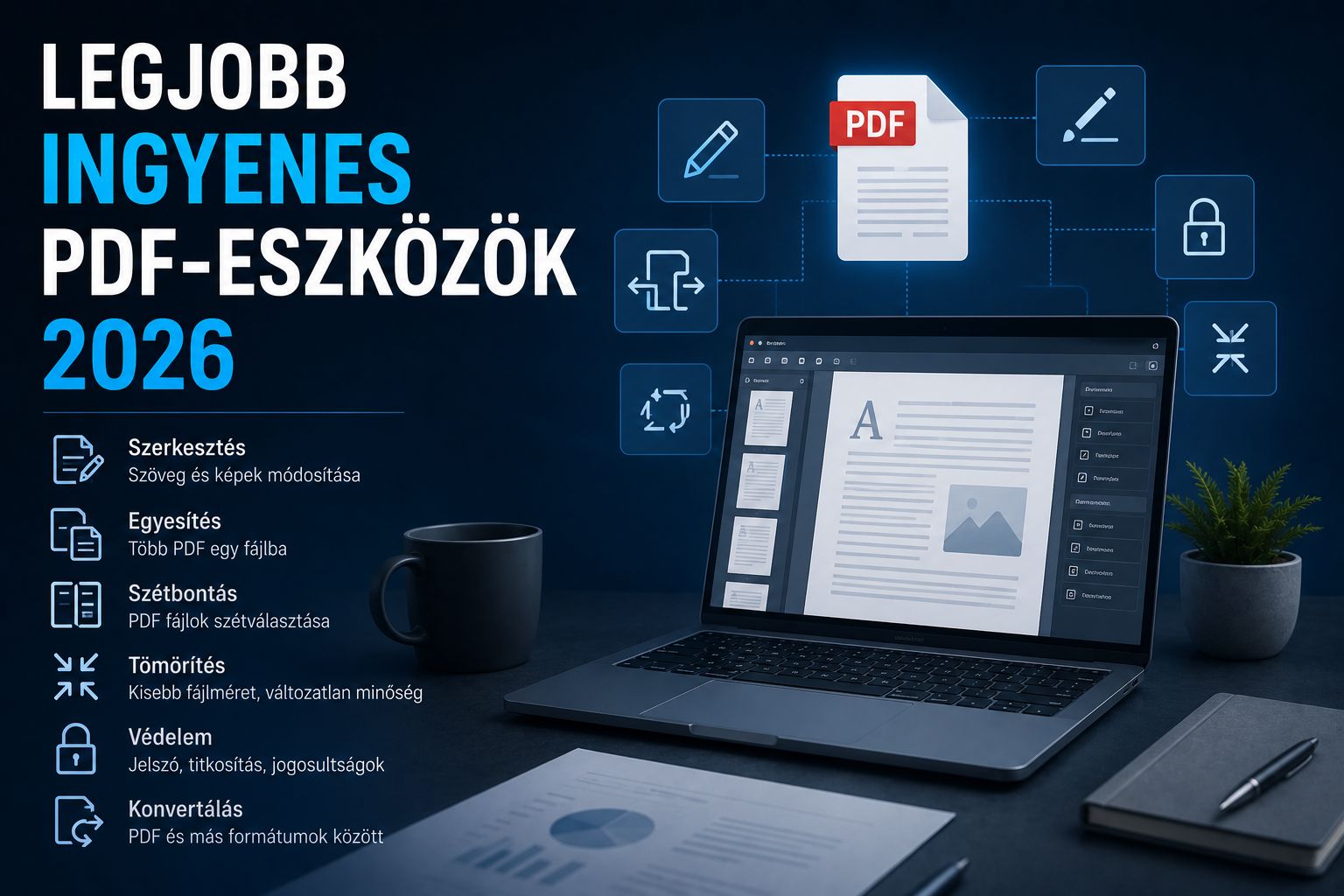
Ha valaha próbáltál egy PDF-et kettévágni, két fájlt összefűzni, vagy egy szkennelt oldalból kimásolható szöveget csinálni, biztosan belefutottál a fizetős falba: a legtöbb kereskedelmi program a legegyszerűbb műveletekért is előfizetést kér. A jó hír, hogy 2026-ban egyetlen forintot sem kell fizetned ezekért. Az ingyenes, gyakran nyílt forráskódú PDF-eszközök mára olyan szintre értek, hogy a felhasználók túlnyomó többségének minden feladatát ellátják – sokszor gyorsabban és adatvédelmi szempontból biztonságosabban, mint a felhőalapú, előfizetéses alternatívák.
Ebben a cikkben nem egyetlen "legjobb" programot keresünk, hanem feladat szerint mutatjuk be a legjobb ingyenes megoldásokat. Így akár csak olvasni szeretnél, akár szerkeszteni, összefűzni vagy szkennelt papírt digitalizálni, pontosan tudni fogod, melyik eszközt érdemes letöltened.
Egy dolgot érdemes az elején tisztázni: a PDF-et eredetileg arra tervezték, hogy a dokumentum minden eszközön pontosan ugyanúgy nézzen ki – ezért is olyan elterjedt. Ennek viszont ára van: a formátum a megjelenítésre optimalizált, nem a szerkesztésre. Emiatt egy PDF szövegének átírása mindig nehezebb, mint egy Word-dokumentumé, és épp ezért fontos, hogy a feladathoz illő eszközt válaszd. Egy tiszta olvasónak semmi keresnivalója a szerkesztésben, egy nehézsúlyú szerkesztőt pedig felesleges elindítani, ha csak el akarsz olvasni egy számlát.
Miért érdemes ingyenes PDF-eszközt választani?
Az Adobe Acrobat Pro éves szinten több tízezer forintba kerül, és a legtöbb funkcióját az átlagfelhasználó soha nem használja. A hivatásos kiadványszerkesztésen és a bonyolult űrlapkezelésen kívül szinte minden mindennapi PDF-műveletre van kiváló, ingyenes válasz. Az ingyenes eszközök mellett három komoly érv szól:
Nulla költség, korlátozás nélkül: a legjobb megoldások (például a PDF24 vagy a PDFsam Basic) nem próbaverziók, hanem teljes értékű, időkorlát és vízjel nélkül használható programok.
Helyi feldolgozás = adatvédelem: a telepíthető programok a gépeden dolgozzák fel a fájlokat, így az érzékeny szerződések és számlák soha nem kerülnek fel egy idegen szerverre.
Nyílt forráskód és átláthatóság: a nyílt forrású eszközök kódját bárki auditálhatja, ezért különösen alkalmasak bizalmas dokumentumok kezelésére.
Milyen PDF-feladataid lehetnek?
Mielőtt letöltesz bármit, érdemes tisztázni, pontosan mire van szükséged – ez alapján választhatsz a specializált, könnyű eszközök és a mindent tudó svájcibicskák közül. A leggyakoribb feladatok a következők:
Olvasás és megtekintés: gyors, letisztult megjelenítés, jegyzetelés, kiemelés.
Összefűzés és szétvágás: több PDF egyesítése, oldalak kivágása, átrendezése, forgatása.
Szerkesztés: szöveg és képek módosítása, oldalak beszúrása, űrlapok kitöltése, aláírás.
Konvertálás: PDF-ből Word, Excel vagy kép, illetve fordítva.
Tömörítés: nagy fájlok méretének csökkentése e-mailhez vagy feltöltéshez.
OCR: szkennelt dokumentum vagy fotó szövegének felismerése és kereshetővé tétele.
PDF-olvasók: gyors és letisztult megjelenítés
A legtöbb ember csak megnyitni és elolvasni akar egy PDF-et – ehhez nem kell nehézsúlyú program. Sőt, az Adobe Acrobat Reader a háttérfolyamataival és a felhős kényszerével sokak számára túl lassú és tolakodó. Két kiemelkedő, könnyű alternatívát ajánlunk, majd megnézzük, mikor éri meg mégis a klasszikus Adobe Readert vagy a beépített olvasókat választani.
SumatraPDF – a pehelysúlyú bajnok
A SumatraPDF egy nyílt forráskódú, kifejezetten gyors olvasó Windowsra. Néhány másodperc alatt megnyílik, a legnagyobb fájlokat is azonnal görgeti, és a telepítője töredéke a konkurenciáénak. A PDF mellett elolvassa az ePub, MOBI, DjVu, CBZ/CBR (képregény) és XPS formátumokat is, így egyszerre PDF-olvasó és e-könyv-olvasó. Ha csak dokumentumokat és e-könyveket akarsz kényelmesen olvasni, nehéz nála jobbat találni – hordozható változatban is fut, telepítés nélkül, akár pendrive-ról.
Foxit PDF Reader – ha jegyzetelni és kommentelni is akarsz
A Foxit PDF Reader az Adobe Reader legkomolyabb ingyenes riválisa. Letisztult, szalagmenüs felületet kínál, és a puszta olvasáson túl kiemelést, jegyzetelést, kommentelést és alapszintű űrlapkitöltést is lehetővé tesz. Támogatja a digitális aláírásokat, és Windowson kívül macOS-re is elérhető. Ha a munkádhoz gyakran kell PDF-eket megjegyzetelni vagy visszajelzést fűzni hozzájuk, a Foxit ingyenes verziója bőven elég.
Adobe Acrobat Reader – a referencia, ha kell
Az Adobe Acrobat Reader továbbra is ingyenes, és mivel a PDF-szabványt maga az Adobe alkotta meg, a legbonyolultabb, interaktív űrlapokat és digitális aláírásokat is a legmegbízhatóbban jeleníti meg. Cserébe nehézsúlyú program: háttérfolyamatokkal, felhős fiókra buzdító felugró ablakokkal érkezik, és lassabban indul a könnyű riválisoknál. Ha egy hivatalos, összetett űrlapot muszáj hibátlanul kitöltened, jó tartalékként telepítve tartani – a mindennapi olvasáshoz viszont a SumatraPDF vagy a Foxit kényelmesebb.
A böngésző és a beépített olvasók
Ne feledkezz meg a kéznél lévő megoldásokról sem: a Microsoft Edge, a Google Chrome és a Firefox is megbízhatóan megnyitja és kinyomtatja a PDF-eket, sőt az Edge még alapszintű jegyzetelést és felolvasást is kínál. macOS-en a beépített Előnézet (Preview) alkalmazás nemcsak olvas, hanem oldalakat is töröl, forgat, és PDF-eket fűz össze – külön program nélkül. Ezek gyakran elegendők alkalmi feladatokhoz.
PDF-ek összefűzése, szétvágása és rendezése
A második leggyakoribb feladat a fájlok szervezése: több dokumentum egyesítése egyetlen PDF-be, oldalak kivágása, sorrendjük megváltoztatása vagy elforgatása. Erre külön szakosodott, kiváló eszköz létezik.
Itt éri meg a legjobban a specializált és a mindenes eszközök közti választás átgondolása: egy célprogram tisztább, egyszerűbb felületet ad épp ehhez az egy feladathoz, míg egy eszköztár mindent egy helyen kínál, cserébe kicsit összetettebb. Az alábbi ajánlásunk a megbízhatóság és az egyszerűség alapján készült.
PDFsam Basic – az összefűzés specialistája
A PDFsam Basic (a név a "PDF Split and Merge" rövidítése) egy nyílt forráskódú program, amely egyetlen dologra összpontosít, azt viszont hibátlanul csinálja: PDF-ek összefűzésére, szétvágására, oldalak kivonására, forgatására és keverésére. Mivel Java-alapú, egyformán fut Windowson, macOS-en és Linuxon. A legnagyobb előnye, hogy mindent a saját gépeden végez el – a bizalmas szerződéseidet nem kell egy webes szolgáltatásra feltöltened. A fizetős Enhanced és Visual változatokra a legtöbb felhasználónak nincs szüksége; az ingyenes Basic minden alapfeladatot lefed.
A svájcibicska: PDF24 Creator
Ha egyetlen programot választanál, amely szinte mindent tud, az a német fejlesztésű PDF24 Creator. Ez egy ingyenes Windows-alkalmazás, amely több tucat PDF-eszközt fog össze egyetlen felületen: összefűzés, szétvágás, tömörítés, konvertálás, OCR, oldalrendezés, jelszóvédelem és -feloldás, valamint egy virtuális nyomtató is, amellyel bármely programból PDF-et készíthetsz a "Nyomtatás" parancsra.
A PDF24 két szempontból is kiemelkedik. Egyrészt 100%-ban ingyenes, még kereskedelmi használatra is – nincs próbaidő, vízjel vagy funkciózár. Másrészt a telepített változat minden műveletet a gépeden, offline végez el, így az adataid nem kerülnek fel egyetlen szerverre sem. Aki nem akar több különálló programot telepíteni, annak a PDF24 Creator önmagában lefedi a mindennapi PDF-teendők túlnyomó részét.
PDF-ek tömörítése: kisebb fájl e-mailhez és feltöltéshez
Sok hivatalos rendszer és e-mail-szolgáltató korlátozza a csatolmány méretét, egy képekkel, szkennelt oldalakkal teli PDF viszont könnyen felduzzad több tíz megabájtosra. A tömörítés úgy csökkenti a méretet, hogy a beágyazott képek felbontását és a betűkészletek tárolását optimalizálja – a jó algoritmusok a fájlméretet akár a töredékére szorítják vissza úgy, hogy a dokumentum olvashatósága nem szenved érzékelhető kárt.
A PDF24 Creator külön tömörítő eszközt kínál, amelyben állíthatod a minőség és a méret közötti egyensúlyt, és rögtön látod, mennyit spórolsz. A LibreOffice PDF-exportjában szintén csökkentheted a képek felbontását exportáláskor. Ha a tömörített fájl a fontos, mindig ellenőrizd utána, hogy a szöveg és a képek maradtak-e elég élesek – főleg, ha nyomtatásra szánod.
PDF-ek szerkesztése és létrehozása
A "PDF szerkesztése" kifejezés kétféle dolgot jelenthet: vagy egy meglévő PDF szövegét, képeit módosítanád, vagy nulláról készítenél PDF-dokumentumot. Mindkettőre van ingyenes megoldás.
LibreOffice – dokumentumkészítés és PDF-export
A LibreOffice a legismertebb ingyenes, nyílt forráskódú irodai csomag, a Microsoft Office teljes értékű alternatívája. Bármely dokumentumot – szöveget, táblázatot, prezentációt – egyetlen kattintással exportálhatsz belőle PDF-be, ráadásul a beépített PDF-exportban jelszóval is védheted, vagy PDF/A archiválási formátumban menthetsz. A csomag Draw modulja pedig arra is képes, hogy egy meglévő PDF-et megnyisson és közvetlenül szerkessz benne: szöveget írj át, képeket mozgass. Bonyolult elrendezésnél nem tökéletes, de egyszerűbb javításokhoz kiváló és teljesen ingyenes.
PDF24 és a webes szerkesztők
Kisebb módosításokhoz – egy elgépelés javítása, oldal beszúrása, aláírás elhelyezése – a PDF24 Creator szerkesztő funkciója vagy a webes eszközök (például az iLovePDF, a Smallpdf vagy a Sejda) is jól használhatók. Ezekkel gyorsan hozzáadhatsz szöveget, képet vagy aláírást a dokumentumhoz. Fontos azonban: érzékeny adatok esetén a helyi program mindig biztonságosabb, mert a webes szerkesztőknél a fájl felkerül egy szerverre.
Konvertálás: PDF-ből Word, Excel, kép és vissza
Gyakori igény, hogy egy PDF tartalmát tovább szerkeszthető formátumba – például Word- vagy Excel-fájlba – alakítsuk, vagy éppen fordítva, egy dokumentumból PDF-et készítsünk. A PDF-ből Word irány a nehezebb, mert a program a rögzített elrendezésből próbálja visszafejteni a szerkeszthető szöveget – az eredmény a forrásdokumentum bonyolultságától függ.
A gyakorlatban a PDF24 Creator és a LibreOffice fedi le a legtöbb konvertálási igényt: előbbi Wordbe, Excelbe és képekbe, utóbbi a saját formátumaiba és PDF-be alakít megbízhatóan. Kép ↔ PDF irányban szinte minden eszköz jól teljesít, a szöveges rétegek megőrzése viszont OCR nélkül nem mindig sikerül – erről szól a következő szakasz.
Reális elvárásokat érdemes támasztani: egy egyszerű, folyószöveges dokumentum konvertálása szinte tökéletes, egy több hasábos, táblázatokkal és dobozokkal teli PDF viszont a legjobb eszközzel is elcsúszhat, és utólagos igazítást igényel. Ha rendszeresen sok fájllal dolgozol, keress kötegelt (batch) feldolgozást támogató eszközt – a PDF24 Creator például egész mappákat képes egyszerre átalakítani, ami rengeteg kattintástól kímél meg.
OCR: szkennelt dokumentum kereshetővé tétele
Az OCR (optikai karakterfelismerés) az egyik leghasznosabb, mégis kevéssé ismert funkció. Ennek segítségével egy szkennelt papírból vagy egy telefonnal lefényképezett dokumentumból – amely valójában csak egy "kép" a szövegről – valódi, kimásolható és kereshető szöveg lesz. Így utólag rákereshetsz egy szerződés egy szavára, vagy kimásolhatsz belőle egy bekezdést.
PDF24 beépített OCR-je
A PDF24 Creator OCR-eszköze több nyelvet – köztük a magyart is – támogat, és a felismert szövegréteget a képre helyezi, miközben az eredeti megjelenést megőrzi. Alkalmi digitalizáláshoz ez általában bőven elegendő, és nem kell külön programot telepítened.
NAPS2 – szkennelés és OCR egyben
Ha rendszeresen szkennelsz papírdokumentumokat, a NAPS2 (Not Another PDF Scanner) ingyenes, nyílt forráskódú program egyenesen a szkennertől viszi a folyamatot: beolvassa a lapot, kép- vagy PDF-fájlt készít belőle, és rögtön el is végzi rajta az OCR-t. A magyar nyelvi csomag telepíthető hozzá, így az ékezetes szöveget is pontosan felismeri. Otthoni irattár digitalizálásához az egyik legpraktikusabb ingyenes eszköz.
Jelszavas védelem, aláírás és biztonság
A PDF nemcsak megjelenítésre, hanem a dokumentumok védelmére is alkalmas. Ingyenes eszközökkel is jelszóval titkosíthatsz egy fájlt, hogy csak az nyithassa meg, aki ismeri a kódot – ez különösen hasznos, ha bizalmas iratot küldesz e-mailben. A PDF24 Creator, a LibreOffice PDF-exportja és a PDFsam is kínál jelszavas védelmet, illetve a jogosultságok korlátozását (például a nyomtatás vagy a másolás tiltását).
Az elektronikus aláírás két dolgot jelenthet. Az egyszerűbb változat egy kézjegy vagy szkennelt aláírás képének elhelyezése a dokumentumon – ezt a Foxit PDF Reader, a PDF24 és a legtöbb webes eszköz is tudja. A jogilag erősebb, tanúsítványalapú digitális aláíráshoz elektronikus tanúsítványra van szükség; ezt Magyarországon például az ügyfélkapus vagy hitelesítés-szolgáltatói tanúsítványokkal lehet megvalósítani, és a Foxit vagy az Adobe Reader kezeli a folyamatot. Fontos tudni, hogy a jelszóval védett vagy tanúsítvánnyal aláírt PDF utólagos szerkesztése korlátozott – ez épp a védelem lényege.
Haladóknak: Stirling PDF, saját szerveren
A haladó, adatvédelemre kényes felhasználóknak és a kisvállalkozásoknak külön ajánlható a Stirling PDF. Ez egy nyílt forráskódú, böngészőből használható eszköztár, amelyet Docker segítségével a saját gépeden vagy a saját szervereden futtathatsz. Több mint ötven műveletet kínál – összefűzés, szétvágás, tömörítés, konvertálás, OCR, vízjelezés, titkosítás –, és mivel te üzemelteted, a fájljaid soha nem hagyják el a saját infrastruktúrádat. Cserébe a telepítése technikai jártasságot igényel, ezért inkább a tapasztaltabb felhasználóknak való, nem a kezdőknek.
Online PDF-eszközök és az adatvédelem
A webes PDF-szolgáltatások – iLovePDF, Smallpdf, Sejda és társaik – rendkívül kényelmesek: telepítés nélkül, bármilyen eszközről elérhetők, és a legtöbb alapfunkciót ingyen kínálják (általában napi limittel). Van azonban egy fontos szempont, amit soha ne hagyj figyelmen kívül: ezeknél a fájl felkerül egy idegen szerverre.
Convy.hu – magyar online PDF-eszközök
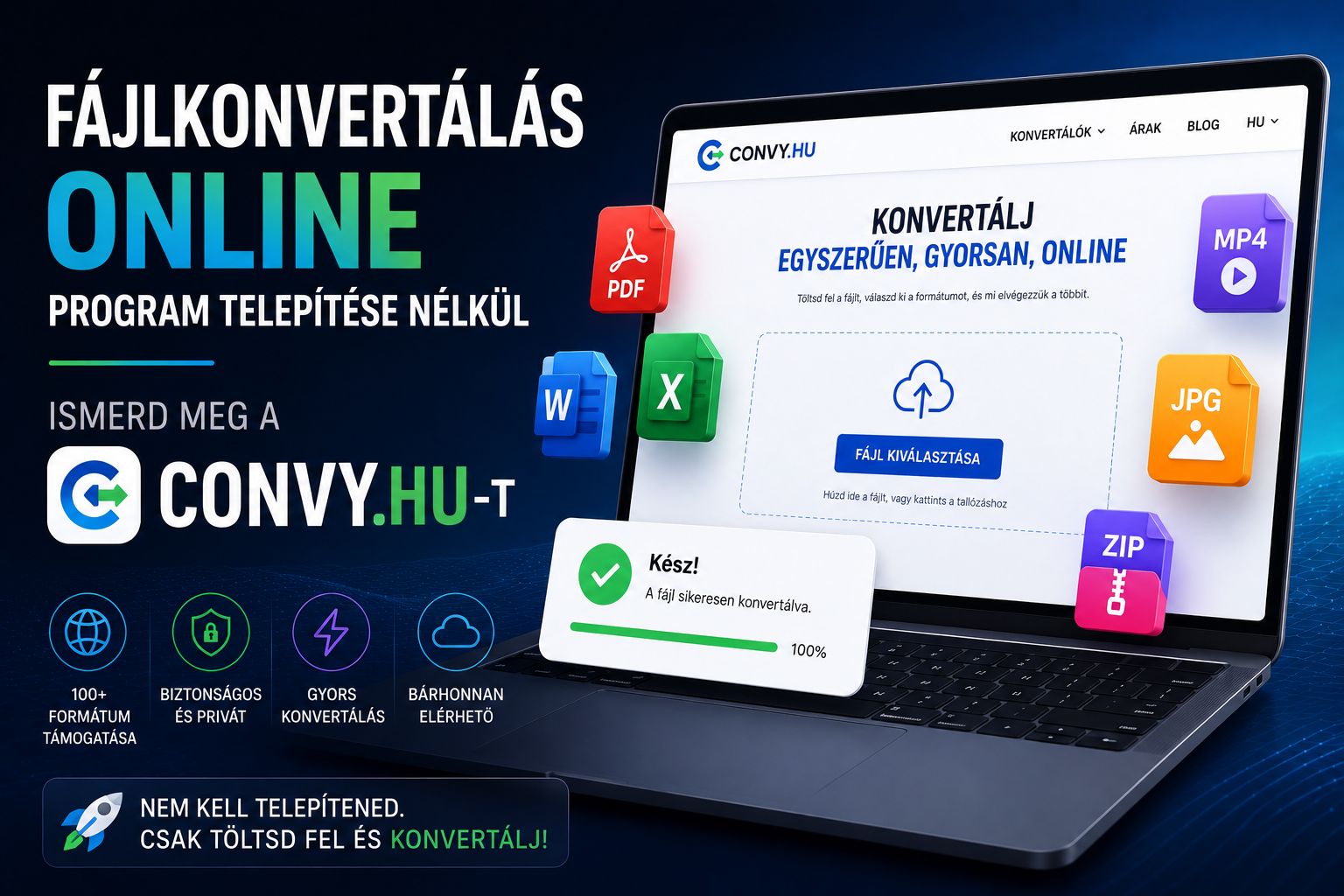
Ha csak egy-egy gyors műveletre van szükséged – mondjuk két számlát kell összefűznöd, vagy egy nagy fájlt kell e-mailhez összenyomnod –, nem feltétlenül éri meg programot telepíteni. Erre kínál magyar nyelvű megoldást a Convy.hu, ahol böngészőből, ingyen elvégezheted a leggyakoribb PDF-műveleteket: összefűzés, szétvágás, tömörítés és forgatás.
Adatvédelem szempontjából itt is igaz, hogy a fájl feltöltésre kerül, a Convy azonban a feldolgozott fájlokat legfeljebb egy órán belül automatikusan törli a szerveréről – hétköznapi dokumentumokhoz ez bőven megnyugtató megoldás.
Ártalmatlan tartalomnál – egy nyilvános e-könyv, egy jelentéktelen jegyzet – az online eszközök használata nem gond. Bizalmas dokumentumoknál viszont – szerződés, személyi okmány, orvosi lelet, céges adat – mindig a helyben futó programot (PDF24, PDFsam, LibreOffice) válaszd, mert azoknál az adat nem hagyja el a gépedet. Ez az egyszerű szabály önmagában rengeteg adatvédelmi kockázatot kizár.
Így tölts le PDF-programot biztonságosan
Bármelyik eszközt is választod, mindig a hivatalos forrásból töltsd le. A népszerű ingyenes programok neve kedvelt csali a csalók számára: hamis letöltőoldalakon és megtévesztő hirdetéseken keresztül kártevővel megpakolt telepítőket kínálnak. Néhány aranyszabály:
Mindig a fejlesztő hivatalos oldaláról vagy megbízható gyűjtőoldalról tölts.
Telepítéskor figyelmesen olvasd el a lépéseket, és utasítsd el a csomagba rejtett extra eszköztárakat, böngészőkiegészítőket.
Gyanús "PDF converter" böngészőbővítményeket kerüld – ezek gyakran a böngészési adataidra utaznak.
Ha részletesen is érdekel, hogyan ismerd fel és kerüld el a veszélyes telepítőket, olvasd el a hamis telepítők és jelszólopók elleni védekezésről szóló útmutatónkat – néhány perc figyelem sok bosszúságtól megóvhat.
Melyik eszközt melyik feladatra? Összehasonlító táblázat
A cikkben bemutatott ingyenes eszközök egy táblázatban, feladat szerint:
| Feladat | Ajánlott ingyenes eszköz | Platform | Miért ez |
|---|---|---|---|
| Gyors olvasás | SumatraPDF | Windows | Nyílt forráskódú, pillanatok alatt indul; ePub, MOBI, DjVu és képregényformátumokat is megnyit |
| Olvasás jegyzeteléssel | Foxit PDF Reader | Windows, macOS | Kiemelés, komment, űrlapkitöltés és digitális aláírás |
| Összefűzés, szétvágás, oldalrendezés | PDFsam Basic | Windows, macOS, Linux | Java-alapú, mindent a saját gépeden végez el |
| Minden egyben (tömörítés, konvertálás, jelszó) | PDF24 Creator | Windows | Több tucat eszköz egy felületen, virtuális nyomtatóval |
| PDF készítése dokumentumból | LibreOffice | Windows, macOS, Linux | Beépített PDF-export, a képek felbontása exportáláskor állítható |
| Szkennelés és OCR | NAPS2 | Windows | Szkennertől PDF-ig egy lépésben, telepíthető magyar nyelvi csomaggal |
| Haladó, saját szerveren | Stirling PDF | Böngészőből, Dockerrel | Több mint ötven művelet, a fájlok nem hagyják el a saját gépedet |
Melyik ingyenes PDF-eszközt válaszd?
Nincs egyetlen tökéletes program – a legjobb választás attól függ, mit szeretnél csinálni. Íme a gyors ajánlásunk feladat szerint:
Csak olvasáshoz és e-könyvekhez: SumatraPDF – gyors, könnyű, sokformátumú.
Olvasáshoz jegyzeteléssel: Foxit PDF Reader – kommentelés, kiemelés, aláírás.
Összefűzéshez és szétvágáshoz: PDFsam Basic – nyílt forrású, többplatformos, helyi feldolgozás.
Mindenes eszköztárnak: PDF24 Creator – tömörítés, konvertálás, OCR, virtuális nyomtató, ingyen.
Dokumentumkészítéshez és PDF-szerkesztéshez: LibreOffice – teljes irodai csomag PDF-exporttal és Draw-szerkesztővel.
Szkennelt papír digitalizálásához: NAPS2 vagy a PDF24 OCR-je.
A legtöbb otthoni felhasználónak egy olvasó (SumatraPDF vagy Foxit) és a PDF24 Creator párosa gyakorlatilag minden PDF-teendőt lefed – ráadásul egy forint kiadás nélkül. Ha pedig bizalmas dokumentumokkal dolgozol, tartsd magad az egyszerű szabályhoz: a fájl maradjon a gépeden. Ezekkel az eszközökkel 2026-ban semmiért nem kell fizetned, amit korábban drágán megvettél volna.
Gyakran ismételt kérdések
Melyik a legjobb teljesen ingyenes PDF-szerkesztő 2026-ban?
Egyetlen mindenes programként a PDF24 Creator a legjobb választás: 100%-ban ingyenes még kereskedelmi használatra is, offline dolgozik, és több tucat eszközt – szerkesztés, összefűzés, tömörítés, konvertálás, OCR – fog össze. Meglévő PDF szövegének átírásához a LibreOffice Draw modulja is jó, ingyenes megoldás.
Ingyenesen össze tudok fűzni több PDF-et?
Igen. A PDFsam Basic kifejezetten erre készült: több PDF-et fűz össze, vág szét és rendez át – nyílt forráskódú, és Windowson, macOS-en, Linuxon is fut. A fájljaid a saját gépeden maradnak, nem kell webre feltölteni őket. Alternatíva a PDF24 Creator vagy macOS-en a beépített Előnézet.
Hogyan csinálok kereshető szöveget egy szkennelt PDF-ből?
OCR-rel (optikai karakterfelismerés). A PDF24 Creator beépített OCR-eszköze magyar nyelven is felismeri a szöveget, a rendszeres szkenneléshez pedig a NAPS2 ingyenes program a legpraktikusabb: beolvassa a lapot és rögtön kereshető PDF-et készít belőle.
Biztonságosak az online PDF-eszközök?
Az ismert szolgáltatások (iLovePDF, Smallpdf) technikailag megbízhatók, de a fájl mindig felkerül a szerverükre. Magyar nyelvű alternatíva a Convy.hu, amely a feltöltött fájlokat egy órán belül automatikusan törli. Nyilvános tartalomnál az online eszköz nem gond, bizalmas dokumentumnál (szerződés, okmány, orvosi lelet) viszont mindig helyben futó programot – PDF24, PDFsam, LibreOffice – érdemes használni, mert azoknál az adat nem hagyja el a gépedet.
Kell fizetni az Adobe Acrobatért, ha csak PDF-et olvasok vagy nyomtatok?
Nem. Puszta olvasáshoz és nyomtatáshoz a SumatraPDF vagy a Foxit PDF Reader bőven elég, sőt a böngésződ (Edge, Chrome, Firefox) és macOS-en az Előnézet is megnyitja a PDF-eket. Fizetős Acrobat-előfizetésre csak profi kiadványszerkesztéshez vagy összetett űrlapkezeléshez lehet szükséged.
Melyik ingyenes PDF-eszköz működik Linuxon és macOS-en is?
A többplatformos favoritok a PDFsam Basic (Windows, macOS, Linux) és a LibreOffice (mindhárom rendszeren fut, PDF-exporttal). A PDF24 Creator csak Windowsra készült; macOS-en a beépített Előnézet, Linuxon pedig az Okular vagy a Stirling PDF a jó megfelelője.
A hozzászóláshoz kérjük, jelentkezz be.