
Programozni tanulnál? Ezt telepítsd először – fejlesztői alapcsomag 2026
Mit NE telepíts elsőre
A programozás megtanulásának van egy klasszikus kitérője: az ember a nyelv helyett az eszközöket kezdi gyűjteni. Letölt egy nagy fejlesztőkörnyezetet, mellé két másikat, aztán három nyelvet, és a végén azzal telik a hétvége, hogy miért nem indul el valami. Ezért kezdjük azzal, ami nem kell:
Nagy fejlesztőkörnyezet csak akkor, ha tudod, mire. A Visual Studio Community 2026 és az Android Studio kiváló programok, de konkrét célra: az egyik a C#- és .NET-fejlesztéshez, a másik az androidos appokhoz. Ha még nem tudod, melyik irányba indulsz, mindkettő csak helyet és időt visz.
Ne telepíts három nyelvet egyszerre. Egy futtatókörnyezet elég az első hónapban. A második nyelv attól nem lesz könnyebb, hogy már fent van a gépen.
Webszervert sem kell, amíg nincs mit kiszolgálni. Az XAMPP akkor jön, amikor PHP-ban és adatbázissal dolgozol – nem az első napon.
Keresőből pedig semmit. A fejlesztői eszközök nevére rengeteg hamis letöltőoldal épül. Mindig a projekt saját oldaláról (vagy a rendszer csomagkezelőjéből) telepíts – erről külön írtunk a hamis telepítőkről szóló cikkünkben.
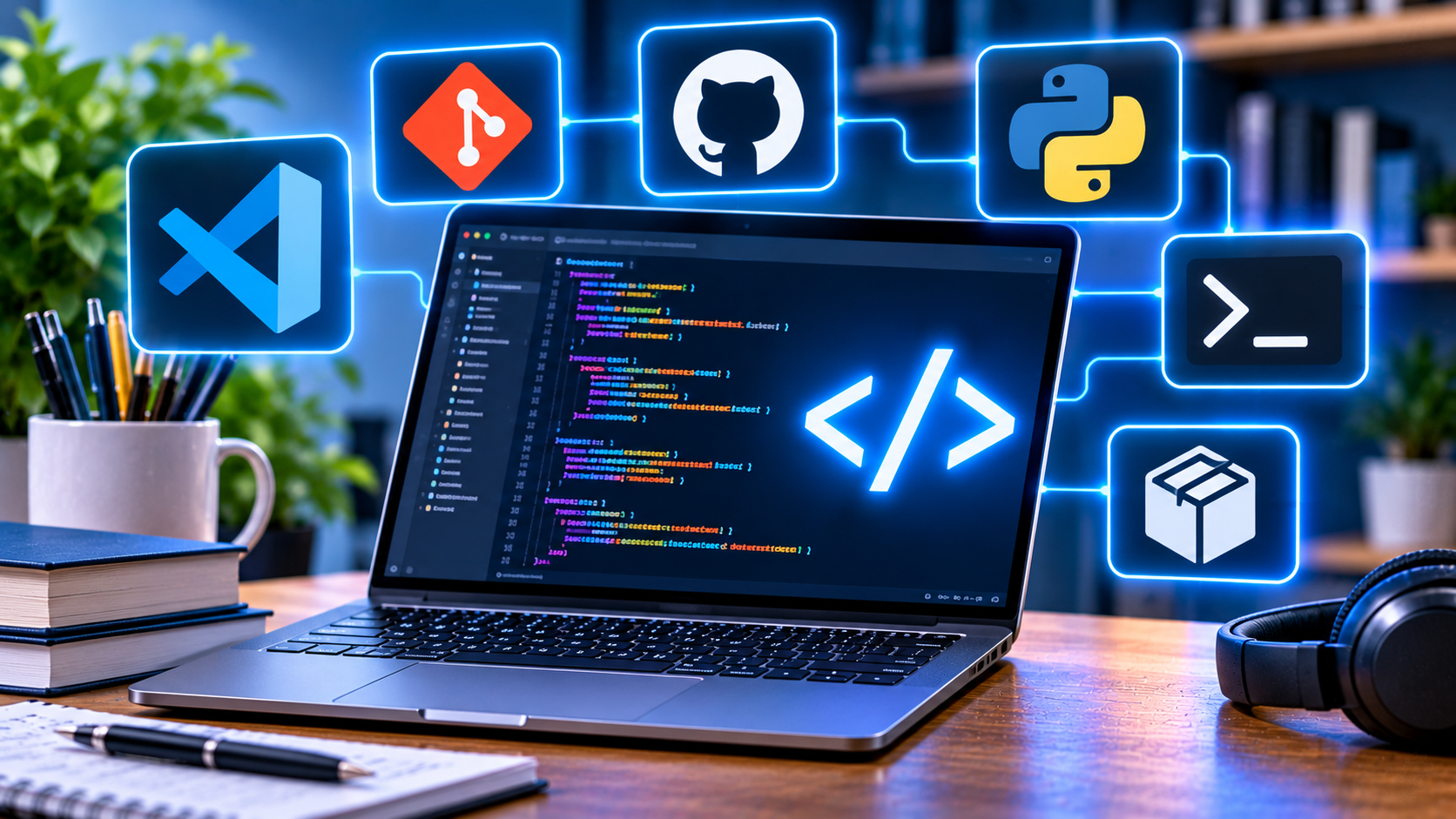
Ami viszont tényleg kell, az három dolog: egy szerkesztő, egy verziókövető, és egy nyelv futtatókörnyezete. A többi ráépül. Lássuk őket sorban.
A szerkesztő: VS Code – és miért ez a biztos választás
A VS Code az ingyenes kódszerkesztők legelterjedtebbjei közé tartozik, és kezdőként ennek nagyon gyakorlati haszna van: a tutorialokban, videókban látott képernyő nagy eséllyel ugyanígy fog kinézni nálad is. Ha elakadsz, nem kell azt is kitalálni, hol van nálad ugyanaz a menüpont.
A Microsoft gyakori kérdései között világosan szerepel, hogy a program ingyenes, privát és kereskedelmi használatra egyaránt, és hogy fiók nélkül is telepíthető és használható az alap szerkesztőfunkciókkal. Vagyis nem kell bejelentkezni ahhoz, hogy írj egy Python-fájlt.
Egy fontos licencrészlet
A VS Code-ot gyakran nevezik nyílt forráskódúnak, de a kép ennél érdekesebb. A GitHubon lévő forráskód (a Code – OSS nevű tároló) MIT-licenc alatt van; a letölthető, Microsoft-márkás termék viszont a Microsoft saját licencével érkezik, és tartalmaz a Microsofthoz kötött részeket is. A cég saját megfogalmazása szerint pontosabb azt mondani, hogy a Visual Studio Code nyílt forráskódra épül, mint hogy nyílt forráskódú.
Ennek egy gyakorlati következménye is van: a Microsoft kiterjesztésgyűjteménye (a Visual Studio Marketplace) a gyártó szerint kizárólag a Visual Studio-termékcsaládhoz van licencelve, a forkok nem használhatják. Ha tehát valahol egy VS Code-ra hasonlító, de más nevű programot látsz, ott a kiterjesztések máshonnan jönnek. A licencfogalmakról amúgy külön cikkünk is van: mit jelent, hogy egy program ingyenes.
Két beállítás, amit első nap érdemes megnézni
Az egyik a telemetria. A Microsoft dokumentációja szerint a program háromféle adatot küldhet: összeomlási jelentést, hibatelemetriát és használati adatot – és mindhármat egyetlen beállítás szabályozza, a telemetry.telemetryLevel. Négy értéke van: all, error, crash és off. Ha semmit nem szeretnél küldeni, ezt kell off-ra állítani; a beállítások között a „telemetry” szóra keresve a felületen is megtalálod. Fontos, amit ugyanitt leírnak: a kiterjesztések saját adatgyűjtésére ez a beállítás nem vonatkozik.
A másik a kiterjesztések. Az első héten egy kell: a választott nyelvhez tartozó támogatás. A témák, ikonkészletek és a nagy kiterjesztésgyűjtemények később is ott lesznek.
Ha mégsem a VS Code
Van két érdekes alternatíva a katalógusunkban: a Zed a fejlesztői szerint a sebességre van kihegyezve, a Cursor pedig AI-központú szerkesztő. Mindkettő jó program, de kezdőként a kevesebb varázslat többet tanít.
Git: amitől nem veszik el a munkád
A Git az a program, amit a legtöbb kezdő későbbre hagy, aztán megbánja. A verziókövetés ugyanis nem a profiknak szóló extra: ez az a mentőöv, ami visszaadja a kódod tegnapi, még működő változatát.
Egy fogalmi tisztázás az elején: a Git a verziókövető rendszer, ami a gépeden fut. A GitHub egy szolgáltatás, ahol Git-tárolókat lehet tárolni és megosztani. A kettő nem ugyanaz, és a Git a GitHub nélkül is teljesen használható.
Telepítés Windowsra
A projekt oldala szerint a legfrissebb kiadás a 2.56.0-s – a letölthető build 2026. október 26-i –, amelyhez 64 bites és ARM64-es telepítő is van, illetve egy hordozható, pendrive-ra szánt változat. Van a Gitre winget- és Chocolatey-csomag is, de a projekt kifejezetten figyelmeztet: ezeket nem ők gondozzák, és eltérhetnek a legfrissebb hivatalos verziótól. Ha a legújabbat szeretnéd, a saját telepítőjüket töltsd le.
Telepítés után egyetlen beállítás kell, hogy a commitjaidon a saját neved szerepeljen – a nevet és az e-mail-címet a git config paranccsal adod meg. Ezt a legtöbb tutorial az első percben elmondja.
Amit az első hetekben használni fogsz
Tároló létrehozása vagy letöltése:
git inita saját projektedhez,git cloneha máshonnan hozod.Mentés:
git add, majdgit commit– ez a kettő a munkád „pillanatfelvétele”.Feltöltés:
git push, ha a tároló egy szolgáltatásban is megvan.Egy
.gitignorefájl, amiben megadod, mit ne kövessen a Git. A jelszavakat, API-kulcsokat tartalmazó fájlok (például a.env) ide tartoznak – ez a kezdők egyik leggyakoribb és legkínosabb hibája.
Ha a parancssor most túl sok
Akkor jön a grafikus felület. A GitHub Desktop ingyenes, MIT-licencű program, amelyben kattintással megy a klónozás, a commit, az ágak kezelése és a feltöltés – a módosításokat pedig színes összehasonlításban látod. A GitHub dokumentációja szerint Windows 10 64 bites vagy újabb, illetve macOS 12.0 vagy újabb rendszeren fut; Linuxra hivatalos változat nincs.
A VS Code-nak is van beépített Git-panelje, úgyhogy sokan a szerkesztőből kezelik a commitokat. Bármelyik utat választod, a lényeg ugyanaz: a tanulás első hetétől legyen verziókövetés.
Python 3.15 telepítése Windowsra jól
A Python a leggyakoribb belépő nyelv, és épp friss kiadásnál vagyunk: a 3.15.0-s verzió a projekt bejegyzése szerint 2026. október 9-én jelent meg, a dokumentáció pedig már a 3.15.2-nél tart.
Mi változott, ami egy kezdőt is érint
UTF-8 lett az alapértelmezett kódolás. Ez a 3.15 legfontosabb újdonsága a windowsos tanulóknak: eddig a fájlok megnyitásánál külön meg kellett adni a kódolást, különben az ékezetes szöveg hibát okozott vagy összevissza jelent meg. A változás csak akkor él, ha nem adsz meg kódolást – és a régi viselkedés visszakapcsolható.
Beszédesebb hibaüzenetek. A változásjegyzék szerint a hibáknál a program javaslatot is ad: ha például a listához
pushmetódust hívnál, felajánlja a.append-et. Kezdőként ez órákat spórol.Színes súgó. A
python --helpkimenete színessé vált – apróság, de olvashatóbb.Nyelvi apróságok. A lista-, halmaz- és szótárkifejezésekben, valamint a generátorokban mostantól használható a kicsomagolás: a
*a lista- és halmazkifejezésekben, a**a szótárkifejezésekben. Emellett bekerült egy módosíthatatlan szótártípus, afrozendict.
És egy figyelmeztetés: a 3.15 néhány régi dolgot kivezet. A profile modul például a jegyzet szerint elavult, és a 3.17-ben eltűnik. Ha tanfolyamot vagy könyvet követsz, érdemes azt a Python-verziót használni, amire az készült – a frissen megjelent kiadásra néhány csomag csak később áll át.
A telepítés, ami tavaly még máshogy nézett ki
Ha régi útmutatót követsz, itt ér egy meglepetés. A Python windowsos dokumentációja ma a Python install manager nevű telepítőt ajánlja, a klasszikus, mindent egyben telepítő és a régi indító pedig a dokumentációban már elavultként szerepel. A programot a python.orgról vagy a Microsoft Store-ból is megkaphatod – a dokumentáció szerint a két változat azonos, ugyanakkor ugyanitt az is szerepel, hogy a két helyről származó csomag apró részletekben eltér, és egyszerre nem telepíthető.
Két dolgot érdemes tudni:
A PATH-ról. Az a híres „Add python.exe to PATH” jelölőnégyzet az install managerben nincs. A dokumentáció szerint az első Python-verzió telepítésekor a program valószínűleg felajánlja, hogy egy könyvtárat adjon a PATH-hoz – és ez opcionális, ha a
pyparancsot használod.A
pyparancs. A dokumentáció szerint több Python-verzió esetén ez a javasolt indítás: apy -V:3.15konkrét verziót indít, apy listpedig megmutatja, mi van a gépen. Ez sokkal kevesebb fejfájás, mint PATH-ot javítgatni.
Virtuális környezet: ne hagyd ki
A dokumentáció azt javasolja, hogy minden projekthez készíts külön virtuális környezetet: python -m venv .venv, majd a környezet aktiválása a Scripts mappában lévő parancsfájllal. Így a projektek csomagjai nem keverednek, és egy elrontott telepítés sem viszi magával az összes többi munkádat. Ez az a lépés, amit a kezdők kihagynak, a haladók pedig soha.
Node.js: melyik verziót válaszd
A Node.js azért kell, mert JavaScriptet enged futtatni a böngészőn kívül is – és mert az npm csomagkezelő ezzel jön. Ha webes irányba indulsz, ez a második futtatókörnyezet a Python mellé (vagy helyette).
A verziók körül szokott félreértés lenni. A projekt letöltőoldala jelenleg a 26.13.0-s LTS kiadást adja; a kiadási lista szerint a 26-os sorozat (kódneve Lithium) 2026. május 5-én jelent meg, és LTS státuszú – ahogy a 24-es (Krypton) és a 22-es (Jod) is –, a 27-es sorozat pedig még alfa állapotban van.
A projekt szabálya egyszerű: éles alkalmazásokhoz csak Active LTS vagy Maintenance LTS kiadást érdemes használni, és az LTS-jelölés a leírásuk szerint tipikusan azt garantálja, hogy a kritikus hibákat összesen 30 hónapig javítják. Kezdőként ebből egyetlen teendő következik: töltsd le az LTS-t, és ne gondolkodj rajta többet.
Verziókezelőt (például az nvm-et) a Node.js oldala a telepítési lehetőségek között említi, azzal a megjegyzéssel, hogy ezeknek a telepítőszkriptjeit nem a projekt tartja fenn. Erre amúgy csak akkor lesz szükséged, amikor több projekt más-más Node-verziót kíván – az első hónapokban ez nem fog előfordulni.
Terminál és WSL: a linuxos környezet a Windowson belül
Ez az a fejezet, ami a legtöbbet dobja a windowsos tanuláson. A legtöbb útmutató, dokumentáció és Stack Overflow-válasz linuxos parancsokat ad meg – és a Windows ma már tud ilyet futtatni, külön gép nélkül.
Windows Terminal
Először legyen egy rendes terminálablak. A Microsoft WSL-dokumentációja kifejezetten a Windows Terminalt ajánlja, különösen ha több parancssorral dolgozol. Füleken és osztott panelekben futtatja a PowerShellt, a klasszikus parancssort és a linuxos héjakat, a profilokat pedig a leírás szerint magától létrehozza, ha WSL-disztribúció vagy többféle PowerShell van a gépen. A projekt szerint a Microsoft Store-ból telepítve frissül magától is.
WSL egy paranccsal
A Windows Subsystem for Linux telepítése a Microsoft leírása szerint így megy: nyiss rendszergazdai PowerShellt, add ki a wsl --install parancsot, majd indítsd újra a gépet. A parancs bekapcsolja a szükséges windowsos funkciókat, és feltelepíti az Ubuntut; a dokumentáció szerint az új telepítések alapértelmezés szerint WSL 2-esek lesznek. A feltétel: Windows 10 2004-es (19041-es build) vagy újabb, illetve Windows 11.
Pár hasznos parancs ugyanebből a leírásból: a wsl --list --online megmutatja a telepíthető disztribúciókat, a wsl --install -d <Disztró> mást is feltelepít az Ubuntu helyett, a wsl --list --verbose pedig kilistázza, mi van a gépen és melyik WSL-verzióval fut. Az első indításnál a Linux kér egy felhasználónevet és jelszót – a Microsoft kiemeli, hogy ennek semmi köze a windowsos fiókodhoz.
A hiba, amit szinte mindenki elkövet
A Microsoft saját útmutatójának talán legfontosabb mondata: a projektfájljaidat azon az operációs rendszeren tartsd, amelynek az eszközeivel dolgozni fogsz. Ha tehát linuxos eszközökkel, a WSL-ben fejlesztesz, akkor a projekt a Linux fájlrendszerében legyen (a \\wsl$\ útvonalon), ne a windowsos C:\Users\... mappában. A dokumentáció szerint a fájlok átjárhatók a két rendszer között, de ez jelentősen lassíthatja a munkát – és ez a gyakorlatban nem apró különbség.
A Microsoft ajánlása szerint a VS Code közvetlenül támogatja a WSL-ben való fejlesztést és hibakeresést, a hozzá tartozó kiterjesztéssel; a projekt mappájából a code . paranccsal nyitható meg. És egy dolog, amit a Windows nem csinál meg helyetted: a disztribúció csomagjait magadnak kell frissíteni, Ubuntun vagy Debianon a sudo apt update && sudo apt upgrade paranccsal.
Ha pedig kedvet kapsz egy igazi Linuxhoz, a disztribúciókról szóló összehasonlításunk segít választani.
Adatbázis és rajzolás: DBeaver és draw.io
Ez a két program nem az első napra kell, de a második hónapra igen – és mindkettő ingyenes.
A DBeaver Community egyetlen felületet ad sokféle adatbázishoz: megnyitod a kapcsolatot, látod a táblákat, futtatod az SQL-t, és nem kell három különböző gyártói eszközt megtanulni. Kezdőként a legegyszerűbb egy fájlalapú adatbázissal (SQLite) indulni, és csak utána telepíteni igazi kiszolgálót.
A draw.io Desktop pedig az, amiben a sémát és a folyamatot felskiccelheted – offline, fiók nélkül. Ha kézzel rajzolt stílust szeretnél, az Excalidraw is ott van a katalógusunkban. Ennek két haszna van: egy ábrából magad is hamarabb megérted a saját projektedet, és állásinterjún is elő szokott kerülni, hogy „rajzold fel”.
Amit egy év múlva fogsz telepíteni
Ezek a programok ma még nem kellenek, de jó tudni, mi vár rád – és hogy melyiknél van licencbuktató.
Docker Desktop. Konténerekben futtat szolgáltatásokat; a windowsos változatnál a dokumentáció szerint a WSL 2-es háttér az alapértelmezett, de Hyper-V-s háttér is választható. Itt van a cikk egyetlen komoly licenckérdése: a Docker előfizetési szerződése szerint a Docker Desktop fizetős előfizetés nélküli használata nem kereskedelmi, nyílt forráskódú projektre, illetve olyan vállalkozásra korlátozódik, amely 250 főnél kevesebbet foglalkoztat és 10 millió dollárnál kisebb éves árbevételű; állami szervek a feltételek szerint fizetős előfizetés nélkül nem használhatják. Otthoni tanulásra tehát rendben van, munkahelyen viszont érdemes rákérdezni. A cég árazási oldala szerint a Docker nyílt forráskódú szoftverei – köztük a Docker Engine – mindenki számára elérhetők.
Nyelvhez kötött eszközök. Java-hoz az Eclipse Temurin, PHP-hoz és MySQL-hez az XAMPP, C#-hoz és .NET-hez a Visual Studio Community 2026, androidos appokhoz az Android Studio.
Ha más irányba fordulsz. Játékfejlesztéshez a Godot Engine, mikrokontrollerekhez az Arduino IDE a belépő.
És egy jelszókezelő. Amint API-kulcsokkal és hozzáférésekkel dolgozol, kell egy hely, ahol ezek nem egy szövegfájlban vannak. A választáshoz a jelszókezelőkről szóló összehasonlításunk segít.
Gyakori kérdések
Kell hozzá drága gép?
A szerkesztő, a Git és a nyelvek futtatókörnyezete szerény gépen is elfut. A nagy fejlesztőkörnyezetek és a konténerek viszont már komolyan fogyasztják a memóriát, és az SSD többet ér, mint egy gyorsabb processzor. Ha régi laptopon kezdesz, inkább a VS Code és egy nyelv legyen rajta, és hagyd ki a Dockert.
Kell-e Linuxra váltani?
Nem kell külön gép és nem kell kettős rendszerindítás: a WSL pont ezt a problémát oldja meg. A linuxos parancsok működnek, a Windows közben megmarad. Ha később mégis váltanál, arról is van cikkünk.
Kell-e AI-s szerkesztő vagy kódsegéd?
Kezdőként nem kell, és van egy kockázata: a kész kód elfedi a tanulást. A VS Code magában is teljes értékű szerkesztő, a Copilot pedig külön szolgáltatás, saját előfizetéssel. Ha mégis használsz ilyet, a leghasznosabb módja az, ha a kódot nem megíratod vele, hanem elmagyaráztatod.
Melyik nyelvvel kezdjek?
Ez nem ennek a cikknek a kérdése, de kezdőknek legtöbbször a Pythont vagy a JavaScriptet ajánlják – mindkettőhöz megvan a futtatókörnyezet a listában. A fontos az, hogy egyet válassz, és abban írj sok kis programot.
Honnan töltsem le ezeket?
Mindent a projekt vagy a gyártó saját oldaláról, illetve a rendszer áruházából. A fejlesztői eszközök nevére sok hamis oldal épül – erről szól a hamis telepítőkről szóló cikkünk. Ha pedig friss Windowson kezded a berendezkedést, hasznos lehet a húsz alapprogramról szóló listánk is.
Mennyi idő, mire működik az egész?
Egy délután. A VS Code és a Git telepítése néhány perc, a Python és a Node.js is; a WSL-nél jön egy újraindítás. Utána pedig már nem az eszközökkel kell foglalkozni, hanem a kóddal – ez volt a cél.


A hozzászóláshoz kérjük, jelentkezz be.