
Szülői felügyelet és képernyőidő 2026 – teljes útmutató szülőknek
Miért érdemes most foglalkozni ezzel?
2026. augusztus 10-én egy amerikai fellebbviteli bíróság úgy döntött, hogy a Meta, a TikTok, a YouTube és a Snap nem ússza meg több ezer pert, amelyek szerint a platformjaikat szándékosan függőséget okozóra tervezték, és ez fiatalok mentális egészségét károsítja. A perek kimenetele még évekig kérdéses, és ez amerikai jogi ügy – de a mögötte lévő kérdés minden magyar szülőt érint.
Az igazi tanulság nem a bírósági hír, hanem ez: ezeket az alkalmazásokat profi csapatok tervezték arra, hogy minél több időt tölts bennük. Egy tizenévessel szemben ez nem fair küzdelem. Nem az akaraterő a megoldás, hanem a keret – és ehhez adnak segítséget a szülői felügyeleti eszközök.
Előbb a beszélgetés, utána a szoftver
Ez a legfontosabb mondat az egész útmutatóban. A szűrőprogram nem helyettesíti a nevelést, és a titokban felrakott korlátozás hosszú távon többet árt, mint amennyit használ.
A gyerekek meglepően jól fogadják a szabályokat, ha értik az okukat és részt vehetnek a kialakításukban. Ha viszont váratlanul, magyarázat nélkül jelenik meg egy zárolás, az első reakció a megkerülés lesz – és ebben a mai tizenévesek nagyon találékonyak.
Gyakorlati javaslat: ülj le a gyerekkel, és együtt állítsátok be a keretet. Mondd el, mit fogsz látni és mit nem – és tartsd is magad ehhez. Az őszinteség itt többet ér, mint a technika.
Mit tud a szülői felügyelet – és mit nem?
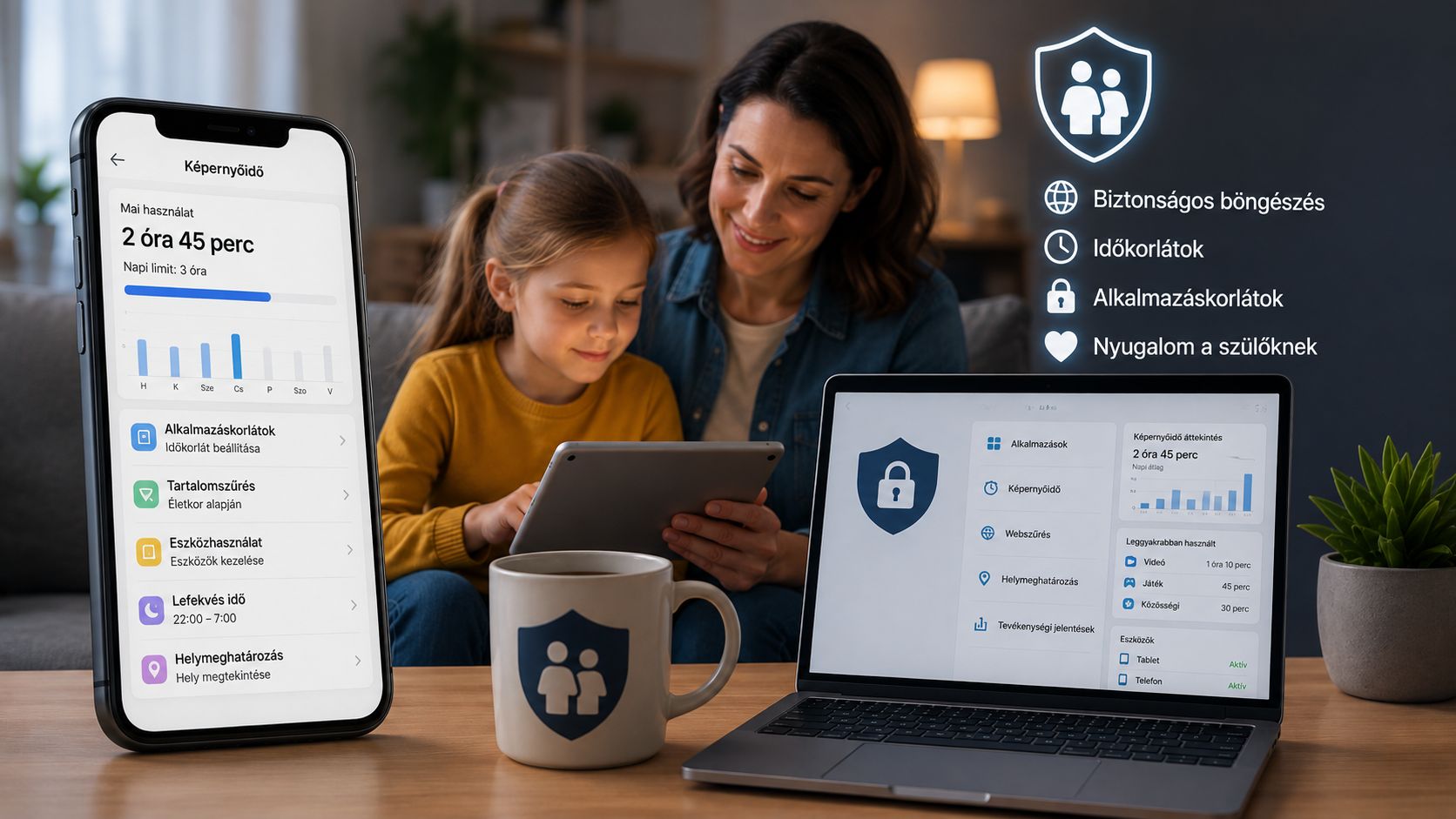
Érdemes reális elvárásokkal kezdeni. Egy tipikus szülői felügyeleti megoldás ezeket tudja:
napi és alkalmazásonkénti időkeretet szabni;
lefekvési időt állítani, amikor a készülék lezár;
új alkalmazások telepítését jóváhagyáshoz kötni;
felnőtt tartalmakat szűrni a böngészőben és a keresőben;
megmutatni, mennyi időt töltött a gyerek melyik appban;
megmutatni a készülék helyét.
És ezeket nem tudja – legalábbis a tisztességes megoldások nem:
nem olvassa el a privát üzeneteket;
nem hallgatja le a beszélgetéseket;
nem véd meg a bántalmazástól vagy a rossz társaságtól;
és nem pótolja azt, hogy a gyerek merjen szólni, ha baj van.
Kezdd az ingyenessel – a legtöbb családnak ez elég
A fizetős megoldások agresszíven hirdetik magukat, pedig a legtöbb családnak nincs rájuk szüksége. A két nagy gyártó ingyenes eszköze a saját rendszerében jobb, mint bármelyik külső program – mert nem lehet egy alkalmazás törlésével megkerülni.
Ha a gyereknek Android-telefonja van
Ekkor a Google Family Link a válasz. Ingyenes, magyarul is működik, és a gyerek Google-fiókjába épül be. Napi időkeret, lefekvési idő, alkalmazásonkénti korlát, telepítés-jóváhagyás és helymeghatározás – mindez egyetlen appból, a te telefonodról.
Ha Windows-gépet vagy Xboxot is használ
Ilyenkor a Microsoft Family Safety a legjobb választás. Ez az egyetlen ingyenes megoldás, amely a számítógépet és a konzolt is érdemben kezeli, nem csak a telefont. Eszközönként adhatsz időkeretet, és a Microsoft Store-ban költési korlátot is állíthatsz.
Ha a gyereknek iPhone-ja van
Itt nincs mit letöltened: az iOS beépített Képernyőidő funkciója a használható megoldás. A Beállítások → Képernyőidő menüben kapcsold be a Családi megosztást, majd állítsd be az Állásidőt (amikor lezár a telefon), az Alkalmazáskorlátokat és a Tartalmi és adatvédelmi korlátozásokat. Fontos: adj neki külön Képernyőidő-kódot, amit a gyerek nem ismer – különben egy perc alatt kikapcsolja.
Az Apple szigorú platformszabályai miatt iPhone-on minden külső szülői felügyeleti program kevesebbet tud, mint Androidon. Ha a gyereknek iPhone-ja van, a beépített Képernyőidő valószínűleg többet ad, mint bármilyen fizetős alkalmazás.
Mikor érdemes fizetős megoldást választani?
Három helyzetben éri meg igazán:
Vegyes készülékpark: az egyik gyereknek Android, a másiknak iPhone, otthon Windows-gép. Ilyenkor a Qustodio mindet egy felületről kezeli, és minden böngészőben szűr – nem csak egyben.
Sok gyerek, sok készülék: a Norton Family egyetlen előfizetéssel korlátlan számú gyereket és eszközt kezel, és van benne külön iskolai idő mód is.
Részletesebb jelentés kell: ha tényleg tudni akarod, mire keresett rá vagy milyen videókat nézett, a fizetős megoldások többet mutatnak.
Ha viszont egyetlen Android-telefonról van szó, kár fizetni – a Family Link mindent tud, amire szükséged lesz.
Életkor szerint: mit állíts be?
6–10 év – szűk keret, teljes jóváhagyás
Ebben a korban a készülék még nem önálló terület. Érdemes napi 30–60 perces keretet adni, minden alkalmazás telepítését jóváhagyáshoz kötni, bekapcsolni a biztonságos keresést és a YouTube Kids használatát. Közösségi appoknak ilyenkor még nincs helye – a legtöbb szolgáltatás amúgy is 13 éves korhatárt ír elő.
11–14 év – tágabb keret, közös szabályok
Itt kezdődik a valódi alkudozás. Érdemes megtartani a lefekvési időt (a telefon ne legyen a hálószobában éjjel), és alkalmazásonkénti korlátot adni a közösségi appokra. A telepítés-jóváhagyást érdemes megtartani, de a napi összkeretet már lehet lazítani.
15–17 év – kevesebb kontroll, több bizalom
Ebben a korban a szoros korlátozás többet árt, mint használ. Érdemes megtartani az éjszakai csendet és a helymegosztást (ezt sok tinédzser maga is hasznosnak tartja), a többit viszont érdemes elengedni. Inkább a tudatosságra érdemes helyezni a hangsúlyt: adathalászat, jelszókezelés, adatvédelem.
A közösségi appokat kezeld külön
A szülői felügyelet mellett magukban az alkalmazásokban is vannak beépített védelmi beállítások, és ezeket sokan elfelejtik bekapcsolni:
A TikTok Családi párosítás funkciójával a saját fiókodról szabályozhatod a gyerek képernyőidejét és a küldhető üzeneteket.
Az Instagram tinédzserfiókjai alapértelmezésben privátak, és korlátozzák, ki írhat üzenetet.
A Messenger és a többi üzenetküldő esetén érdemes átnézni, ki vehet fel kapcsolatot a gyerekkel.
Ezek gyakran többet érnek, mint egy külső szűrőprogram, mert magukban az alkalmazásokban működnek.
Amitől maradj távol: a rejtett kémprogramok
Ha rákeresel a témára, számos olyan alkalmazás jön szembe, amely azt ígéri, hogy titokban elolvashatod a gyerek üzeneteit, láthatod a képernyőjét, sőt bekapcsolhatod a mikrofonját. Ezeket szülői felügyeletként hirdetik, de valójában megfigyelő programok.
Három okból érdemes elkerülni őket. Egyrészt a bizalmat visszafordíthatatlanul tönkreteszik, ha kiderülnek – és ki szoktak derülni. Másrészt jogilag kérdésesek: nagykorú családtag megfigyelése egyértelműen jogsértő, és a leggyakoribb valós felhasználásuk nem is a gyerekvédelem, hanem a párkapcsolati követés. Harmadrészt biztonsági kockázatot jelentenek: ezek a cégek hatalmas mennyiségű érzékeny adatot gyűjtenek, és többször estek már át súlyos adatszivárgáson.
A tisztességes megoldások – a Family Link, a Family Safety, a Qustodio és a Norton Family – mind láthatóak a gyerek készülékén. Ez nem hiányosság, hanem tudatos tervezés.
Ami legalább ennyire fontos
A képernyőidő csak az egyik réteg. Két dolog van, ami legalább ilyen fontos, és sokkal kevesebb szó esik róla.
Az egyik a jelszókezelés. Egy tizenévesnek már tíznél több fiókja van, és szinte biztosan ugyanazt a jelszót használja mindenhol. Egy ingyenes jelszókezelő – például a Bitwarden vagy a KeePassXC – többet véd, mint bármelyik szűrőprogram.
A másik a kártevők elleni védelem. A gyerekek gyakran töltenek le játékokat és modokat kétes forrásból; ehhez jó kiindulópont a legjobb ingyenes vírusirtókról szóló összehasonlításunk, valamint a hamis telepítőkről és jelszólopókról írott útmutatónk.
Melyiket válaszd? – összefoglaló
| Helyzet | Ajánlott megoldás | Költség |
|---|---|---|
| A gyereknek Android-telefonja van | Google Family Link | Ingyenes |
| Windows-gépet vagy Xboxot is használ | Microsoft Family Safety | Ingyenes |
| A gyereknek iPhone-ja van | iOS beépített Képernyőidő | Ingyenes |
| Vegyes készülékpark, egy felület kell | Qustodio | Ingyenes szint, utána előfizetés |
| Több gyerek, sok készülék | Norton Family | Előfizetés |
Öt beállítás, amit ma este megtehetsz
Állíts be lefekvési időt. Ez az egyetlen korlátozás, aminek a hatása már egy hét alatt látszik az alváson és a hangulaton.
Vedd ki a telefont a hálószobából. Legyen egy közös töltőhely a nappaliban – a felnőtteknek is.
Kapcsold be a telepítés-jóváhagyást. Így nem kerül fel észrevétlenül egy új alkalmazás.
Nézd meg a tevékenységi jelentést – de a gyerekkel együtt. Sokszor ő maga is meglepődik a számokon.
Állapodjatok meg egy közös szabályban, ami rád is vonatkozik. Például: az asztalnál nincs telefon.
Gyakran ismételt kérdések
Melyik a legjobb ingyenes szülői felügyeleti alkalmazás?
Android-telefonhoz a Google Family Link, Windows-számítógéphez és Xboxhoz a Microsoft Family Safety, iPhone-hoz pedig az iOS beépített Képernyőidő funkciója. Mindhárom teljesen ingyenes.
Mennyi képernyőidő ajánlott?
Nincs egyetlen jó szám, mert nem mindegy, mire megy el. Kisiskoláskorban napi 30–60 perc jó kiindulás, kamaszkorban inkább az éjszakai csend és a közös szabályok működnek, mint a szigorú perckeret.
Meg tudja kerülni a gyerek a korlátozást?
A rendszerbe épült megoldásokat (Family Link, Family Safety, iOS Képernyőidő) nehéz, de nem lehetetlen. A leggyakoribb rés a gyengén védett szülői kód és a második, felügyelet nélküli fiók. Érdemes olyan kódot választani, amit a gyerek nem ismer és nem tud kitalálni.
Olvashatom a gyerekem üzeneteit?
A tisztességes szülői felügyeleti programok nem mutatják az üzenetek tartalmát. Az erre ígérkező alkalmazások valójában megfigyelő programok, amelyek etikai, jogi és biztonsági szempontból is kockázatosak.
Hány éves kortól lehet közösségi médiafiókja?
A legtöbb szolgáltatás 13 éves korhatárt ír elő, de ez önbevalláson alapul. A döntés végül a szülőé – érdemes viszont tudni, hogy a korhatár alatti fiókoknak nincs meg a tinédzserfiókok beépített védelme.
Mikor érdemes megszüntetni a felügyeletet?
Fokozatosan, nem egyik napról a másikra. 15 éves kor körültől érdemes a korlátozásokat lazítani, és a hangsúlyt a tudatosságra helyezni – a cél az, hogy felnőttként ő maga tudja kezelni a saját határait.


A hozzászóláshoz kérjük, jelentkezz be.