
Full Disk Access: ezt látja rólad egy AI-asszisztens a Mac gépeden – és az Apple most szigorít
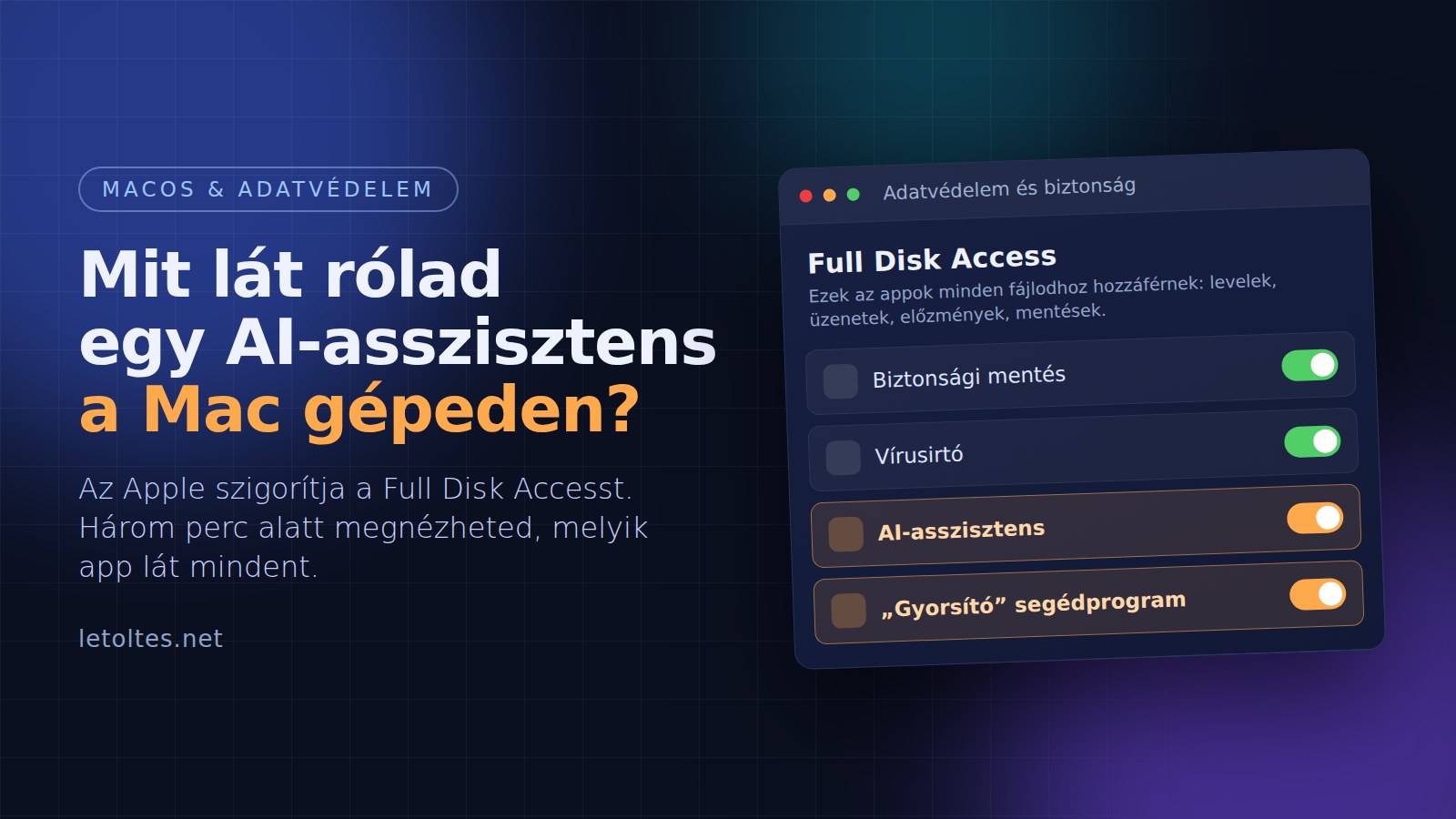
Mi az a Full Disk Access, és miért más, mint a többi engedély?
A macOS sokféle engedélyt kezel külön-külön: egy app külön kérhet hozzáférést a kamerához, a mikrofonhoz, a Dokumentumok mappához vagy a névjegyekhez, és mindegyiknél külön felugró ablakban döntesz. A Full Disk Access ezt az egész logikát írja felül: aki megkapja, az egyetlen pipával hozzájut gyakorlatilag minden felhasználói fájlhoz a gépen.
Ez a gyakorlatban a Mail és az Üzenetek helyi adatbázisát, a Safari előzményeit és sütijeit, a Time Machine-mentéseket, valamint a felhasználói könyvtárban tárolt összes további alkalmazásadatot is jelenti. Az Apple maga is elismeri a bejelentésben, hogy a Full Disk Access ezeket a beépített védelmeket „nagyrészt megkerüli”, és hogy eredetileg azért jött létre, hogy a biztonsági mentést készítő programok rendesen működni tudjanak a Mac gépen. Egy mentőszoftvernél ez értelmes: amit nem lát, azt nem tudja lementeni.
Mit mondott pontosan az Apple?
A bejelentés az Apple fejlesztői hírei között jelent meg 2026. október 2-án, „Updates to Full Disk Access in macOS” címmel. A lényeg két mondat, szabad magyar fordításban:
„Néhány fejlesztő úgy használja a Full Disk Accesst, hogy az veszélybe sodorhatja a felhasználókat, és feltár mindent, ami a rendszerükön van – fájlokat, leveleket, üzeneteket, sőt a böngészési előzményeket is –, anélkül, hogy a felhasználó ezt pontosan tudná és értené.”
„Ahogy az AI-ügynökök egyre többre képesek és egyre önállóbbak lesznek, az ilyen szintű hozzáférés kockázata jelentősen nőni fog.”
Az Apple ezért újabb korlátozásokat vezet be, hogy ezt a hozzáférést csak „kifejezett felhasználói művelettel” lehessen megadni. Azt viszont nem mondta meg, hogy mikor, melyik macOS-verzióban és technikailag hogyan: lehet új megerősítő párbeszédpanel, időkorlát, mappánkénti bontás vagy valami egészen más. Konkrét alkalmazást sem nevezett meg. A jelenlegi rendszer a szeptember 14-én kiadott macOS 27 Golden Gate, tehát a változás legkorábban egy következő frissítésben jelenhet meg.
Miért éppen most? Megjöttek az önállóan dolgozó asszisztensek
A bejelentés időzítése nem véletlen. Szeptemberben két olyan termék is elindult, amely nemcsak válaszol, hanem cselekszik is:
Meta Muse – a Meta Mac-es AI-ügynöke. Szeptember végén Jason Aten, az Inc. publicistája azt állította, hogy a Muse a kikapcsolt teljes lemezhozzáférés mellett is szinkronizálta az Üzenetek helyi adatbázisát. A Meta ezt határozottan tagadja: Andy Stone, a Meta kommunikációs alelnöke szerint az Üzenetek-integráció csak kifejezett bekapcsolással működik, és ehhez a felhasználónak külön kell engedélyeznie a teljes lemezhozzáférést és az Üzenetek-összekötőt is. David Singleton, a Meta Superintelligence Labs egyik vezetője szerint három külön engedélyezési lépés és a macOS beépített rendszerszintű védelmei kellenek az üzenetek eléréséhez, amelyeket a szavai szerint akkor sem lehetne megkerülni, ha a Muse hibásan működne. A vita nem zárult le, de a tanulság ettől függetlenül is érvényes: a felhasználó maga sem tudta biztosan, mit engedélyezett.
OpenAI Dots – szeptember 29-én, a DevDay-en bemutatott, folyamatosan a háttérben futó ügynökök. A GPT-6 Astra modellre épülnek, és kifejezetten az a lényegük, hogy minimális felügyelettel, önállóan dolgozzanak egy célért. ChatGPT Pro és Business Premium előfizetőknek indultak.
A műfaj maga nem új. Az OpenClaw, Peter Steinberger nyílt forráskódú asszisztense 2025 végén jelent meg, 2026 januárjában 72 óra alatt kapott több mint 60 ezer GitHub-csillagot, és ma már több százezernél tart; a projekt gondnokságát azóta az OpenClaw Foundation vette át. Fut macOS, Windows és Linux alatt, és vagy sandboxban futtatod, vagy teljes rendszerhozzáférést adsz neki fájlokhoz, shellparancsokhoz és a böngészőhöz – a sandbox viszont nem alapértelmezés szerint aktív.
Mindez ugyanabba az irányba mutat: a felhasználó egyre több döntést ad át egy programnak, közben pedig egyre kevesebbet lát abból, hogy mi történik. Az Apple bejelentése mögött ez az olvasat áll: ebben a helyzetben egy egyszeri pipa túl kevés.
A Gemini épp „teljes hozzáférést” tesztel a Mac gépen
Hogy mennyire nem elméleti a kérdés, azt a legjobban az mutatja, ami az Apple bejelentésével szinte egy időben derült ki. A TestingCatalog rejtett, még ki nem élesített beállításokat talált a Gemini asztali alkalmazásában „Additional sandbox options” néven. A funkció saját leírása nem köntörfalaz: „A további sandboxbeállítások bekapcsolásával kiterjesztheted, hogy a Gemini mit tehet és mit érhet el a Mac gépen. Attól függően, hogy mely beállításokat engedélyezed, a Gemini engedélyt kaphat arra, hogy előzetes hozzájárulás kérése nélkül cselekedjen.”
Ha ezeket a beállításokat bekapcsolod, a Gemini bárhol olvashatna, létrehozhatna, módosíthatna és törölhetne fájlokat a Mac gépen – a kifejezetten összekapcsolt mappákon kívül is –, és műveleteket végezhetne a Mail, a Safari és az Üzenetek alkalmazásban. Néhány dologhoz továbbra is a jóváhagyásodat kérné: vásárlás, pénzátutalás, fióklétrehozás, jogi feltételek elfogadása és érzékeny személyes adatok módosítása.
Fontos: ez a funkció még nem elérhető, és a Google hivatalosan sem jelentette be. Egyelőre annyit tudunk, hogy valaki már megírta hozzá a kódot.
Hogyan nézed meg, melyik app lát mindent a Mac gépeden?
Ehhez nem kell megvárni az Apple változásait: a lista ma is megnyitható.
Nyisd meg a Rendszerbeállításokat (Apple menü, majd Rendszerbeállítások).
Válaszd az Adatvédelem és biztonság panelt.
Keresd meg a teljes lemezhozzáférés sorát (angol nyelvű rendszeren Full Disk Access), és nyisd meg.
Menj végig a listán, és tedd fel magadnak a kérdést minden sornál: tudom, mi ez, és értem, miért kell neki minden fájlom?
Amit nem ismersz fel, azt kapcsold ki. A beállítás azonnal rögzül, de a már futó alkalmazás jellemzően csak újraindítás után viselkedik másként – a macOS legtöbbször fel is ajánlja, hogy kilép és újraindul.
Ha valami utána nem működik rendesen, visszakapcsolhatod: ebben a panelben semmit nem veszítesz el véglegesen.
Jogosan szerepel a listán például egy biztonsági mentést készítő program, egy vírusirtó és esetleg egy lemezkarbantartó eszköz. Ami gyanús: egy chatalkalmazás, egy játék, egy képszerkesztő vagy egy „gyorsító” segédprogram.
Nemcsak a Full Disk Access számít: a másik négy engedély
Egy számítógépet vezérlő AI-ügynöknek ritkán elég a fájlhozzáférés. Ugyanabban a panelben érdemes végignézni négy további listát is, mert ezek együtt adnak igazán nagy hatalmat:
Kisegítő lehetőségek – ezzel egy program a te nevében kattinthat és írhat bármelyik másik alkalmazásban. A számítógépet vezérlő ügynökök általában ezt kérik.
Képernyő- és rendszerhangrögzítés – ezzel a program látja, mi van a képernyődön, akkor is, ha a fájlokat nem éri el.
Bevitelfigyelés – ezzel a program követni tudja a leütéseidet más appokban is.
Automatizálás – ezzel a program más alkalmazásokat utasíthat, például levelet küldhet a te postafiókodból.
Ha egy appnál egyszerre pipa van a Full Disk Accessnél, a Kisegítő lehetőségeknél és a Képernyő- és rendszerhangrögzítésnél, akkor az a program lát mindent, amit te látsz, és meg tud tenni mindent, amit te meg tudsz tenni. Ez nem baj, ha tudatos döntés volt. Az a baj, ha egy telepítés közben siklott át rajta a figyelmed – a böngészőbővítményeknél pontosan ez a mechanizmus működik, ahogy a jelszólopó bővítményekről szóló cikkünkben is látható.
Mi az igazi kockázat? Nem feltétlenül a lopás
A legkönnyebben elképzelhető forgatókönyv az, hogy a gyártó visszaél a hozzáféréssel. A nagy cégeknél ez a legkevésbé valószínű változat, mert túl sokat kockáztatnának vele. Az AI-ügynököknél két másik dolog fontosabb.
Az első a hiba. Egy ügynök, amely önállóan törölhet és írhat fájlokat, nemcsak rossz emberek kezében veszélyes: elég, ha félreért egy utasítást. Egy tévesen törölt mappa ugyanolyan fájdalmas, mint egy ellopott.
A második a félrevezetés. Ha egy ügynök olvassa a leveleidet és a weboldalakat, akkor bárki, aki írni tud neked, szöveget tud a modell elé tenni. Egy ügyesen megírt levél vagy dokumentum tartalmazhat olyan utasítást, amelyet nem te adtál ki, az ügynök viszont végrehajt – például kimásolja valahová az adataidat. Minél többet lát az ügynök, annál nagyobb a kár, amit egy ilyen félrevezetés okozhat. Ezért érdemes a hozzáférést szűkre szabni még akkor is, ha teljesen megbízol a gyártóban.
Mit tegyél, ha AI-asszisztenst szeretnél használni a Mac gépen?
A cél nem az, hogy ne használj AI-t, hanem hogy ne a teljes lemezhez adj hozzáférést, amikor egy mappa is elég. Négy gyakorlati szabály:
Adj mappát, ne lemezt. Hozz létre egy külön munkamappát, és csak azt kapcsold össze az asszisztenssel. A legtöbb feladathoz ez elég.
Olvasás előbb, írás később. Ahol van ilyen beállítás, kezdd csak olvasási joggal, és csak akkor adj írási vagy törlési jogot, ha már láttad, hogyan dolgozik.
Legyen mentésed. Egy működő Time Machine-mentés vagy felhőalapú mentés az ügynök hibáinak többségét visszafordíthatóvá teszi. Érzékeny fájlokhoz jól jön egy Cryptomator-tároló is, amelyet zárolt állapotban az ügynök nem ér el.
Ha az adat nem mehet ki a gépről, futtass helyi modellt. Az Ollama és az LM Studio a modell egyszeri letöltése után internet és előfizetés nélkül is dolgozik; a részleteket összeszedtük a helyi LLM-programokról szóló útmutatónkban.
És ha egyszerűen csak nem kérsz az AI-ból, az is legitim válasz: a böngészőkben egy-egy beállítással kikapcsolható, ezt végigvezettük egy korábbi cikkünkben.
Gyakori kérdések
Mikor jön a változás?
Nem tudjuk. Az Apple sem határidőt, sem macOS-verziót nem jelentett be, csak azt, hogy a továbbiakban érkeznek az újabb korlátozások. A legkézenfekvőbb tehát az, hogy egy későbbi macOS 27-es frissítésben vagy a következő nagy verzióban kapjuk meg.
Eltűnik a Full Disk Access?
Erre semmi nem utal. Az Apple szövege arról szól, hogy aki valóban meg akarja adni ezt a jogot, az kifejezett felhasználói művelettel tehesse meg – vagyis nehézkesebb lesz, de nem lehetetlen. A biztonsági mentést készítő programoknak továbbra is kell.
Elromlik ettől a vírusirtóm vagy a mentőszoftverem?
Valószínűleg nem, de minden nagyobb macOS-frissítés után érdemes ellenőrizni, hogy a jogosultság megmaradt-e. Nagyobb verzióváltás után korábban is előfordult, hogy ilyen engedélyek alaphelyzetbe állnak vissza, és a program ilyenkor csendben kevesebbet ment le.
Valóban olvasta a Meta Muse az üzeneteket?
Ez nem lezárt ügy. Jason Aten azt állítja, hogy a Muse a telepítés során elutasított engedély és kikapcsolt teljes lemezhozzáférés mellett is szinkronizálta az Üzenetek helyi adatbázisát. Amikor rákérdezett, maga a Muse azt felelte, hogy csak az érkező értesítések felugró sávjait látta. A Meta szerint ez a magyarázat téves volt: David Singleton azt írta, hogy a Muse az Üzenetek adatait szinkronizálja, de csak akkor, ha az Üzenetek-hozzáférés be van kapcsolva. Két tanulság marad: a felhasználó nem tudta megmondani, mi történt – és amikor egy AI a saját működését magyarázza, a magyarázat nem feltétlenül pontos.
Windowson is van ilyen?
Pontosan ilyen, mindent lefedő engedély nincs. Windowson elsősorban a fájljogosultságok és a felhasználói fiókok szabályozzák, ki mit lát, és egy rendszergazdai joggal futtatott hagyományos program eleve mindent elér. Alkalmazásonkénti kapcsoló azért van: a Beállítások, az Adatvédelem és biztonság, majd az Alkalmazásengedélyek alatt a Fájlrendszer sor – ez viszont csak a Microsoft Store-ból telepített, csomagolt appokra vonatkozik, a klasszikus telepítőből futó programokra nem.
Elég, ha csak a Full Disk Accesst kapcsolom ki?
Nem. Nézd át ugyanabban a panelben a Kisegítő lehetőségeket, a Képernyő- és rendszerhangrögzítést, a Bevitelfigyelést és az Automatizálást is. Egy számítógépet vezérlő ügynök ezekből is sokat lát, fájlhozzáférés nélkül.
Használhatom tovább a ChatGPT-t vagy a Geminit a Mac gépen?
Igen. A ChatGPT és a Gemini asztali alkalmazásának a sima beszélgetéshez nincs szüksége teljes lemezhozzáférésre, és alapból nem is kéri. A különbség akkor kezdődik, amikor bekapcsolod a gépvezérlő vagy a mappákat összekötő funkciókat – ilyenkor érdemes megnézni, mit kér és miért.

A hozzászóláshoz kérjük, jelentkezz be.