
Legjobb ingyenes videólejátszó programok 2026-ban — melyiket válaszd Windowsra, macOS-re és Linuxra?
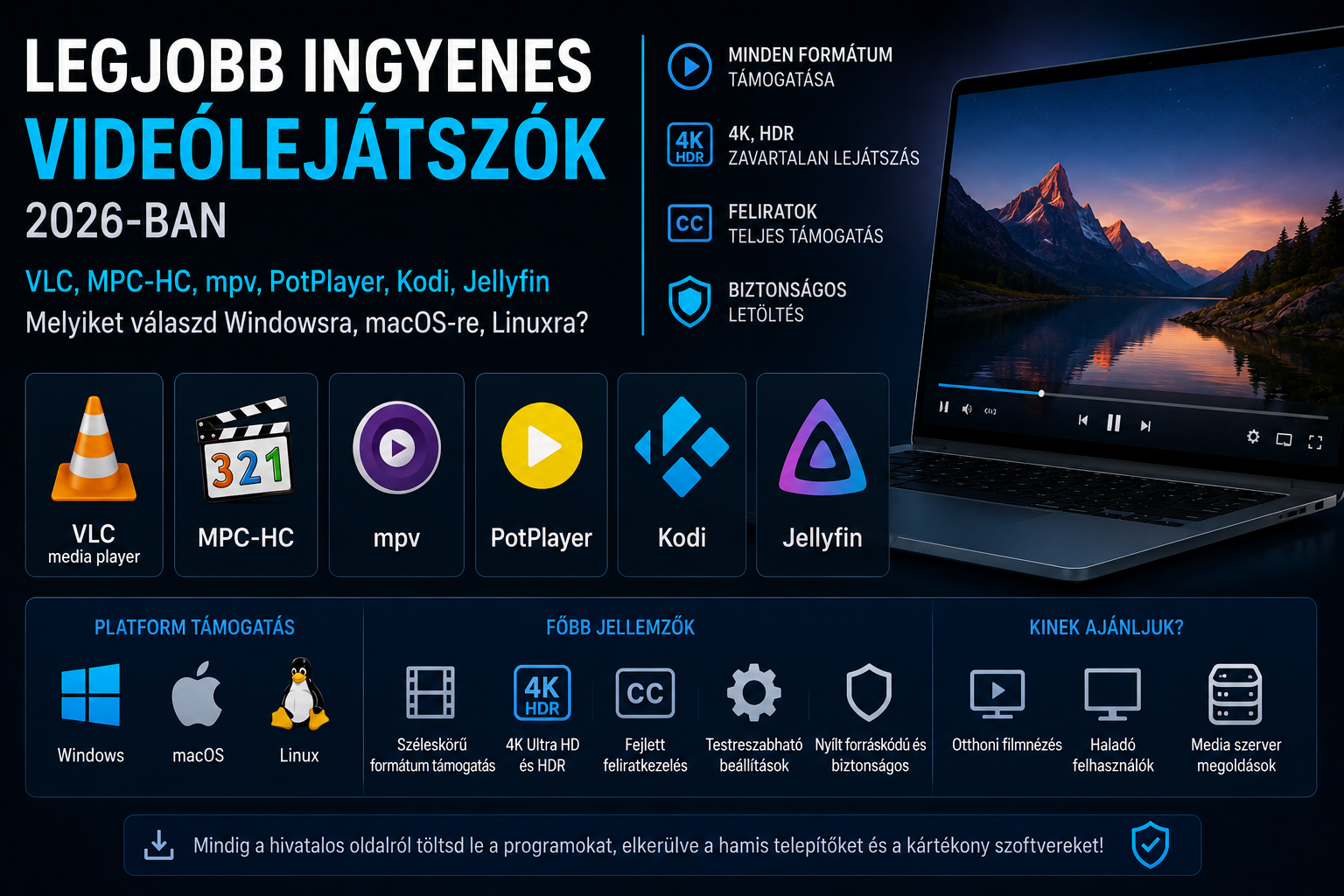
Miért ne érd be a beépített lejátszóval?
A Windows Media Player, a Windows 11 új Media Player alkalmazása és a macOS QuickTime is ellátja az alapfeladatot: lejátssza a leggyakoribb MP4-fájlokat. A gond akkor kezdődik, amikor a fájl nem „szabványos”. Egy internetről letöltött film gyakran MKV konténerben érkezik, HEVC (H.265) vagy AV1 kodekkel, több hangsávval és beégetett vagy külön feliratfájllal — ezekkel a beépített lejátszók vagy egyáltalán nem, vagy csak hiányos kodektelepítés után boldogulnak.
Egy dedikált videólejátszó program a következőket adja hozzá:
Beépített kodekek — a legtöbb ajánlott program saját dekódolóval érkezik, így nem kell külön kodekcsomagot vadásznod, és nem tör össze semmi egy rossz telepítéstől.
Szélesebb formátumtámogatás — MKV, AVI, MOV, FLV, WebM, TS, VOB, és gyakorlatilag minden, amivel találkozhatsz.
Hardveres gyorsítás — a videokártya (NVIDIA, AMD, Intel) dekódolja a 4K és HEVC tartalmat, így alacsony a processzorterhelés és a laptop akkuja is tovább bírja.
Komoly feliratkezelés — külső .srt/.ass fájlok, időzítés-eltolás, betűméret és kódolás állítása magyar ékezetekhez.
Reklám- és vízjelmentesség — a nyílt forráskódú lejátszóknál nincs beékelődő hirdetés, nincs „prémium” korlátozás.
Mit nézz meg, mielőtt lejátszót választasz?
Nem mindegy, milyen célra és milyen gépre keresel programot. Néhány szempont, ami eldönti, melyik a jó választás számodra:
Platform. Windowsra a legszélesebb a kínálat, macOS-re és Linuxra szűkebb, de a legjobbak (VLC, mpv, Kodi) mindhárom rendszeren futnak. Mobilra (Android, iOS) is van kiváló ingyenes opció.
Gépigény. Régi vagy gyenge laptopon a könnyűsúlyú lejátszó (MPC-HC, mpv) a nyerő; erős gépen mindegy, mit választasz.
Nyílt forráskód vs. zárt. A nyílt forráskódú programok (VLC, mpv, Kodi, MPC-HC) átláthatók, közösség fejleszti őket, és sosem szűnnek meg egyik napról a másikra. A zárt lejátszóknál (pl. PotPlayer, GOM) érdemes körültekintőbbnek lenni.
Felhasználás. Alkalmi filmnézéshez más kell, mint egy nappaliba kötött médiaközponthoz (HTPC), ahol távirányítóval, plakátos borítós felülettel böngészed a gyűjteményt.
Biztonság. Mindig a hivatalos oldalról tölts! A népszerű lejátszók nevével rengeteg hamis telepítő és kártevő terjed — erről lentebb külön is szó lesz.
1. VLC media player — a mindenevő bajnok
Ha csak egyetlen lejátszót telepíthetnél, az a VLC media player lenne. A VideoLAN nonprofit projektje évek óta a legnépszerűbb ingyenes lejátszó a világon, és nem véletlenül: gyakorlatilag mindent lejátszik, amit elé teszel, külön kodektelepítés nélkül. MKV, MP4, AVI, MOV, FLV, TS, sőt sérült vagy félig letöltött fájlok is elindulnak benne.
Miért a VLC a legjobb kiindulópont?
Minden platformon fut: Windows, macOS, Linux, Android, iOS — sőt még a régebbi rendszerekre is van kompatibilis kiadás.
Teljesen ingyenes és nyílt forráskódú (GPL licenc), reklám, kémprogram és vízjel nélkül.
Bőséges extrák: hálózati stream (URL, YouTube-link) lejátszása, képernyőrögzítés, egyszerű konvertálás, hangsáv- és feliratszinkron-állítás, ekvalizer, effektek.
Felirat- és hangsávkezelés pár kattintással, magyar ékezetekhez állítható karakterkódolással.
A VLC felülete nem a legszebb, és a menürendszere első ránézésre zsúfolt lehet, de megbízhatóság és univerzalitás terén verhetetlen. A régóta fejlesztés alatt álló új főverzió modernebb kezelőfelületet és fejlettebb hardveres dekódolást ígér, de már a jelenlegi kiadás is bőven elegendő a hétköznapokra. Ha nem akarsz gondolkodni, telepítsd a VLC-t, és 90%-ban le is zártad a kérdést.
Kinek ajánljuk? Mindenkinek, aki egyetlen „csináljon mindent” lejátszót szeretne — kezdőknek és haladóknak egyaránt.
2. MPC-HC — a könnyűsúlyú klasszikus Windowsra
A Media Player Classic – Home Cinema (röviden MPC-HC) a régi Windows Media Player letisztult, pehelysúlyú utódja. Külsőre visszafogott, szinte spártai, de éppen ez az erőssége: villámgyorsan indul, alig eszik erőforrást, és tökéletes választás gyengébb vagy régebbi gépekre, illetve azoknak, akik utálják a felesleges díszítést.
Az eredeti projekt fejlesztése egy időre leállt, de a közösség azóta újraélesztette és karbantartja, így 2026-ban is friss, biztonságos kiadásokat kapunk hozzá. Támogatja a hardveres dekódolást (DXVA), a legmodernebb kodekeket, és zökkenőmentesen kezeli a külső feliratokat.
Nagyon alacsony gépigény — régi laptopokon is folyékonyan fut.
Gyors indulás — pillanatok alatt kész a lejátszásra.
Nyílt forráskódú és reklámmentes.
Csak Windowsra érhető el.
Kinek ajánljuk? Windows-felhasználóknak, akik pörgős, minimalista és erőforrás-kímélő lejátszót akarnak. Gyakran a K-Lite Codec Pack részeként érkezik (erről lentebb).
3. mpv — a minimalista minőségbajnok
Az mpv a haladók és puristák kedvence. Nincs zsúfolt menürendszere: alapból csak egy fekete ablak, amelyben megjelenik a videó, a vezérlést pedig billentyűparancsokkal és egy diszkrét, egérrel előhívható sávval intézed. Ne tévesszen meg az egyszerűség — a felszín alatt a piac egyik legjobb képminőségét és legpontosabb lejátszását kapod.
Az mpv nyílt forráskódú, elérhető Windowsra, macOS-re és Linuxra egyaránt, és a magas minőségű videofeldolgozásra optimalizálták: kiváló felskálázás, pontos színkezelés, alacsony késleltetés, kifogástalan hardveres dekódolás. Szinte minden beállítás egy szöveges konfigurációs fájlból hangolható, ami a kezdőknek riasztó, a haladóknak viszont maga a szabadság.
Kiemelkedő kép- és lejátszási minőség, fejlett felskálázási algoritmusokkal.
Rendkívül könnyűsúlyú és gyors.
Nyílt forráskódú, minden nagy platformon fut.
A testreszabás konfigurációs fájlokon keresztül történik — ez a tanulási görbe ára.
Kinek ajánljuk? Haladóknak, minőségre kényes filmnézőknek, akiknek nem gond kicsit beleásni magukat a beállításokba. Kezdőnek elsőre a VLC barátságosabb.
4. PotPlayer — a funkciógazdag erőmű (Windows)
A dél-koreai fejlesztésű PotPlayer az egyik legfunkciógazdagabb ingyenes lejátszó Windowsra. Simán elviszi a 4K és 8K tartalmat, kiváló a hardveres gyorsítása, és annyi beállítási lehetőséget kínál, hogy egy hétig lehet velük játszani: képfinomhangolás, hangszűrők, könyvjelzők, jelenetismétlés, több hangsáv és felirat pillanatok alatt.
Egy fontos figyelmeztetés: a PotPlayer zárt forráskódú, és a telepítője olykor felajánl extra kodekcsomagot vagy egyéb kiegészítőt — telepítéskor figyelj oda, mit pipálsz be. Kizárólag a hivatalos forrásból töltsd le. Aki vállalja ezt a körültekintést, cserébe egy nagyon erős, gazdagon felszerelt lejátszót kap.
Rengeteg beállítás és funkció, kiváló 4K/8K-teljesítmény.
Erős hardveres gyorsítás, sima lejátszás nagy felbontáson is.
Zárt forráskódú, csak Windowsra — telepítéskor a felkínált extrákra figyelni kell.
Kinek ajánljuk? Tapasztaltabb Windows-felhasználóknak, akik maximális kontrollt és funkciógazdagságot akarnak, és tudatosan telepítenek.
5. Kodi — a nappali médiaközpontja (HTPC)
A Kodi (korábban XBMC) nem egyszerű lejátszó, hanem teljes értékű médiaközpont. Arra tervezték, hogy a tévéhez kötött géped (vagy egy olcsó mini-PC, akár egy Raspberry Pi) nappali szórakoztatóközponttá váljon: távirányítóval navigálható, nagybetűs, plakátborítós felülettel böngészed a film- és sorozatgyűjteményed, a Kodi pedig automatikusan letölti a borítókat, leírásokat, értékeléseket.
Nyílt forráskódú, fut Windowson, macOS-en, Linuxon, Androidon és számos más eszközön. Bővítménykészlete (add-onok) hatalmas: időjárás, zene, saját streamszolgáltatások és sok más. Fontos: a Kodi maga teljesen legális, de kering hozzá rengeteg olyan harmadik féltől származó bővítmény, amely illegális, kalóz tartalmat streamel — ezektől tartsd magad távol, mert jogilag és biztonságilag is kockázatosak. A Kodit a saját, legálisan birtokolt médiagyűjteményed lejátszására használd.
Teljes médiaközpont plakátos, tévébarát felülettel és távirányító-támogatással.
Automatikus metaadat- és borítóletöltés a gyűjteményhez.
Nyílt forráskódú, rengeteg platformon és eszközön fut.
Alkalmi filmnézéshez túl komplex — ez inkább egy állandó házimozi-megoldás.
Kinek ajánljuk? Azoknak, akik nagy helyi film- és sorozatgyűjteményt tárolnak, és a nappaliba, tévé mellé szeretnének kényelmes, távirányítóval kezelhető megoldást.
6. Házi médiaszerver: Jellyfin — ha több eszközre streamelnél
Ha nemcsak egy gépen néznél videót, hanem a saját filmjeidet és sorozataidat a hálózaton belül bármelyik eszközre (tévé, telefon, tablet, másik PC) streamelnéd, akkor egy médiaszerver a jó irány. A Jellyfin Media Server egy teljesen ingyenes, nyílt forráskódú megoldás erre: felteszed egy gépre (akár egy házi NAS-ra), rendezetten tárolja a gyűjteményt, és a család bármelyik eszközéről elérhető böngészőn vagy alkalmazáson keresztül.
A Jellyfin lényegében egy „saját, privát Netflix” a birtokodban lévő tartalomból: nincs havidíj, nincs adatgyűjtés, a fájljaid a te gépeden maradnak. A Kodival is összeköthető, és ideális kiegészítője egy otthoni médiakönyvtárnak.
Kinek ajánljuk? Azoknak, akiknek nagy a helyi gyűjteménye, és több eszközön, több szobában néznék — technikailag igényesebb beállítás, de cserébe rendkívül kényelmes.
7. K-Lite Codec Pack — ha a saját lejátszódnál akadsz el
A K-Lite Codec Pack nem önálló lejátszó, hanem egy kodekcsomag, amely telepíti a Windows alá mindazokat a dekódolókat, amelyek a beépített lejátszóknak hiányoznak — ráadásul csomagban érkezik hozzá az MPC-HC lejátszó is. Ha ragaszkodsz a Windows saját eszközeihez vagy egy olyan programhoz, amely külön kodekekre támaszkodik, a K-Lite egyszerre orvosolja a „nem játszható le a fájl” hibákat.
Több változatban tölthető le (Basic, Standard, Full, Mega); a legtöbb otthoni felhasználónak a Standard bőven elég. Telepítésnél itt is figyelj a felkínált beállításokra, és kizárólag a hivatalos oldalról töltsd le. Fontos tudni: a modern, saját kodekkel érkező lejátszók (VLC, mpv, PotPlayer) mellett kodekcsomagra általában nincs is szükség — a K-Lite főleg akkor jön jól, ha ragaszkodsz a rendszer beépített lejátszójához.
Kinek ajánljuk? Windows-felhasználóknak, akik a rendszer saját lejátszóját szeretnék működőképessé tenni minden formátumra, vagy MPC-HC-t kodekekkel egyben telepítenének.
Mobil videólejátszók — Android és iOS
Nemcsak asztali gépen akadhatsz el a beépített lejátszóval: telefonon és tableten is gyakori, hogy egy letöltött MKV vagy egy ismeretlen kodekű fájl nem indul el. Szerencsére a legjobb lejátszók mobilon is ingyenesek:
VLC (Android és iOS) — ugyanaz a mindenevő megbízhatóság, mint asztalon: gyakorlatilag minden formátumot lejátszik, kezeli a külső feliratokat, és a helyi hálózatról (pl. egy megosztott mappából vagy médiaszerverről) is streamel. Ha egyetlen mobil lejátszót telepítesz, ez legyen az.
mpv-alapú lejátszók Androidon — a minőségre kényeseknek, akik a legpontosabb képet és a fejlett hardveres dekódolást keresik a telefonjukon is.
Beépített galéria/fájlkezelő — az alap MP4-videókhoz ez is elég, de bonyolultabb fájlnál gyorsan a VLC-hez fogsz nyúlni.
Fontos itt is: a mobil lejátszókat kizárólag a hivatalos alkalmazásboltból (Google Play, App Store) töltsd le, mert a lejátszók nevével a mobilos világban is terjednek megtévesztő, reklámmal teli vagy adatlopó másolatok.
Streamelés a tévére — casting és képernyőmegosztás
Egyre gyakoribb igény, hogy a gépen vagy telefonon elindított videót a nagy tévén nézzük tovább. Néhány támpont, hogyan hidald át a képernyőket:
Chromecast / beépített casting: a VLC és több lejátszó közvetlenül a hálózaton lévő tévére vagy set-top boxra tudja küldeni a lejátszást, így a fájl a gépeden marad, de a tévén szól.
DLNA/UPnP: a helyi hálózaton megosztott médiát a legtöbb okostévé közvetlenül megtalálja és lejátssza — ehhez egy médiaszerver (pl. Jellyfin) a leginkább kézenfekvő.
HTPC a tévé mellett: ha az élményt maximalizálnád, egy olcsó mini-PC-re telepített Kodi távirányítóval kezelhető, plakátos felületet ad — ez a legkényelmesebb nappali megoldás nagy gyűjteményhez.
További alternatívák — SMPlayer, GOM és társai
A fenti hét program lefedi a felhasználók túlnyomó többségének igényeit, de érdemes ismerni néhány további nevet is:
SMPlayer — nyílt forráskódú, barátságos kezelőfelületet ad az mpv/MPlayer motorjához, így a minőséget könnyebb kezelőfelülettel párosítja. Windowsra és Linuxra jó választás, ha az mpv nyers egyszerűsége elriaszt.
GOM Player — funkciógazdag Windows-lejátszó, de zárt forráskódú, és a telepítője, illetve a program reklámokat, felkínált kiegészítőket tartalmazhat. Ha a nyílt forráskódú opciók megfelelnek, náluk maradj.
5KPlayer, KMPlayer és hasonlók — léteznek, de gyakran reklámmal, kéretlen kiegészítőkkel vagy adatgyűjtéssel járnak. Ezeknél különösen fontos a tudatos, hivatalos forrásból történő telepítés.
A gyakorlati tanács egyszerű: a nyílt forráskódú, közösség által fejlesztett lejátszók (VLC, mpv, MPC-HC, Kodi, SMPlayer) átláthatóbbak és tisztábbak, mint a hirdetéssel finanszírozott, zárt alternatívák. Kezdd ezekkel, és csak akkor válts, ha valamiért kifejezetten hiányzik egy funkció.
Gyors összehasonlítás — melyik mire jó?
| Lejátszó | Platformok | Erőssége | Kinek ajánljuk |
|---|---|---|---|
| VLC media player | Windows, macOS, Linux, Android, iOS | Univerzális, külön kodektelepítés nélkül mindent lejátszik | Mindenkinek – a biztos alapválasztás |
| MPC-HC | Windows | Könnyűsúlyú, villámgyors indulás | Régi gépekre és minimalistáknak |
| mpv | Windows, macOS, Linux | Legjobb képminőség, minimalista és testreszabható | Haladóknak, minőségre kényeseknek |
| PotPlayer | Windows | Funkciógazdag, erős 4K/8K | Haladó, tudatos telepítőknek – zárt forráskód |
| Kodi | Windows, macOS, Linux, Android és további eszközök | Teljes médiaközpont távirányítós felülettel | Nagy gyűjteményhez, HTPC-hez a nappaliba |
| Jellyfin | Szerver: saját gép vagy NAS; kliens: böngésző és app | Házi médiaszerver – „saját Netflix” a gyűjteményedből | Ha több eszközre streamelnél otthon |
| K-Lite Codec Pack | Windows | Kodekcsomag MPC-HC-vel együtt | Ha a beépített lejátszó akad el |
Melyiket válaszd? — profil szerinti ajánló
„Csak működjön, ne kelljen gondolkodnom.” → VLC media player. Feltelepíted, és kész.
Régi vagy gyenge gép, gyors indulás kell. → MPC-HC (vagy mpv).
Maximális képminőség érdekel, nem ijedsz meg a beállításoktól. → mpv.
Rengeteg funkciót és kontrollt akarsz Windowson. → PotPlayer (tudatos telepítéssel).
Nappaliba, tévé mellé, távirányítós élményhez. → Kodi.
Több eszközön, több szobában néznél a saját gyűjteményedből. → Jellyfin.
A Windows beépített lejátszóját akarod „mindenevővé” tenni. → K-Lite Codec Pack.
Kodekek röviden — H.264, HEVC és AV1
A „kodek” a videó tömörítésének és kibontásának módja. Nem árt ismerni a legfontosabbakat, mert ezeken múlik, hogy egy fájl lejátszható-e és mennyi erőforrást igényel:
H.264 (AVC) — a legelterjedtebb, szinte minden eszköz és lejátszó ismeri. Régebbi filmek, letöltések, kamerafelvételek jellemző formátuma.
H.265 (HEVC) — a H.264 utódja, feleakkora fájlméret hasonló minőségnél, ezért ez a 4K tartalom jellemző kodeke. A beépített Windows-lejátszáshoz olykor fizetős kiegészítő kell, de a VLC, az mpv és a PotPlayer saját dekódolóval hozza, így náluk nincs vele gond.
AV1 — modern, jogdíjmentes kodek, amely még a HEVC-nél is hatékonyabb; egyre több streamszolgáltatás és letöltés használja. A friss lejátszók és az újabb videokártyák már hardveresen dekódolják.
VP9 — a Google kodeke, jellemzően webes videóknál (pl. YouTube) fordul elő.
A lényeg: ha egy modern, saját kodekkel érkező lejátszót használsz (VLC, mpv, PotPlayer), gyakorlatilag nem kell foglalkoznod azzal, milyen kodekkel készült a fájl — egyszerűen lejátssza.
4K, HDR és hardveres gyorsítás
Ha 4K tartalmat nézel, a hardveres gyorsítás nem luxus, hanem szükséglet: ilyenkor a videokártya (NVIDIA, AMD, Intel) végzi a dekódolást a processzor helyett, ami sima, akadásmentes lejátszást és jóval alacsonyabb energiafelvételt jelent — utóbbi laptopon az akkumulátoron is meglátszik. A fenti lejátszók mindegyike támogatja a hardveres dekódolást; a legtöbbnél alapból be van kapcsolva, de a beállításokban ellenőrizhető és állítható.
A HDR (nagy dinamikatartomány) már összetettebb kérdés PC-n: a helyes megjelenítéshez HDR-képes monitor vagy tévé, megfelelő operációsrendszer-beállítás és támogató lejátszó együttállása kell. Enélkül a HDR tartalom fakónak, kimosottnak tűnhet. Ha komolyan veszed a házimozit, érdemes utánaolvasni a konkrét lejátszód HDR-beállításainak; nappali tévés élményhez pedig a Kodi vagy egy dedikált médialejátszó eszköz gyakran simább út, mint a PC.
Hangsávok és térhang — több nyelv, 5.1 és DTS
Egy filmnél nemcsak a kép számít: a letöltött vagy Blu-rayről mentett videók gyakran több hangsávot (eredeti nyelv, magyar szinkron) és térhangot (5.1, 7.1, DTS, Dolby) tartalmaznak. A jó lejátszók ezekkel is elbánnak:
Hangsávváltás menet közben: egy kattintással (VLC-ben az Audió menüből) átválthatsz eredeti nyelvről szinkronra, ha a fájl több sávot tartalmaz.
Térhang lejátszása: ha 5.1-es hangrendszered van, a lejátszó a megfelelő csatornákra bontja a hangot; ha csak sztereó kimeneted (fejhallgató, laptop), a jobb lejátszók automatikusan lekeverik, hogy semmi ne vesszen el.
Hang-videó szinkron finomítása: ha a hang késik vagy siet a képhez képest, a lejátszók billentyűparanccsal pontosan igazíthatók — a feliratokhoz hasonlóan.
Hangnormalizálás és ekvalizer: a halkabb részeket felhozó normalizálás és a beépített ekvalizer sok lejátszóban (pl. VLC) elérhető, így éjszaka sem kell folyton a hangerőt állítgatnod.
Ezek a funkciók a VLC-ben, az mpv-ben és a PotPlayerben egyaránt megvannak — újabb ok, amiért egy dedikált lejátszó kényelmesebb a beépített megoldásnál.
Feliratok kezelése — hogy a magyar ékezetek is jók legyenek
A külön feliratfájl (jellemzően .srt vagy .ass kiterjesztéssel) a filmnézés egyik leggyakoribb buktatója. Néhány tipp, amivel minden lejátszóban rendbe teszed:
Automatikus betöltés: ha a feliratfájl neve megegyezik a videóéval és ugyanabban a mappában van, a legtöbb lejátszó magától betölti.
Kézi hozzáadás: egyszerűen húzd rá a feliratfájlt a lejátszó ablakára, vagy a felirat menüből tallózd be.
Időzítés-eltolás: ha a felirat siet vagy késik, a lejátszók billentyűparanccsal (VLC-ben pl. a G és H billentyűkkel) finoman igazíthatók.
Ékezetek javítása: ha a magyar ékezetes betűk helyén kacatok jelennek meg, állítsd át a felirat karakterkódolását (UTF-8 vagy közép-európai / Windows-1250) a lejátszó felirat-beállításaiban.
Biztonság — mindig hivatalos forrásból tölts!
A népszerű lejátszók nevével — kiváltképp a VLC-vel — rengeteg hamis telepítő és kártevő terjed az interneten. A hamisítók reklámként vagy megtévesztő „letöltőoldalakként” jelennek meg a keresőben, és a valódi program helyett kéretlen szoftvert, böngészőeltérítőt vagy akár jelszólopó kártevőt telepítenek. Néhány alapszabály:
Mindig a hivatalos oldalról (vagy egy megbízható szoftverkatalógusból) tölts, sose az első fizetett keresőtalálatból.
Telepítéskor olvasd el a képernyőket — ne kattints vakon a „Tovább” gombra; a felkínált extra eszköztárakat, „ajánlott” programokat vedd ki a pipából.
Kerüld a „codec pack” néven futó gyanús oldalakat — a modern lejátszóknak nincs szükségük külön kodekre, a valódi K-Lite pedig egyetlen hivatalos forrásból érhető el.
A témáról bővebben olvashatsz a hamis telepítők és jelszólopók elleni útmutatónkban — érdemes átfutni, mielőtt bármilyen ingyenes programot letöltesz.
Gyakori kérdések
Melyik a legjobb ingyenes videólejátszó 2026-ban?
A legtöbb felhasználónak a VLC media player a legjobb választás: ingyenes, nyílt forráskódú, minden platformon fut, és külön kodek nélkül szinte mindent lejátszik. Ha könnyebb programra vágysz, az MPC-HC vagy az mpv jó alternatíva.
Kell külön kodekcsomagot telepítenem?
Ha VLC-t, mpv-t vagy PotPlayert használsz, gyakorlatilag nem — ezek saját dekódolóval érkeznek. Kodekcsomag (pl. K-Lite) főleg akkor kell, ha a Windows beépített lejátszóját szeretnéd minden formátumra felkészíteni.
Le lehet játszani 4K és HDR videót ingyen?
Igen. A 4K-hoz hardveres gyorsítást támogató lejátszó és megfelelő videokártya kell (ezt a fenti programok tudják). A HDR bonyolultabb: HDR-képes kijelző és helyes rendszerbeállítás is szükséges hozzá.
Legális a Kodi?
Maga a Kodi teljesen legális és nyílt forráskódú. Ami illegális, az bizonyos harmadik féltől származó bővítmény, amely kalóz tartalmat streamel — ezektől tartsd magad távol, és a saját, jogtiszta gyűjteményedhez használd.
Mi a különbség a videólejátszó és a videószerkesztő között?
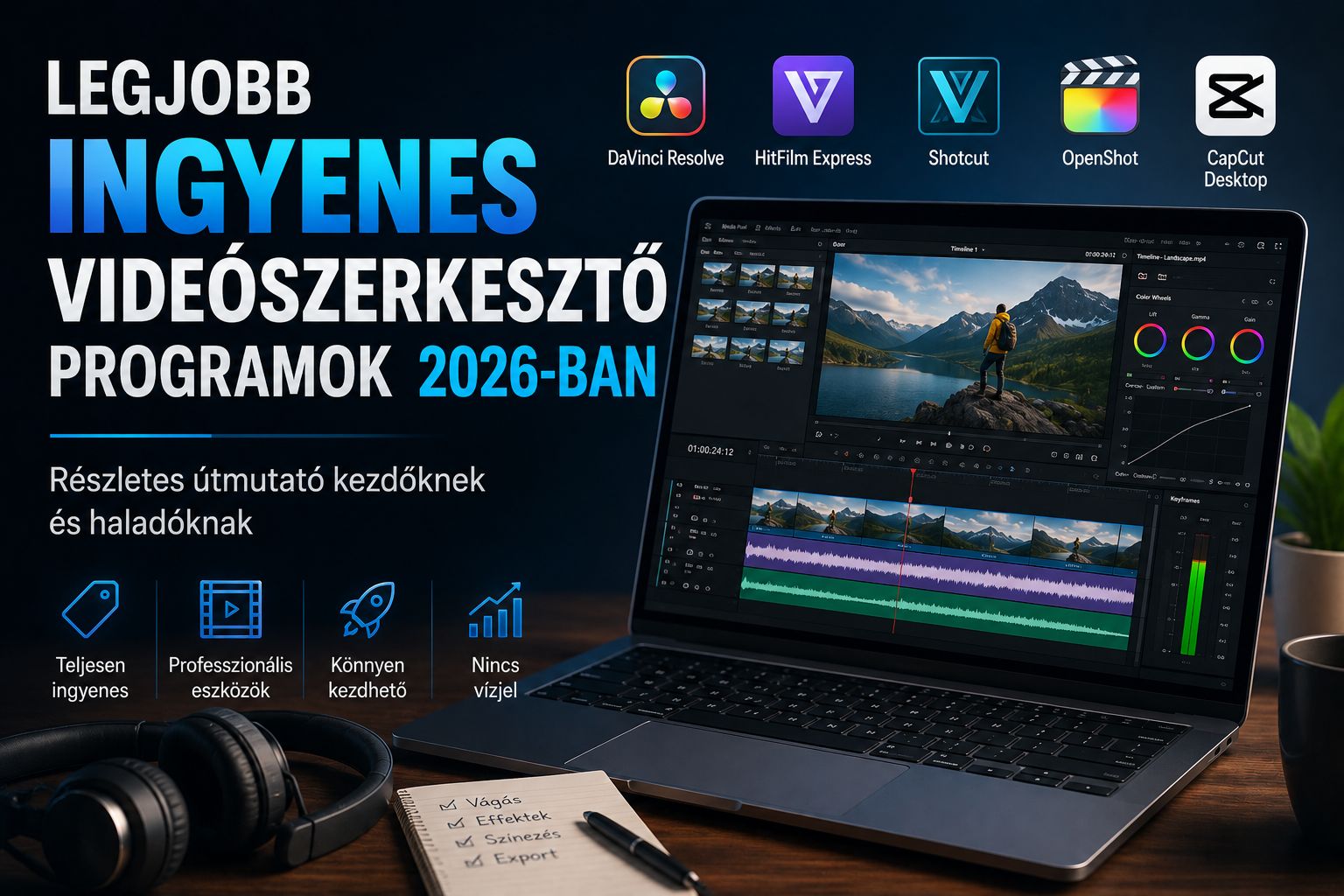
A lejátszó csak megjeleníti a videót, a szerkesztővel vágni, feliratozni, effekteket adni tudsz. Ha az utóbbira van szükséged, nézd meg külön cikkünket a legjobb ingyenes videószerkesztő programokról 2026-ban.
Van jobb lejátszó a Windows 11 beépített Media Player alkalmazásánál?
Igen. A Windows 11 Media Player elég az alap MP4-videókhoz, de ismeretlen kodekű vagy MKV-fájloknál gyorsan elakad, és a feliratkezelése is korlátozott. A VLC, mpv vagy MPC-HC lényegesen szélesebb formátumtámogatást és jobb feliratkezelést ad — ráadásul ingyen.
Melyik lejátszó fogyasztja a legkevesebb erőforrást?
Régi vagy gyenge gépen az MPC-HC és az mpv a legkíméletesebb: gyorsan indulnak, keveset esznek a memóriából, és bekapcsolt hardveres gyorsítással a processzort is tehermentesítik.
Hogyan streameljek videót másik eszközre otthon?
A legkényelmesebb megoldás egy médiaszerver, például a Jellyfin: egy gépre telepíted, rendezetten tárolja a gyűjteményt, a család pedig bármelyik eszközről eléri a hálózaton belül — havidíj és adatgyűjtés nélkül.
Összegzés
Ingyenes videólejátszóból 2026-ban kiváló a választék, és a legjobbak reklám és vízjel nélkül, sokszor nyílt forráskóddal érkeznek. Ha egyetlen programot választanál, a VLC media player a biztos befutó: univerzális, megbízható, minden platformon fut. Ha könnyűsúlyú megoldás kell, az MPC-HC vagy az mpv a nyerő; a maximális képminőségért az mpv-t, a funkciógazdagságért Windowson a PotPlayert érdemes megnézni. Nagy gyűjteményhez, nappaliba a Kodi, több eszközre streameléshez pedig a Jellyfin a jó irány. Bármit is választasz, egyet ne feledj: csak hivatalos forrásból tölts, és telepítéskor olvasd el, mit engedélyezel. Így garantáltan a filmen lesz a fókusz, nem a hibaüzeneteken.
A hozzászóláshoz kérjük, jelentkezz be.