
Windows 11 2026. júliusi frissítés (KB5095093): új rendszer-visszaállítás és több tucat újdonság
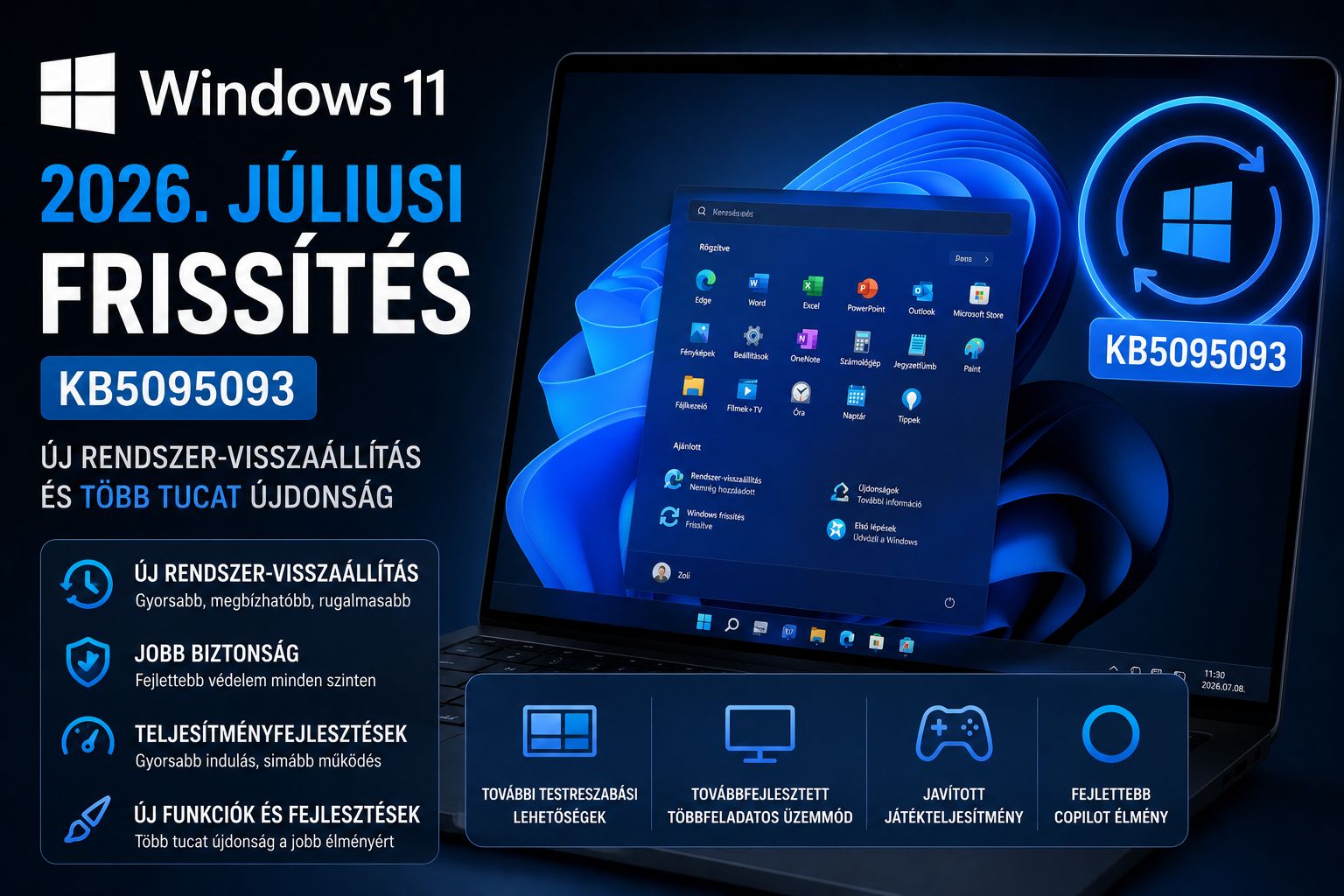
A Microsoft a 2026. júliusi keddi frissítéssel a Windows 11 egyik legjelentősebb kiadását gördíti ki: a KB5095093 jelű csomag nemcsak a szokásos biztonsági javításokat hozza, hanem egy régóta várt, teljesen új rendszer-visszaállítási funkciót, rugalmasabb frissítéskezelést és több tucat apró, de kézzelfogható fejlesztést. Összeszedtük, mi változik, mikor érkezik, hogyan aktiválhatod az újdonságokat, és kinek éri meg minél előbb telepítenie.
Mikor és kikhez érkezik a Windows 11 júliusi frissítése?
A frissítés két hullámban jelenik meg. Az opcionális, előzetes (preview) változat már 2026. június 23-án kigördült a 26200.8737 (Windows 11 25H2) és 26100.8737 (24H2) buildekkel. A teljes, minden gépre automatikusan letöltődő kiadás a hagyományos „Patch Tuesday" napján, 2026. július 14-én érkezik a Windows Update-en keresztül.
A csomag a Windows 11 24H2 és 25H2 verzióira települ. Ha nem szeretnél az automatikus terjesztésre várni, a Beállítások > Windows Update menüben bekapcsolhatod a „Legújabb frissítések azonnali letöltése" opciót, és manuálisan is rákereshetsz a KB5095093-ra. A júliusi csomag az egy hónappal korábbi 2026. júniusi frissítésre (KB5094126) épül, annak javításait is magában foglalja.
Fontos különbség a preview és a teljes kiadás között: az előzetes verzió opcionális, tehát csak akkor települ, ha kézzel rákeresel és letöltöd. A július 14-i „Patch Tuesday" viszont már kötelező biztonsági csomag lesz, amely minden támogatott gépre automatikusan megérkezik. Ez azt jelenti, hogy aki nem tolja el manuálisan, az néhány napon belül mindenképp megkapja az összes új funkciót – függetlenül attól, hogy Home vagy Pro kiadást használ.
Point-in-time Restore: az új rendszer-visszaállítás
A frissítés fő újdonsága a Point-in-time Restore (időpont szerinti visszaállítás), amely a régi Rendszer-visszaállítás korszerű, sokkal átfogóbb utódja. A funkció automatikusan pillanatképeket („restore point") készít a gépről, és probléma esetén percek alatt visszaállítja a rendszert egy korábbi, jól működő állapotba – hosszadalmas hibakeresés nélkül.
Mit ment el? A hagyományos megoldással ellentétben nemcsak a rendszerbeállításokat, hanem a telepített alkalmazásokat, a beállításokat és a személyes fájlokat is tartalmazza a pillanatkép.
Hogyan működik? A visszaállítási pontok helyben, magán az eszközön tárolódnak, és a Windows beépített Volume Shadow Copy Service (VSS) technológiáját használják.
Kinél aktív alapból? A Home és Pro kiadásokban alapértelmezetten bekapcsolva érkezik – feltéve, hogy a gépben legalább 200 GB tárhely van.
Milyen gyakran készül mentés? Otthoni gépeken 24 óránként jön létre új visszaállítási pont, amely 72 óra után (vagy ha elfogy a tárhely) automatikusan törlődik. Vállalati környezetben az intervallum szabadon állítható (4, 6, 12, 16 vagy 24 óra).
A funkciót a Beállítások > Rendszer > Helyreállítás menüben szabhatod testre: itt kapcsolhatod be vagy ki, állíthatod a mentések gyakoriságát, megőrzési idejét és a felhasznált tárhely méretét.
Miben más, mint a régi Rendszer-visszaállítás?
A klasszikus Rendszer-visszaállítás (System Restore) évek óta a Windows része, de sokan csalódtak benne: gyakran csak a rendszerbeállításokat és az illesztőprogramokat mentette, a személyes fájlokat viszont nem, és nem is volt mindig megbízható. A Point-in-time Restore ezt gondolja újra. A legfontosabb különbségek:
Teljesebb pillanatkép: a teljes rendszerállapotot rögzíti – operációs rendszer, alkalmazások és fájlok –, nem csak a beállításokat.
Automatikus működés: nem kell emlékezned rá, hogy visszaállítási pontot hozz létre egy nagyobb telepítés előtt; a rendszer magától, ütemezetten készíti a mentéseket.
Gyors helyreállítás: a Microsoft ígérete szerint percek alatt visszatérhetsz egy korábbi állapotba, ami komoly előny, ha egy rossz illesztőprogram vagy program megbénítja a gépet.
Testre szabható tárhely: te döntöd el, mennyi helyet szánsz a mentésekre, így egyensúlyozhatsz a tárhely és a biztonsági háló mélysége között.
Fontos tudni, hogy a funkció a helyi lemezre ment, tehát nem helyettesíti a rendszeres, külső biztonsági mentést. Ha a meghajtó fizikailag meghibásodik, vagy a gépet ellopják, a helyi visszaállítási pontok is elvesznek. A Point-in-time Restore a szoftveres hibák (rossz frissítés, hibás illesztőprogram, elrontott beállítás) ellen véd igazán jól – a teljes körű védelemhez érdemes felhős vagy külső meghajtós mentést is használni mellette.
Végre rugalmasabb frissítéskezelés
Sok felhasználó régi kérése teljesül: a Windows Update mostantól naptáralapú szüneteltetést kínál. Ahelyett, hogy fix, 1–5 hetes blokkokban tudnád csak elhalasztani a frissítéseket, kiválaszthatsz egy konkrét dátumot, legfeljebb 35 nappal előre, ameddig szünetelnek a frissítések. A határidő bármikor módosítható, így sokkal jobban időzíthető, mikor települjön a következő csomag.
Ez elsőre apróságnak tűnhet, a gyakorlatban viszont sokat számít. Ha például egy fontos leadás vagy utazás előtt állsz, néhány kattintással eltolhatod a frissítést a nyugodtabb időszakra, így elkerülöd, hogy a gép rosszkor induljon újra vagy egy friss csomag váratlan hibát okozzon. A rugalmasabb ütemezés a régi, merev rendszer helyett végre a te napirendedhez igazodik.
Kisegítő lehetőségek: képernyőárnyalat és pontosabb nagyító
Két hasznos akadálymentesítési újdonság is érkezik:
Képernyőárnyalat (Screen tint): a teljes kijelzőre színes réteget helyez, állítható intenzitással – jól jöhet fényérzékeny felhasználóknak vagy hosszabb esti munkához.
Nagyító (Magnifier): mostantól pontos százalékos értéket is beírhatsz a lépcsőzetes nagyítás helyett, és a nagyítás mértéke a nagyító eszköztárából is finomhangolható.
Ezek a fejlesztések látszólag szűk réteget céloznak, valójában viszont sokaknak megkönnyítik a mindennapokat: a képernyőárnyalat csökkentheti a szemfáradtságot esti munkánál, a pontos nagyítási érték pedig a prezentációk és a rossz látásúak számára is hasznos. A Microsoft az elmúlt években következetesen bővítette a Windows akadálymentesítési eszközeit, és ez a csomag is ebbe a sorba illeszkedik.
Megújult widgetek, kevesebb figyelemelterelés
A widgetek panelje visszafogottabb lett. Az elemek nem nyílnak ki automatikusan, ha föléjük viszed az egeret, a tálcán megjelenő értesítésjelvények alapból minimalizáltak, a zárolási képernyőn pedig egyetlen Időjárás widget marad alapértelmezésben. Az értesítésszámlálók automatikusan nullázódnak, amint elhagyod a panelt.
A változtatás egyértelmű reakció a felhasználói panaszokra: sokan zavarónak találták, hogy a widgetpanel a legkisebb egérmozdulatra kinyílt, és a tálcán villogó hír- és időjárás-értesítések elvonták a figyelmet. A csendesebb alapértelmezések most nyugodtabb munkakörnyezetet adnak – aki pedig szereti a régi, aktívabb widgeteket, az továbbra is testre szabhatja a viselkedésüket a beállításokban.
Gyorsabb Fájlkezelő és rengeteg apró javítás
A Fájlkezelő (File Explorer) indítása érezhetően gyorsabb lett, és számos bosszantó hibát is orvosoltak:
A címsor mostantól elfogadja a dupla visszaperjellel vagy idézőjellel megadott elérési utakat is.
Megbízhatóbb keresési javaslatok, amelyek kiválasztás után rendesen bezáródnak.
Megszűnt a OneDrive kettőződése a „Kedvencek" között.
Átnevezéskor nem jelöli ki újra és újra a szöveget, a csak kis-/nagybetűben eltérő nevek pedig azonnal frissülnek.
A Fájlkezelő az egyik legtöbbet használt rendszerelem, így a gyorsabb indítás és a stabilabb keresés a napi munkában is jól érezhető. A Microsoft emellett a rendszerhéj (Windows Shell) megbízhatóságán is dolgozott: csökkent az üres tálcaikonok száma, stabilabb lett az Explorer.exe, gördülékenyebb a virtuális asztalok közötti váltás, és megszűnt több, a Start menüt, a Beállításokat és a zárolási képernyőt érintő megjelenítési hiba.
Bluetooth, Phone Link, hangalapú gépelés és nyomtatás
A csomag számos más területen is finomít:
Bluetooth: gyorsabb párosítás (például AirPods esetén), szinkronizált mikrofonnémítás, stabilabb LE Audio-visszakapcsolódás megszakadás után, és gyorsabb újracsatlakozás hibernálás után.
Phone Link: következetesebb híváskezelés a telefon és a számítógép között; a kimenő hívás a telefonon marad csengetés közben, majd válaszoláskor vált át a gépre.
Hangalapú gépelés: mostantól franciául, németül és spanyolul is elérhető, valós idejű szövegjavítással a Copilot+ gépeken.
Nyomtatás: az új nyomtatók alapértelmezetten az IPP (Internet Printing Protocol) szabványt használják, ahol ez támogatott.
Egyéb: az emojipanel GIF-szolgáltatója a megszűnő Tenorról a GIPHY-re vált, és a hálózati beállítások megbízhatóbban maradnak meg a rendszerfrissítések során.
A júniusi és a júliusi frissítés együtt
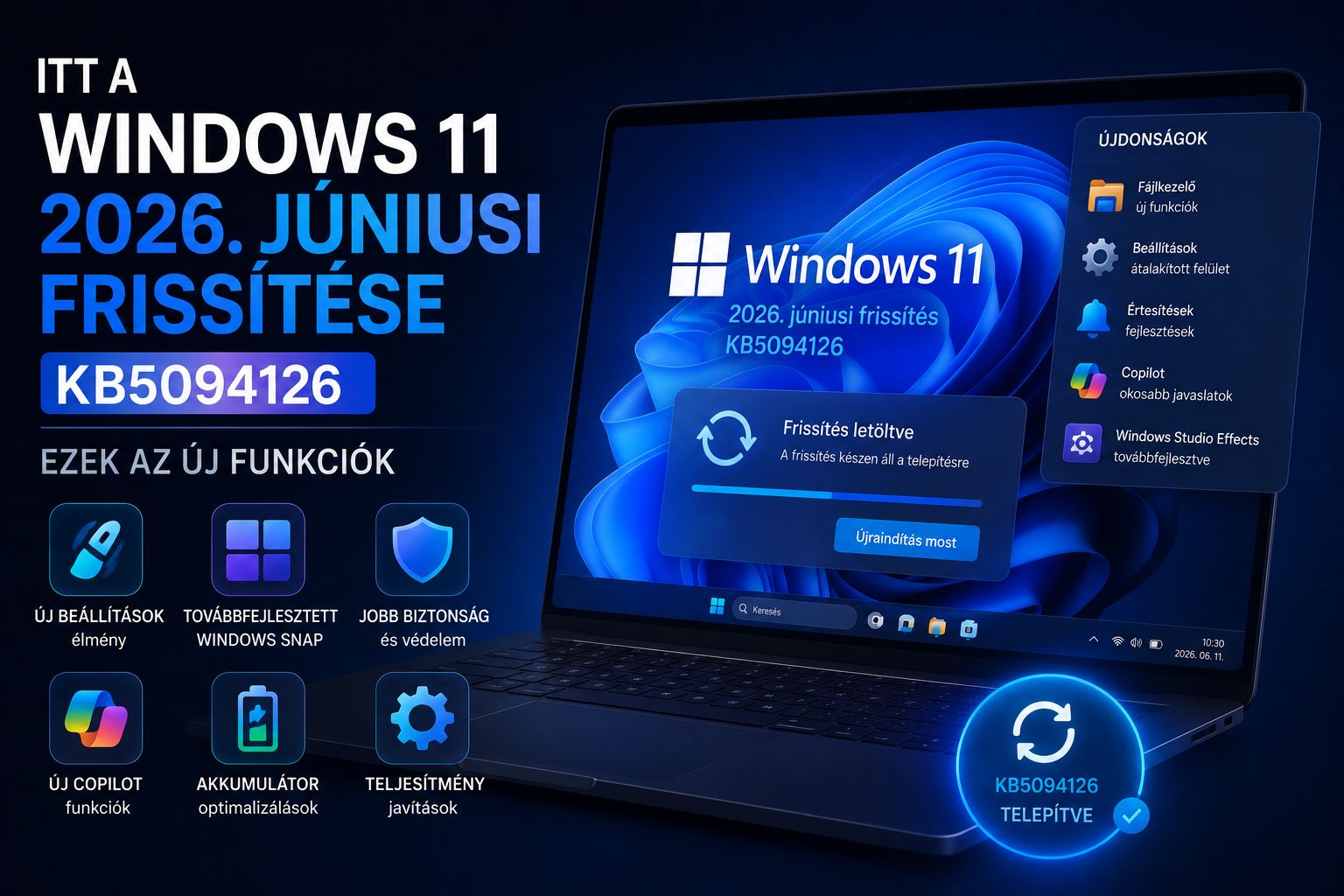
Érdemes a két csomagot egymás mellett nézni, mert kiegészítik egymást. A júniusi KB5094126 főként a teljesítményre és a médiaélményre koncentrált: bemutatta a Low Latency Profile nevű funkciót, amely rövid időre felpörgeti a processzort az interaktív műveleteknél (például a Start menü vagy a keresés megnyitásakor), valamint a megosztott hangkimenetet, amivel két fülhallgató csatlakozhat egyszerre ugyanahhoz a géphez.
A júliusi KB5095093 ezzel szemben a megbízhatóságra és a helyreállításra helyezi a hangsúlyt: a Point-in-time Restore, a rugalmas frissítés-szüneteltetés és a rendszerhéj stabilitási javításai mind arról szólnak, hogy a rendszer kiszámíthatóbb és könnyebben menthető legyen. Mivel a júliusi csomag kumulatív, tartalmazza a júniusi javításokat is – ha tehát valamiért kihagytad az előző frissítést, ezzel mindent pótolsz. A két kiadás együtt jól mutatja a Microsoft idei irányát: gyorsabb, csendesebb és biztonságosabb Windows, kevesebb kényszerű újraindítással és jobb önhelyreállítással.
Hogyan telepítsd és aktiváld az újdonságokat?
A frissítés telepítése a megszokott módon történik, néhány lépésben:
1. Ellenőrizd a frissítést: nyisd meg a Beállítások > Windows Update menüt, és kattints a „Frissítések keresése" gombra. A július 14-i teljes kiadás után a KB5095093 automatikusan megjelenik.
2. Kapcsold be a korai funkciókat (opcionális): ha a preview csomagot használod, a „Legújabb frissítések azonnali letöltése" kapcsolóval hamarabb megkaphatod az újításokat.
3. Indítsd újra a gépet: a telepítés befejezéséhez általában egy újraindítás szükséges. Érdemes előtte menteni a nyitott munkádat.
4. Állítsd be a Point-in-time Restore-t: a Beállítások > Rendszer > Helyreállítás menüben ellenőrizd, hogy a funkció be van-e kapcsolva, és ha van elég tárhelyed, növeld a mentésekre szánt helyet a sűrűbb pillanatképekért.
Ha a gépeden kevesebb mint 200 GB tárhely van, a Point-in-time Restore alapból nem lesz aktív – ilyenkor érdemes tárhelyet felszabadítani, vagy továbbra is külső biztonsági mentésre hagyatkozni. A többi újdonság (frissítés-szüneteltetés, widgetek, Fájlkezelő) tárhelytől függetlenül működik.
Kinek éri meg minél előbb telepíteni?
A júliusi csomag gyakorlatilag mindenkinek ajánlott, hiszen biztonsági javításokat is tartalmaz. Néhány felhasználói csoportnak viszont különösen sokat ad:
Aki sokat kísérletezik: ha gyakran telepítesz új programokat, illesztőprogramokat vagy béta szoftvereket, a Point-in-time Restore komoly biztonsági háló, amellyel egy elrontott rendszert percek alatt visszaállíthatsz.
Aki sűrűn dolgozik a Fájlkezelővel: a gyorsabb indítás és a stabilabb keresés napi szinten meghálálja magát.
Aki idegesítőnek találta az automatikus frissítéseket: a naptáralapú szüneteltetéssel végre te szabod meg, mikor induljon újra a géped.
Akadálymentesítést használók: a képernyőárnyalat és a pontosabb nagyító kényelmesebbé teszi a mindennapi használatot.
Amire érdemes figyelni
A Microsoft egy ismert hibát is jelzett: bizonyos harmadik féltől származó alkalmazások átmenetileg nem tudják elindítani a Microsoft Office programjait vagy megnyitni az Office-dokumentumokat. A javítás egy későbbi frissítésben érkezik. Ha kritikus munkakörnyezetről van szó, érdemes lehet a naptáralapú szüneteltetéssel néhány napot várni a telepítéssel, amíg a Microsoft kiadja a javítást.
Fontos háttér: aki még Windows 10-et használ, annak érdemes tudnia, hogy a Windows 10 támogatása 2025 októberében lejárt – az új funkciók és biztonsági javítások már kizárólag a Windows 11-hez érkeznek. Biztonsági fronton pedig érdemes szemmel tartani a lejáró Secure Boot tanúsítványokat is, amelyek szintén sok gépet érintenek.
Gyakori kérdések
Ingyenes a KB5095093 frissítés?
Igen. Mint minden Windows 11 kumulatív frissítés, ez is ingyenes, és a Windows Update-en keresztül települ minden támogatott gépre.
Kötelező telepíteni?
A június 23-i előzetes (preview) verzió opcionális, a július 14-i teljes kiadás viszont biztonsági csomag, amelyet erősen ajánlott telepíteni. A naptáralapú szüneteltetéssel legfeljebb 35 nappal tolhatod el.
Elveszhetnek a fájljaim a Point-in-time Restore használatakor?
A funkció célja épp a helyreállítás, nem az adatvesztés. Egy visszaállítás azonban a pillanatkép óta végzett módosításokat visszavonhatja, ezért fontos eseményeknél érdemes külön menteni a friss munkát. A helyi visszaállítási pontok emellett nem pótolják a külső vagy felhős biztonsági mentést.
Mi történik, ha kevesebb mint 200 GB a tárhelyem?
Ilyen gépeken a Point-in-time Restore alapból nem aktív. A frissítés többi újdonsága azonban tárhelytől függetlenül elérhető marad.
Kell hozzá Copilot+ gép?
A legtöbb újdonság – köztük a Point-in-time Restore, a frissítés-szüneteltetés és a Fájlkezelő javításai – bármely támogatott Windows 11-es gépen működik. Néhány funkció, például a valós idejű szövegjavítás a hangalapú gépelésnél, kifejezetten a Copilot+ PC-khez kötött.
Vissza lehet vonni a frissítést, ha gondot okoz?
Igen. A telepített kumulatív frissítés a Beállítások > Windows Update > Frissítési előzmények > Frissítések eltávolítása menüből eltávolítható, a rendszer pedig – ha bekapcsoltad – a Point-in-time Restore pillanatképével is visszaállítható egy korábbi állapotra.
Összegzés
A Windows 11 2026. júliusi frissítése a szokásosnál jóval tartalmasabb: a Point-in-time Restore önmagában komoly biztonsági háló mindenkinek, aki rendszeresen telepít programokat vagy illesztőprogramokat, a rugalmas frissítés-szüneteltetés és a Fájlkezelő gyorsítása pedig a mindennapi használatot teszi kellemesebbé. A megújult widgetek, a bővülő akadálymentesítés és a rengeteg apró javítás mind abba az irányba mutat, hogy a Windows 11 kiszámíthatóbb és kevésbé zavaró legyen. A teljes csomag július 14-től mindenkihez megérkezik – de a preview-verzióval már most kipróbálhatod az újdonságokat, ha nem akarsz várni.
A hozzászóláshoz kérjük, jelentkezz be.