
Itt a Windows 11 2026. júniusi frissítése (KB5094126) — ezek az új funkciók
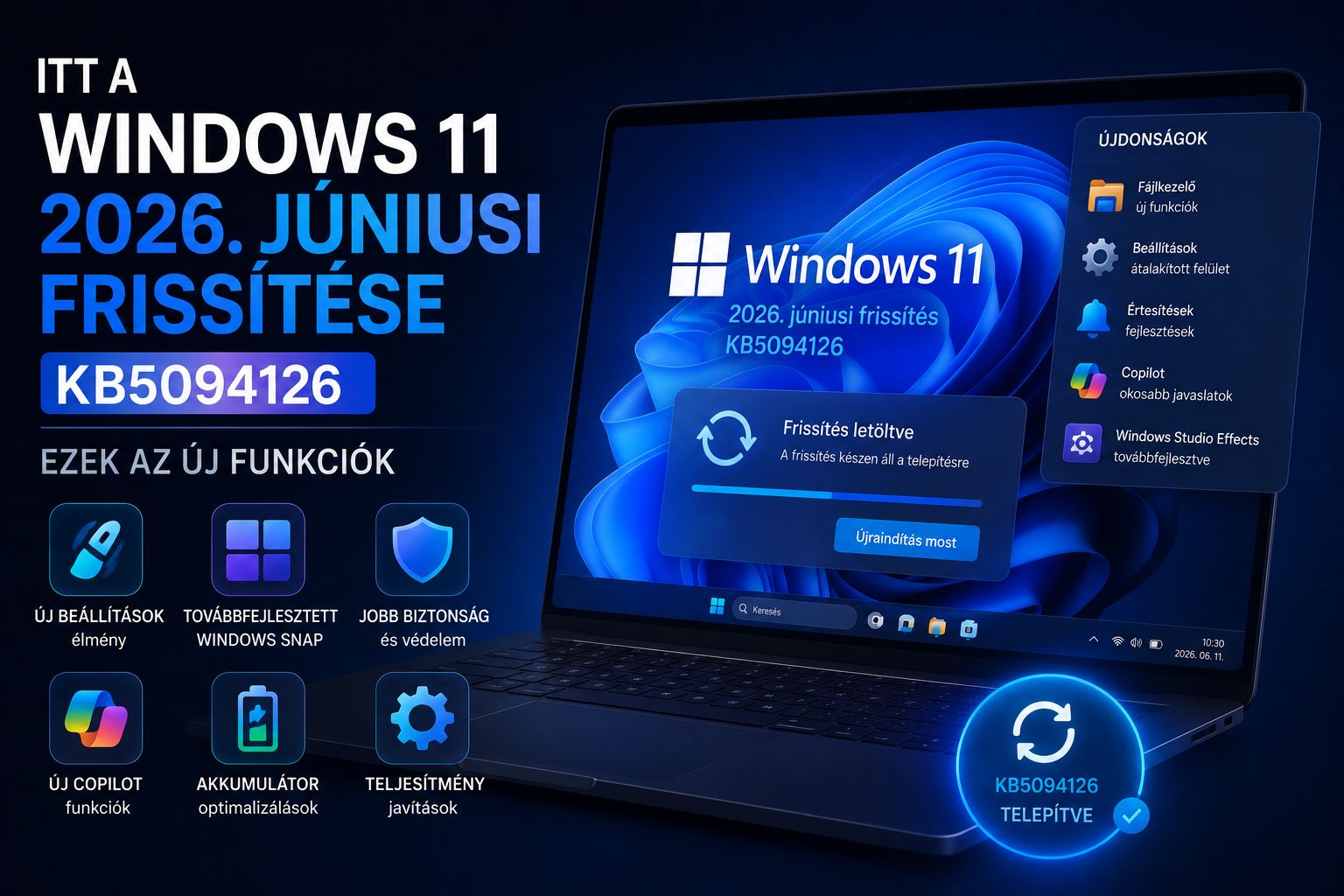
A Windows 11 frissítései az utóbbi években egyre inkább két részre váltak szét: a kötelező, havi biztonsági javításokra, és az ezekkel együtt, fokozatosan élesedő új funkciókra. A 2026. júniusi csomag, a KB5094126 ebből a szempontból különösen gazdag — a háttérben ott a rekordméretű, 200 feletti sebezhetőséget záró Patch Tuesday, az előtérben pedig egy sor olyan újdonság, ami a hétköznapi használatban is érezhető. Nézzük végig.
Érdemes egy mondatban elhelyezni a frissítést a nagyobb képben. A 2026. júniusi Patch Tuesday önmagában is rekordot döntött: a Microsoft több mint kétszáz sebezhetőséget zárt le egyszerre, köztük aktívan kihasznált zero-day hibákat. A gyártó szerint a javítások számának ugrásszerű növekedését részben az AI-alapú sebezhetőség-felderítés hajtja — vagyis a mesterséges intelligencia már nemcsak a támadók, hanem a védők kezében is egyre élesebb eszköz. Ennek fényében különösen jó hír, hogy ugyanez a csomag a kényelmi funkciók mellett egy komoly, fizikai hozzáférést kihasználó BitLocker-megkerülést is befoltoz (erről lentebb bővebben).
Mit tartalmaz a KB5094126?
A frissítés a Windows 11 két aktuális kiadását célozza, és 2026. június 9-én, a havi Patch Tuesday keretében jelent meg:
Windows 11 25H2 — build 26200.8655
Windows 11 24H2 — build 26100.8655
Windows 11 23H2 — külön csomag, KB5093998 (build 22631.7219), amely már csak hibajavításokat és biztonsági frissítéseket kap, új funkciókat nem (ez a kiadás a támogatása vége felé jár).
A frissítés mellé a Microsoft kiad egy karbantartási (servicing stack) csomagot is, amely magának a frissítési folyamatnak a megbízhatóságát javítja. Fontos tudni, hogy a látványos újdonságok nagy része fokozatos, vezérelt kiosztással (Controlled Feature Rollout, CFR) érkezik: vagyis hiába telepíted a frissítést, egy-egy funkció nem feltétlenül jelenik meg azonnal — a Microsoft régió, hardver és konfiguráció szerint adagolja. Az európai (EGT-)felhasználóknál a szabályozási követelmények miatt egyes funkciók később aktiválódhatnak.
Low Latency Profile — gyorsabb appindítás egy CPU-löketből
A frissítés zászlóshajó-újdonsága a Low Latency Profile (alacsony késleltetésű profil). A lényege egyszerű: amikor olyan interaktív műveletet végzel, mint a Start menü, a Keresés vagy a Gyorsbeállítások (Action Center) megnyitása, illetve egy alkalmazás elindítása, a rendszer rövid időre maximális órajelre pörgeti a processzort, jellemzően 1–3 másodpercre. Ezzel megkerüli a szokásos energiatakarékos ütemezést, és csökkenti az érezhető késleltetést.
A gyakorlatban ez gyorsabb menü- és appindítást jelent. A különbség leginkább a közép- és belépőszintű, illetve idősebb gépeken feltűnő, ahol eddig érezhető tördelődés volt az apró várakozásokban — a csúcskategóriás konfigurációkon a hatás kisebb, mert ott a CPU amúgy is gyorsan reagált. A funkció fokozatosan gördül ki, így lehet, hogy a frissítés telepítése után csak napokkal jelenik meg.
Fontos elkülöníteni ezt a hagyományos energiagazdálkodási profiloktól. A Windows energiasémái (például a „Legjobb teljesítmény”) tartósan befolyásolják, mennyire engedi a rendszer pörögni a processzort. A Low Latency Profile ezzel szemben eseményvezérelt és nagyon rövid életű: csak akkor és csak addig avatkozik be, amíg az adott interaktív művelet le nem fut. Így a cél nem a nyers számítási teljesítmény növelése, hanem a felhasználó által észlelt reszponzivitás — az a fél másodperc, ami eddig „akadásnak” tűnt egy menü megnyitásakor. Épp ezért a hatása a futtatott programok sebességére (renderelés, tömörítés, fordítás) nem ettől a profiltól függ, hanem a megszokott terhelési mintáktól.
Shared Audio — ketten hallgathatjátok ugyanazt egy gépről
A Shared Audio (megosztott hang) talán a leglátványosabb hétköznapi újdonság: lehetővé teszi, hogy két ember egyszerre, ugyanarról a Windows 11-es gépről hallgassa ugyanazt a hangot — két külön (vezeték nélküli) fülhallgatóra vagy hangszóróra továbbítva.
A technológiai háttér a Bluetooth LE Audio és annak adásszórásos (broadcast) képessége, az Auracast. Ez azt is jelenti, hogy mindkét eszköznek támogatnia kell a Bluetooth LE Audiót — a régebbi, klasszikus Bluetooth-fülhallgatók erre nem feltétlenül képesek. A megosztást a Gyorsbeállítások panelről indíthatod: kiválasztod a Shared Audio lehetőséget, párosítod a két támogatott eszközt, és elindítod a megosztást. Amíg aktív, a tálcán külön jelző mutatja.
Tipikus felhasználás: együtt néztek egy filmet a laptopon anélkül, hogy felvernétek a környezetet, vagy ketten követtek egy oktatóanyagot saját fülhallgatóval. Az Auracast ráadásul nem csak két fülhallgatóról szól — a technológia hosszabb távon a nyilvános helyek (repterek, előadótermek, mozik) hangadásának és a hallókészülékek támogatásának is alapja lehet, így a Windows mostani lépése egy nagyobb ökoszisztéma része. A funkcióhoz a gépnek is megfelelő, Bluetooth LE Audiót támogató adóhardverre van szüksége, ezért a legrégebbi laptopokon akkor sem jelenik meg, ha amúgy frissek.
Több alkalmazás használhatja egyszerre a kamerát
Eddig a Windowsban egy időben jellemzően csak egy alkalmazás fért hozzá a webkamerához — ha a Teams használta, a párhuzamosan futó felvevő- vagy streamprogram már hibába futott. A KB5094126 ezt oldja fel a Multi-App Camera támogatással: több app egyszerre olvashatja ugyanazt a kamera-képfolyamot.
A Beállításokban két új lehetőség jelenik meg:
„Több alkalmazás egyidejű kamerahasználatának engedélyezése” — ez kapcsolja be a párhuzamos hozzáférést, így például a Teams és az OBS, vagy a Zoom és egy felvevőprogram egyszerre futhat.
„Alapszintű kamera bekapcsolása” (Basic Camera) — hibakeresési mód, amely az általános, beépített illesztőprogramokra vált vissza, ha a gyártói driverrel gond van.
Felügyelt (céges) gépeken a viselkedés csoportházirenddel (Group Policy) is szabályozható, így a rendszergazdák kézben tarthatják, hol engedélyezett a párhuzamos kamerahasználat.
Egy dolgot érdemes fejben tartani: a párhuzamos hozzáférés kényelmi és nem adatvédelmi újdonság. Eddig az „egy app egyszerre” korlát egyfajta természetes jelzés is volt arról, hogy ki használja a kamerát; ezután elképzelhető, hogy egyszerre több program is olvassa a képet. A Windows kamerajelzője (a megjelenő ikon) és a Beállítások adatvédelmi engedélyei továbbra is megmutatják, mely appoknak van kamerahozzáférése — érdemes ezeket időnként átnézni, és ott kikapcsolni az engedélyt, ahol nincs rá szükség.
Feladatkezelő: már az AI-chip (NPU) terhelése is látszik
Ahogy egyre több gép kap dedikált AI-gyorsítót (NPU — neurális feldolgozóegység), úgy nő az igény, hogy lássuk, mi terheli. A frissítés a Feladatkezelőt új, opcionális oszlopokkal bővíti:
NPU-kihasználtság és NPU-motor aktivitás folyamatonként,
dedikált és megosztott NPU-memória,
mindez a Folyamatok, a Felhasználók és a Részletek lapon is elérhető,
a Teljesítmény lapon megjelennek a GPU-ba integrált neurális motorok is,
új „Elkülönítés” (Isolation) oszlop, amely mutatja, hogy egy folyamat AppContainer-homokozóban fut-e.
Ennek köszönhetően végre folyamat szinten azonosítható, melyik alkalmazás használja az AI-gyorsítót — hasznos, ha egy „AI-funkció” a háttérben eszi az erőforrást vagy az akkut. A bővítés különösen a Copilot+ PC kategóriájú, erős NPU-val szerelt gépeken jön jól, ahol egyre több helyi AI-feladat (kép- és szövegfeldolgozás, élő feliratozás, generatív funkciók) fut közvetlenül az eszközön, a felhőbe küldés helyett. Eddig ezek terhelése gyakorlatilag láthatatlan volt a beépített eszközökben; mostantól ugyanúgy nyomon követhető, mint a CPU- vagy GPU-használat.
Windows keresés: már két karakterrel is talál
Apró, de sokak által érzékelhető javítás: a Windows keresése mostantól már két karakter beírásától elkezd fájlokat keresni és rangsorolni — a korábbi háromkarakteres minimum helyett. Ez különösen a rövid vagy rövidített nevű fájloknál gyorsítja a megtalálást.
Windows Hello, Nagyító és további finomítások
A Windows Hello biometrikus bejelentkezése több ponton csiszolódott:
a biometrikus azonosítás (arc/ujjlenyomat) minden munkamenetben elsődleges módként marad, amikor elérhető;
kivétel: ha egymás után háromszor PIN-kódot használsz, a rendszer a PIN-t teszi alapértelmezetté, amíg kézzel vissza nem állítod;
csökkent a késleltetés a modern készenlétből (Modern Standby) való ébredés és a biometria elérhetővé válása között;
javult a hiányzó regisztrációs metaadatok miatti, váratlan bejelentkezés-blokkolás.
A Nagyító (Magnifier) kisegítő funkció is pontosabb lett: érthetőbb képernyőolvasó-visszajelzések a nagyítási szint váltásakor, simább lencse mód, és bizonyos védett (DRM-es) tartalmak nagyíthatósága.
Tárhely, Dev Drive és telepítés
Dev Drive és kötetméretezés gigabájtban: a fejlesztői meghajtó létrehozásánál és átméretezésénél mostantól GB-ban is megadhatod a méretet (eddig csak MB-ban ment).
UAC-kérés időzítése: a rendszergazdai megerősítés (UAC) egyes Tárhely-beállításoknál — például az ideiglenes fájlok kezelésénél — már nem az oldal megnyitásakor, hanem a tényleges, érzékeny művelet indításakor ugrik fel.
Egyéni felhasználói mappanév a telepítéskor: tiszta telepítésnél (OOBE) megadhatsz saját profilmappa-nevet, a korábbi, e-mail-címből levágott automatikus név helyett. Ez csak friss telepítésnél működik, meglévő profilt nem nevez át.
Személyre szabás: pontosabb automatikus kiemelőszín-egyeztetés a háttérképhez, és megbízhatóbb háttérkép-megőrzés újraindítások és frissítések után, főleg nagy felbontású képeknél.
Ezek külön-külön apróságnak tűnnek, de jól mutatják a frissítés irányát: a hétköznapi súrlódások csökkentését. A Dev Drive gigabájtos méretezése például pont az a fajta részlet, amely a fejlesztőknek tűnik fel először — a Dev Drive egy ReFS-alapú, teljesítményre optimalizált kötet, amely a forráskód, a csomag-gyorsítótárak és a build-kimenetek tárolására való, és a pontosabb méretezés megkönnyíti a helygazdálkodást. A profilmappa egyéni elnevezése pedig azoknak kedvez, akiket eddig zavart a Microsoft-fiók e-mail-címéből levágott, kriptikus mappanév a C:\Users alatt.
Hibajavítások és megbízhatóság
A funkciók mellett a csomag számos stabilitási javítást is hoz. A fontosabbak:
USB: megbízhatóbb USB4-dokkok és kijelzők készenlétből ébredés után; ellenállóbb USB3-veremkezelés hardverhiba esetén.
Energiakezelés: a szenzorhub és a HID-eszközök (egér, billentyűzet, perifériák) okosabb energiakezelése csökkenti a hibásan viselkedő eszközök által okozott akkumerítést.
Beviteli és vágólap: stabilabb érintőbillentyűzet a bejelentkező képernyőn, gyorsabb vágólap-előzmény (Windows + V).
Betűtípusok: a Times New Roman pontosabban helyezi a görög és cirill mellékjeleket.
Virtualizáció: javított HYPERVISOR_ERROR és KMODE_EXCEPTION típusú kék halál (BSOD) hibák.
Telepítési hiba: megoldódott a 0x800f0922 hibakód, amely akkor akasztotta meg a frissítést, ha az EFI-rendszerpartíción nagyon kevés (≈10 MB alatti) szabad hely volt.
Microsoft Store: gyorsabb letöltések és jobb hibajelentés a Windows Update-csoportházirendekkel ütköző esetekben.
Az asztali réteg is kapott figyelmet: megbízhatóbb ikonbetöltés, javított értesítési (WPN) szolgáltatás, amely korábban néha megakaszthatta egyes appok indítását, és a Feladatütemezőben mostantól megmaradnak a beállított oszlopszélességek a munkamenetek között. A Microsoft Store-ban gyorsabb a letöltés és pontosabb a hibajelentés. Frissültek a háttérben futó AI-komponensek (kép- és tartalomfeldolgozás, szemantikai elemzés) is, amelyek a rendszer keresési és „intelligens” funkcióit szolgálják ki.
A Microsoft a kiadáskor nem jelzett ismert hibát a frissítéssel kapcsolatban.
Biztonsági oldal: javítva a YellowKey BitLocker-megkerülés
A júniusi csomag a funkciókon túl egy komoly biztonsági lyukat is befoltoz: a YellowKey néven ismertté vált BitLocker-megkerülést (CVE-2026-45585). Erről a sérülékenységről korábban részletesen is írtunk: a támadó speciálisan elkészített fájlokkal és a Windows-helyreállítási környezetbe (WinRE) bootolva — a CTRL billentyűt nyomva tartva — jelszó vagy helyreállítási kulcs nélkül férhetett hozzá a BitLockerrel titkosított meghajtóhoz. A gyengeség fizikai hozzáférést igényelt, és a Windows 11-et, valamint a Windows Server 2022/2025 rendszereket érintette; a Windows 10 nem volt érintett.
A június 9-i Patch Tuesday lezárja a YellowKey-t (és egy kapcsolódó, a TPM-only titkosítás bizalmi modelljét érintő hibát is). A javítás után a Windows-helyreállítási környezet már nem indítható a korábbi módon kerülőútként a titkosított meghajtóhoz; nagyvállalati környezetben a Microsoft külön útmutatást is adott a felügyelt eszközök WinRE-képének frissítésére és a bizalmi viszony helyreállítására. Otthoni felhasználónak ehhez általában nincs teendője a frissítés telepítésén túl.
A tanulság ugyanaz, mint mindig: telepítsd időben a biztonsági frissítéseket, érzékeny adatoknál fontold meg a BitLocker melletti PIN/jelszó (pre-boot hitelesítés) használatát, és tartsd kézben a gép fizikai hozzáférését. A YellowKey jó emlékeztető arra, hogy a lemeztitkosítás önmagában nem mindenható: a fizikai hozzáférés és a firmware/boot-szintű réteg ugyanúgy a védelem része.
Mit jelent ez a gyakorlatban — és mit nem hoz a frissítés?
Ha egyetlen mondatban kellene összefoglalni: ez egy „finomhangoló” kiadás, amely a meglévő Windows 11-et teszi gyorsabbá és kényelmesebbé, nem pedig egy nagy verzióugrás új dizájnnal. A legtöbb felhasználó számára a leginkább érezhető változás a reszponzívabb kezelőfelület és a megosztott hang lesz; a fejlesztők és a haladó felhasználók az NPU-figyelést és a Dev Drive finomításait fogják értékelni.
Érdemes reális elvárásokkal állni hozzá. A funkciók nagy része nem kapcsol be azonnal, a fokozatos kiosztás miatt; ráadásul egy részük hardverfüggő (Bluetooth LE Audio a Shared Audióhoz, NPU az AI-figyeléshez). Aki nem találja valamelyik újdonságot, az tehát a legtöbb esetben nem rontott el semmit — vagy a kiosztásra vár, vagy a gépe nem teljesíti az adott funkció hardverigényét. A 23H2-es gépek pedig egyáltalán nem kapják meg az új funkciókat, csak a biztonsági javításokat.
Hogyan szerezd meg a frissítést?
A csomag a szokásos úton érkezik:
Nyisd meg a Beállítások → Windows Update felületet, majd kattints a Frissítések keresése gombra. A biztonsági rész azonnal települ, a gép pedig kér egy újraindítást.
Az új funkciók ettől függetlenül, fokozatosan jelennek meg (CFR) — ezekre érdemes lehet türelemmel várni, mert nem mindenkinél kapcsolnak be egyszerre.
Ha azonnal és kézzel szeretnéd telepíteni, a frissítés önálló offline telepítője (.msu) letölthető a Microsoft Update Catalog oldaláról is — ez vállalati gépeknél vagy hálózat nélküli telepítésnél hasznos.
Tipp: ha nem sietsz egy adott újdonsággal, semmi gond, ha kivárod a fokozatos kiosztást. A biztonsági javításokat viszont mindig érdemes mielőbb telepíteni. Ha céges vagy több gépet kezelsz, az offline .msu telepítő és a Microsoft Update Catalog megkönnyíti a központi terjesztést, illetve a telepítés tesztelését egy mintagépen, mielőtt mindenkire kiosztod.
Egy gyakorlati apróság: a frissítés telepítése előtt győződj meg róla, hogy van elég szabad hely a rendszer- és az EFI-partíción. A júniusi csomag éppen egy olyan hibát is javít, amely a túlságosan kicsi EFI-partíció miatt akasztotta meg a telepítést — de a megelőzés mindig egyszerűbb, mint a hibaelhárítás.
Gyakori kérdések
Kötelező telepíteni a KB5094126-ot?
A benne lévő biztonsági javítások miatt erősen ajánlott. A Windows Update alapértelmezetten fel is kínálja, és idővel automatikusan telepíti.
Miért nincs még meg a Shared Audio / Low Latency Profile a gépemen?
Mert ezek fokozatosan, vezérelt kiosztással (CFR) érkeznek. A telepített frissítés után is eltarthat napokig, mire megjelennek, és régiónként (az EGT-ben akár később) is eltérhet az időzítés.
Milyen fülhallgató kell a Shared Audióhoz?
Olyan, amely támogatja a Bluetooth LE Audiót (Auracast). A régebbi, klasszikus Bluetooth-eszközök erre általában nem alkalmasak — érdemes a gyártói specifikációt ellenőrizni.
A Low Latency Profile rontja az akkumulátor-üzemidőt?
A CPU-löket csak rövid, 1–3 másodperces csúcsokra korlátozódik az interaktív műveleteknél, nem tartós túlhajtás — a hatása a hétköznapi üzemidőre minimális, cserébe érezhetően gyorsabb a kezelőfelület, főleg gyengébb gépeken.
Régi, 23H2-es gépen is megkapom az új funkciókat?
Nem. A 23H2 már csak hibajavításokat és biztonsági frissítéseket kap (KB5093998), új funkciókat nem. Ha szeretnéd az újdonságokat, frissíts 24H2-re vagy 25H2-re.
Honnan tudom, melyik buildet futtatom?
Nyomd le a Windows + R billentyűket, írd be a winver parancsot, és nyomj Entert. A megjelenő ablakban látod a verziót (pl. 24H2 vagy 25H2) és a build számát (a június utáni állapot 26100.8655 vagy 26200.8655).
Visszavonható a frissítés, ha gond van vele?
A havi minőségi frissítések általában eltávolíthatók a Beállítások → Windows Update → Frissítési előzmények → Frissítések eltávolítása útvonalon. A kiadáskor a Microsoft nem jelzett ismert hibát, de ha mégis problémába ütköznél, ez a visszaút. A biztonsági javítás eltávolítását viszont nem ajánljuk, csak végső esetben.
Összegzés
A Windows 11 2026. júniusi frissítése jól megmutatja, merre tart a rendszer: gyorsabb és reszponzívabb kezelőfelület (Low Latency Profile), kényelmi újdonságok (Shared Audio, párhuzamos kamerahasználat), valamint az AI-hardver láthatóvá tétele a Feladatkezelőben — mindezt egy komoly biztonsági javítással (YellowKey/BitLocker) megfejelve. A funkciók fokozatosan érkeznek, így ha valami még hiányzik, nem hibáztál el semmit: érdemes türelemmel várni a kiosztásra. A biztonsági javításokat viszont — mint mindig — telepítsd minél előbb.
A hozzászóláshoz kérjük, jelentkezz be.