
Windows telepítő pendrive készítése 2026 – útmutató Rufusszal, Media Creation Toollal, Etcherrel és Ventoyjal
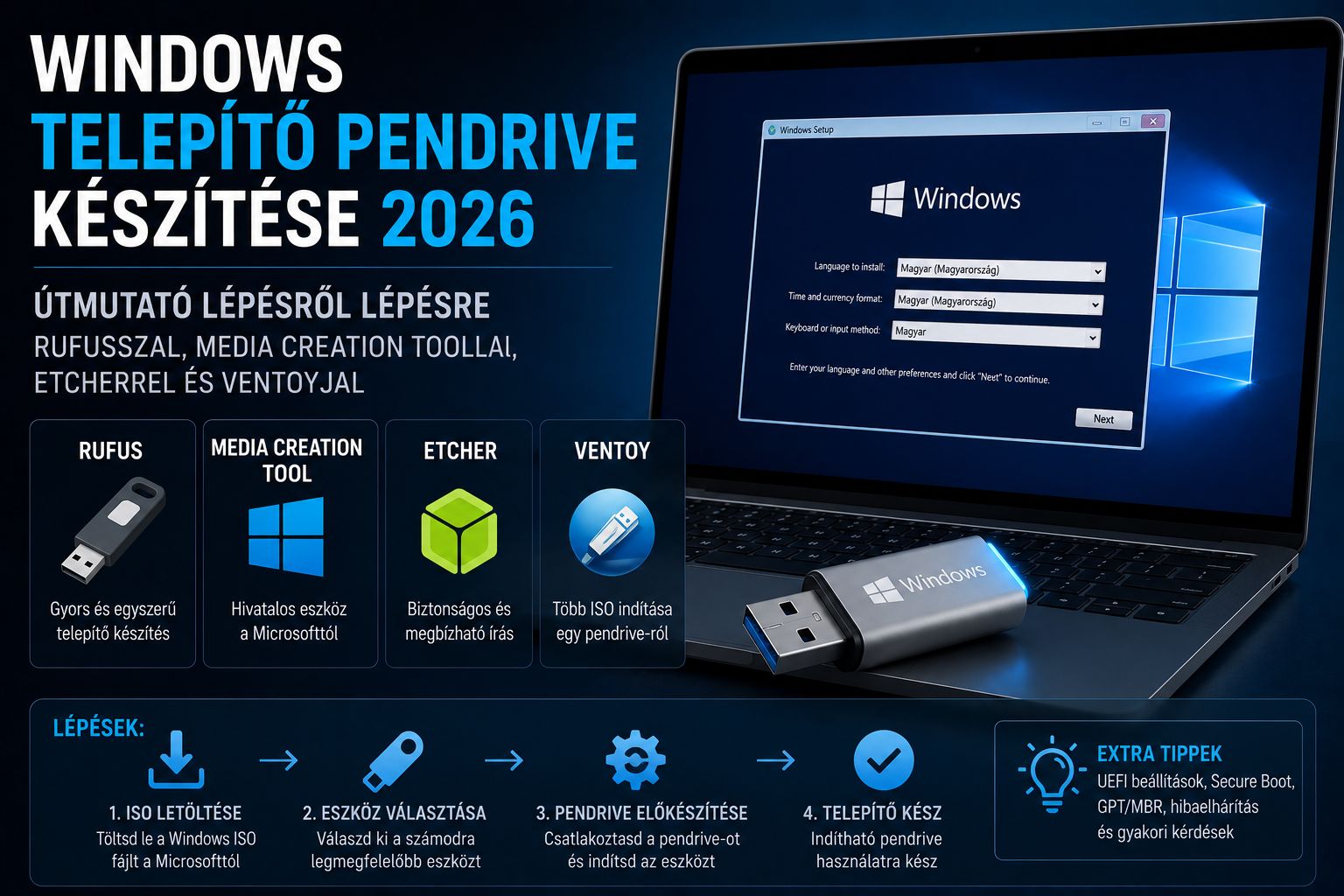
A DVD-korszaknak rég vége: a modern gépek jelentős részében már optikai meghajtó sincs, a Windows telepítője pedig rég nem fér rá egy lemezre. A rendszertelepítés szabványos eszköze ma az USB-pendrive: gyorsabb, újrahasználható, és minden gépen működik. Egy elkészített telepítő pendrive ráadásul nem csak telepítésre jó: hibaelhárításra, javításra és adatmentésre is használhatod, ha a rendszer egyszer nem indul el.
Mire lesz szükséged?
Mielőtt nekikezdenél, készítsd elő a következőket:
Egy legalább 8 GB-os pendrive. A Windows 11 telepítője már nem fér el kisebben; 16 GB-tal kényelmesen elférsz. Fontos: a folyamat a pendrive teljes tartalmát törli, ezért előtte mindent ments le róla.
A telepítendő rendszer lemezképe (ISO) – vagy egy eszköz, ami letölti helyetted. Windowshoz a legjobb forrás maga a Microsoft; erről mindjárt részletesen.
Egy íróprogram, amely a lemezképből indítható meghajtót készít. Négy kiváló, ingyenes megoldást mutatunk be – melyiket mikor érdemes választani.
Melyik eszközt válaszd?
Mind a négy bemutatott program ingyenes, és mindegyikkel készíthetsz működő telepítőt – a különbség abban van, mennyire egyszerű az út, és mire van még szükséged mellette.
Microsoft Media Creation Tool – a hivatalos út
Ha Windows 11-et vagy Windows 10-et telepítenél, és nem akarsz semmivel bajlódni, a Microsoft Media Creation Tool a legegyszerűbb választás. A Microsoft hivatalos eszköze letölti a friss, eredeti telepítőt közvetlenül a Microsoft szervereiről, és egyetlen folyamatban fel is írja a pendrive-ra – nem kell külön ISO-t keresned, és biztos lehetsz benne, hogy módosítatlan rendszert kapsz. Hátránya nincs is igazán, legfeljebb annyi, hogy csak Windowst kezel, és kevés beállítást kínál.
Rufus – a rugalmas klasszikus
A Rufus a bootolható pendrive-készítés svájcibicskája: bármilyen ISO-ból – Windows, Linux, mentőrendszer – villámgyorsan indítható meghajtót készít, és minden fontos részletet beállíthatsz rajta: partíciós sémát (GPT vagy MBR), célrendszert (UEFI vagy BIOS), fájlrendszert. Külön erőssége, hogy a hivatalos Windows-ISO letöltésére is képes, és a Windows 11 telepítésekor felkínálja a követelmények (például a Microsoft-fiók kényszerének) testreszabását is. Apró, hordozható, telepítést sem igényel – ha egyetlen eszközt tartanál a gépeden erre a célra, ez legyen az.
Balena Etcher – a legegyszerűbb, több platformon
A Balena Etcher három lépésre egyszerűsíti a folyamatot: kiválasztod a képfájlt, a céleszközt, és megnyomod a Flash gombot. Nagy előnye, hogy írás után ellenőrzi az eredményt, így nem kapsz sérült, el nem induló pendrive-ot, és alapból nem engedi, hogy véletlenül a gép belső lemezét írd felül. Windowson, macOS-en és Linuxon is fut, ezért ez a jó választás, ha nem Windowsos gépen készíted a telepítőt – Linux-disztribúciókhoz és Raspberry Pi-képekhez pedig kifejezetten ideális.
Ventoy – több telepítő egyetlen pendrive-on
A Ventoy máshogy gondolkodik: nem egy ISO-t ír ki, hanem egyszer telepíted a pendrive-ra, utána az ISO-fájlokat egyszerűen rámásolod – akár többet is egymás mellé. Indításkor menüből választod ki, melyik rendszer bootoljon. Aki rendszeresen telepít, vagy egyszerre hordana magával Windows-telepítőt, Linuxot és mentőrendszert, annak ez a legkényelmesebb megoldás. Erről a cikk végén, a haladó részben írunk bővebben.
Lépésről lépésre: Windows 11 telepítő a Media Creation Toollal
A leggyakoribb feladat a Windows 11 telepítő pendrive – így készül a hivatalos úton:
Töltsd le a Media Creation Toolt a Microsoft hivatalos Windows 11 letöltőoldaláról, és indítsd el – telepíteni nem kell.
Fogadd el a licencfeltételeket, majd válaszd a Telepítési adathordozó létrehozása lehetőséget.
Hagyd az ajánlott nyelvet és kiadást, vagy állítsd át igény szerint.
Válaszd az USB flash meghajtó lehetőséget, majd jelöld ki a csatlakoztatott pendrive-ot – még egyszer: minden adat törlődik róla.
Indítsd el a folyamatot. A letöltés és írás az internetkapcsolattól függően 15–60 percet vesz igénybe, közben a gép használható marad.
A folyamat végén kész, indítható telepítőd van – ugorhatsz a bootolásról szóló részre.
Lépésről lépésre: pendrive Rufusszal, ISO-ból
Ha már van ISO-fájlod – akár a Microsofttól, akár egy Linux-disztribúció oldaláról –, a Rufusszal így írod ki:
Indítsd el a Rufust (telepítés nem kell), és csatlakoztasd a pendrive-ot – a program az Eszköz mezőben automatikusan felismeri.
A Kiválasztás gombbal tallózd be az ISO-fájlt.
A partíciós sémát a Rufus az ISO alapján automatikusan beállítja – modern, UEFI-s géphez GPT az alapértelmezés, és a legtöbb esetben nem is kell hozzányúlnod.
Kattints a Start gombra. Windows 11-ISO esetén a Rufus felajánlja a telepítési követelmények testreszabását – átlagos, új gépen ezekre nincs szükség, nyugodtan hagyhatod üresen.
Néhány perc múlva kész a bootolható meghajtó.
UEFI vagy BIOS, GPT vagy MBR – mit jelentenek?
Ez az a pont, ahol a legtöbb útmutató elveszti az olvasót, pedig a lényeg egyszerű. A UEFI és a BIOS a gép indítórendszere: a UEFI a modern szabvány (nagyjából minden gép ezt használja, ami az elmúlt bő évtizedben készült), a klasszikus BIOS pedig a régi. A GPT és az MBR a meghajtó partíciós táblájának formátuma – és a kettő összetartozik: UEFI-s gép GPT-s telepítőről indul, régi BIOS-os gép MBR-esről.
A gyakorlatban ezért érvényes az egyszerű szabály: modern géphez GPT + UEFI – ez az alapértelmezés a Rufusban is, a Media Creation Tool pedig eleve mindkét módban indítható pendrive-ot készít. MBR-re csak akkor lehet szükséged, ha kifejezetten régi, UEFI nélküli gépre telepítesz. A Windows 11 ráadásul követelményként írja elő a UEFI-t, a Secure Boot-ot és a TPM 2.0 chipet – 2015 utáni gépekben ezek jellemzően megvannak, legfeljebb a UEFI beállításai között kell bekapcsolni őket.
Indítás a pendrive-ról: a boot menü
A kész pendrive-ról úgy indítod a telepítést, hogy a gép bekapcsolása után azonnal, ismételten nyomogatod a boot menü gombját – ez gyártótól függően jellemzően az F12 (Lenovo, Dell, Acer), az F9 (HP), az F8 (Asus alaplapok) vagy az Esc. A megjelenő listából válaszd ki az USB-meghajtót – UEFI-s gépen általában „UEFI: [pendrive neve]” formában jelenik meg –, és a telepítő elindul. Ha a pendrive nem jelenik meg a listában, ellenőrizd, hogy másik USB-portban (lehetőleg közvetlenül a gépen, nem hubon keresztül) sem látszik-e, illetve hogy a UEFI beállításokban az USB-ről indítás engedélyezett-e.
Haladóknak: több telepítő egy pendrive-on a Ventoyjal
Ha nem egyszeri telepítésre készülsz, hanem rendszeresen telepítesz, vagy szeretnél egyetlen „mindenes” pendrive-ot, a Ventoy megspórolja az újraírogatást. Egyszer telepíted a meghajtóra a Ventoy2Disk programmal (ez az egyetlen lépés, ami törli a pendrive tartalmát), utána az ISO-kat fájlkezelőből másolod fel és törlöd, mint bármilyen más fájlt. Egy 32–64 GB-os pendrive-on kényelmesen elfér a Windows 11-telepítő, egy-két Linux-disztribúció és egy mentőrendszer – indításkor menüből választasz. BIOS-os és UEFI-s gépeken egyaránt működik, Secure Boot mellett is.
Biztonság: az ISO csak hivatalos forrásból jöhet
A telepítő pendrive pontosan olyan megbízható, mint a lemezkép, amiből készült. Windows-ISO-t kizárólag a Microsoft oldaláról (vagy a Media Creation Toollal, illetve a Rufus beépített letöltőjével) tölts le – a különféle „aktivált”, „optimalizált” vagy torrentről származó lemezképek között rendszeresen bukkannak fel kártevővel fertőzöttek, és egy fertőzött telepítőnél rosszabb kiindulópont nem létezik egy új rendszerhez. Ugyanez igaz az íróprogramokra is: a Rufust, az Etchert és a Ventoyt is a hivatalos oldalukról töltsd le. Ha érdekel, hogyan ismerheted fel a hamis letöltőoldalakat és telepítőket, olvasd el a hamis telepítőkről és jelszólopókról szóló útmutatónkat.
Melyiket válaszd? Gyors összefoglaló
Windows 11/10 telepítése, a legegyszerűbb úton: Microsoft Media Creation Tool – hivatalos, letölt és ír egy lépésben.
Bármilyen ISO, haladó beállításokkal: Rufus – gyors, hordozható, mindent tud.
A legegyszerűbb kezelés, macOS-en és Linuxon is: Balena Etcher – három kattintás, írás utáni ellenőrzéssel.
Több telepítő egyetlen pendrive-on: Ventoy – egyszer telepíted, utána csak másolod az ISO-kat.
A lényeg, hogy 2026-ban a Windows-telepítő készítése már nem szakértői feladat: egy pendrive, egy ingyenes eszköz és fél óra – ennyi kell hozzá. És ha egyszer elkészítetted, érdemes a fiókban tartani: amikor a rendszer egyszer tényleg nem indul el, ez a pendrive lesz a legjobb barátod.
Gyakran ismételt kérdések
Mekkora pendrive kell a Windows 11 telepítőhöz?
Legalább 8 GB, de a 16 GB-os biztonságosabb választás. A készítés során a pendrive teljes tartalma törlődik.
Ingyen elkészíthetem a Windows telepítőt?
Igen, teljesen. A Media Creation Tool, a Rufus, a Balena Etcher és a Ventoy is ingyenes, a Windows-lemezkép pedig díjmentesen letölthető a Microsofttól – a Windows használatához szükséges licenc kérdése csak a telepítés után, aktiváláskor kerül elő.
Milyen gombbal bootolok a pendrive-ról?
Bekapcsolás után azonnal nyomogasd a boot menü gombját: ez jellemzően F12 (Lenovo, Dell, Acer), F9 (HP), F8 (Asus alaplap) vagy Esc. A menüből válaszd ki az USB-meghajtót.
GPT vagy MBR partíciós sémát válasszak?
Modern, UEFI-s géphez GPT-t – ez az alapértelmezés a Rufusban is. MBR-re csak régi, BIOS-os gépeknél van szükség.
Telepíthetek Windows 11-et TPM 2.0 nélküli gépre?
Hivatalosan a Windows 11 TPM 2.0-t és Secure Bootot követel. A legtöbb 2015 utáni gépben ezek megvannak, csak esetleg be kell kapcsolni őket a UEFI beállításai között. A követelmények megkerülése nem ajánlott: az ilyen rendszer frissítési támogatása bizonytalan.
Ugyanaz a pendrive jó Linux telepítésére is?
Igen – a Rufus és az Etcher bármilyen Linux-ISO-t kiír, a Ventoynál pedig egyszerre lehet fent Windows- és Linux-telepítő is. Csak arra figyelj, hogy egy hagyományosan kiírt pendrive egyszerre csak egy rendszert tartalmaz: új ISO kiírása felülírja az előzőt.
A hozzászóláshoz kérjük, jelentkezz be.