
A szeptemberi Windows-frissítés leállította a biztonsági mentést – nézd meg, nálad működik-e
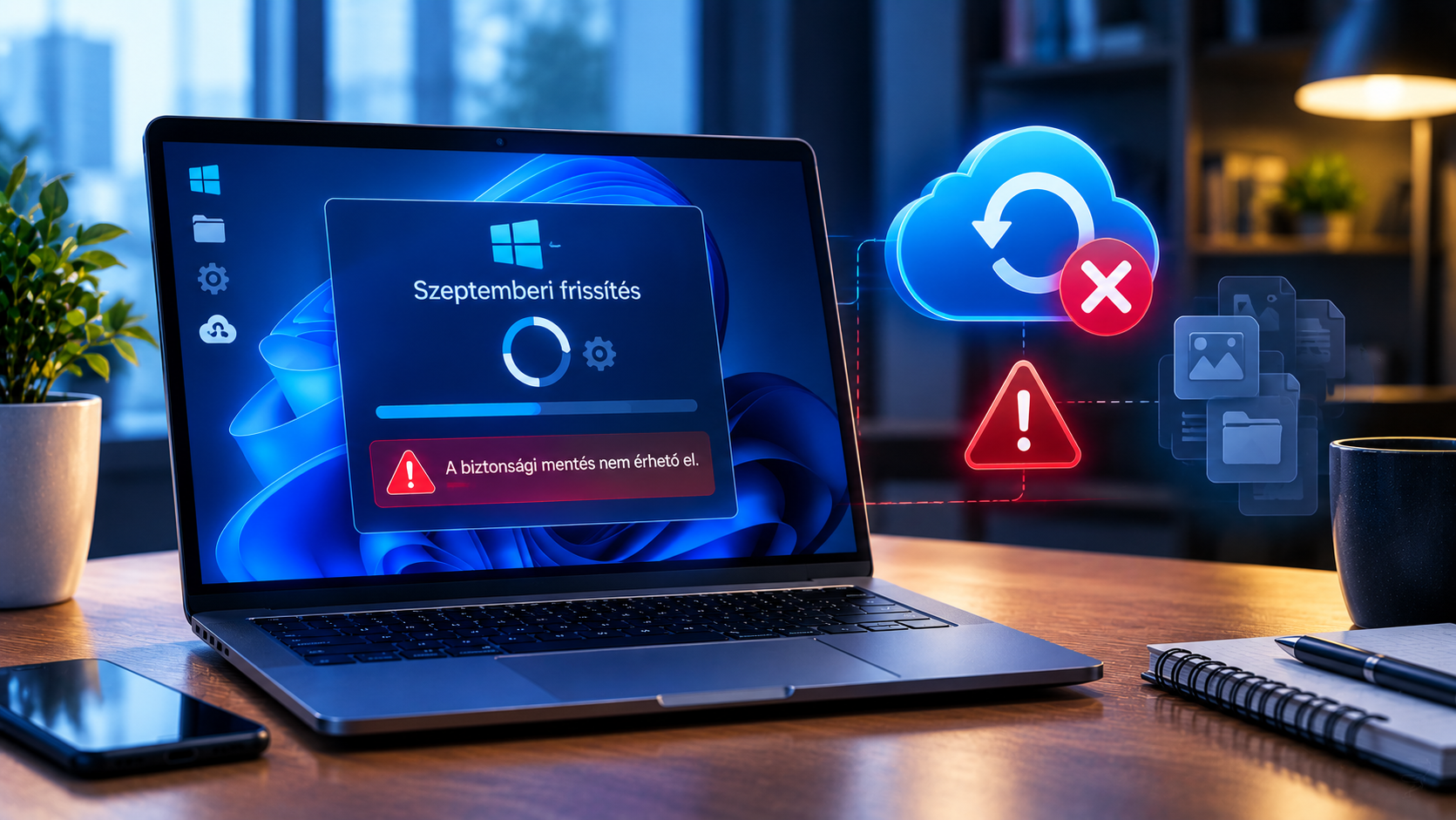
A biztonsági mentéssel az a legnagyobb baj, hogy senki nem nézi. Beállítod egyszer, a külső lemez ott lóg a gépen, vagy hetente rádugod, és nyugodtan alszol, mert a fényképekről és a dokumentumokról van másolat. Aztán egy nap tönkremegy a gép belső lemeze, és kiderül, hogy az utolsó mentés hetekkel korábbi.
Most pontosan ez történik azokkal, akik a Windows Fájlelőzmények (angolul File History) funkcióját használják. A szeptember 8-i biztonsági frissítés után a mentés sok gépen egyszerűen leállt, a Microsoft pedig egy szolgáltatási értesítésben elismerte a hibát: a frissítés telepítése után egyes felhasználók nem tudnak új mentést készíteni, és a meglévőt sem tudják frissíteni.
Így ismerheted fel a hibát
A beszámolók és a Microsoft leírása szerint az alábbi tünetek jelentkeznek:
A Windows azt kéri, hogy csatlakoztasd újra a meghajtót, pedig a külső lemez ott van, és a Fájlkezelőben rendesen megnyílik.
A Fájlelőzmények oldalán az utolsó mentés időpontja nem változik, jellemzően szeptember eleje óta.
Ha egy fájl korábbi változatát akarod visszaállítani, azt írja, hogy nincs elérhető korábbi verzió.
A bekapcsolás gomb megnyomása után a funkció mégsem indul el.
Ha ezek közül bármelyiket láttad, és rálegyintettél, hogy „majd megnézem” – most érdemes megnézni.
Kiket érint?
Szinte mindenkit, aki friss Windowst használ és a Fájlelőzményekre bízta a mentést. A hibás frissítések:
Windows 11 24H2 és 25H2: KB5124008
Windows 11 26H1: KB5124012
Windows 11 23H2: KB5122880
Windows 10 22H2 és 21H2: KB5122878
A Windows 10-es érintettség sokakat meglephet, de logikus: aki regisztrált a meghosszabbított biztonsági frissítésekre, az továbbra is megkapja a havi csomagot – most épp a hibásat is. A Windows 10 támogatásáról külön cikkben írtunk.
A hiba a klasszikus Fájlelőzményeket érinti. Az újabb Windows biztonsági mentés alkalmazásról, amely a OneDrive-ba ment, nem érkezett hasonló jelzés.
Egy perc alatt kiderítheted, érint-e
Ne a Windows kijelzésére hagyatkozz, hanem nézd meg magát a mentést:
Dugd be a mentésre használt külső lemezt, és nyisd meg a Fájlkezelőben.
Menj be a FileHistory mappába, azon belül a felhasználóneved, majd a géped nevét viselő mappába, végül a Data mappába. Innen lefelé ugyanaz a mappaszerkezet, mint a gépeden.
Keresd meg egy olyan fájl mentését, amelyen az elmúlt napokban dolgoztál – például a Dokumentumok mappában.
A mentett fájlok nevének végén, zárójelben ott a mentés dátuma és időpontja. Ha a legfrissebb szeptember 8. előtti, akkor a mentésed azóta áll.
Gyorsabb, de kevésbé megbízható ellenőrzés a Vezérlőpult → Rendszer és biztonság → Fájlelőzmények oldal: itt látszik, mikor másolt utoljára fájlokat a Windows.
Mit tehetsz most?
1. Csinálj egy kézi mentést – még ma
Ez a legfontosabb lépés, és semmilyen programot nem igényel. Másold át a legfontosabb mappáidat – Dokumentumok, Képek, Asztal – egy külön mappába a külső lemezen. Nem elegáns, de ha holnap elszáll a gép, ez lesz az, ami megmenti a fényképeidet.
2. Állíts be ideiglenesen egy másik mentőprogramot
Amíg nincs javítás, érdemes olyan eszközre bízni a mentést, amely nem a Windows Fájlelőzményeire épül. Két ingyenes, bevált lehetőség:
A FreeFileSync a kiválasztott mappákat tükrözi a külső lemezre, és csak a változásokat másolja, így a második futtatás már gyors. Van verziókezelése is: a felülírt vagy törölt fájlokat egy külön mappába teszi félre ahelyett, hogy eltüntetné őket – ez áll a legközelebb a Fájlelőzmények működéséhez.
Az AOMEI Backupper Standard ütemezett mentést készít, akár a teljes rendszerről is. Annak jobb, aki a „beállítom és elfelejtem” megoldást keresi.
Ha a külső lemez mellé felhős másolatot is szeretnél, a OneDrive vagy a Google Drive szinkronizált mappája jó második védvonal.
3. Ne kapcsold ki a Fájlelőzményeket
A meglévő, szeptember előtti mentéseid továbbra is ott vannak a lemezen. Ha kikapcsolod vagy újrakonfigurálod a funkciót, azzal nem javítod meg, viszont összekuszálhatod a régi mentéseket. Hagyd békén, és várd meg a javítást.
Eltávolítsam a frissítést?
A fórumokon terjed a tanács, hogy a szeptemberi frissítés eltávolítása visszahozza a Fájlelőzményeket – és néhány felhasználónál valóban működött. Mégsem ajánljuk.
A szeptemberi csomag rekordszámú, közel ezer biztonsági hibát javított, köztük két olyat, amelyet a támadók már a gyakorlatban kihasználtak. Mindkettő arra jó, hogy egy kártevő teljes, rendszerszintű jogosultságot szerezzen a gépen. Ha eltávolítod a frissítést, visszakapod a mentést, de közben kinyitod ezt a két ajtót.
Egy másik mentőprogram öt perc alatt beállítható, és nem jár ilyen kockázattal.
Megjött a javítás – de magától nem települ
A Microsoft szeptember 23-án kiadta a javítást. A Windows 11 24H2 és 25H2 rendszerekre a KB5124010 frissítés hozza el (26100.9550, illetve 26200.9550 build), a Windows 11 26H1-re pedig a KB5124006. A Microsoft leírása szerint a csomag „olyan hibát javít, amely miatt a Fájlelőzmények nem tudott fájlokat menteni vagy visszaállítani külső meghajtóra vagy hálózati helyre”.
A csavar az, hogy ezek választható frissítések: maguktól nem települnek. Ha most szeretnéd visszakapni a mentést, kézzel kell elindítanod a telepítést a Beállítások → Windows Update → Speciális beállítások → Választható frissítések menüben, vagy a Windows Update oldalán a frissítés melletti Letöltés és telepítés hivatkozással.
Aki nem akar választható frissítést telepíteni, annak nem kell tennie semmit: a javítás október 13-án, a havi kötelező biztonsági csomag részeként automatikusan megérkezik.
Windows 10-hez viszont egyelőre nincs javítás. A Microsoft a Windows 10 állapotoldalán a Fájlelőzmények hibáját fel sem tünteti, így a 22H2 és a 21H2 felhasználóinak várniuk kell – nekik továbbra is a fenti kerülőmegoldások maradnak.
Ha USB-s hangeszközzel is gondod van, arról itt írtunk.
A javítás telepítése után érdemes újra megnézni a FileHistory mappát, és meggyőződni róla, hogy a mentés tényleg újraindult.
Gyakran ismételt kérdések
Elvesztek a régi mentéseim?
Nem. A szeptember előtt készült mentések a lemezen maradnak, csak újak nem készülnek.
Honnan tudom, hogy nálam is leállt?
Nyisd meg a külső lemezen a FileHistory mappát, és nézd meg a legfrissebb fájlok dátumát. Ha szeptember 8. előtti, érint a hiba.
Windows 10-en is előfordul?
Igen, a Windows 10 22H2 és 21H2 is érintett.
A OneDrive-os mentés is leállt?
Arról nincs hír. A hiba a klasszikus, külső lemezre mentő Fájlelőzményeket érinti.
Van már javítás?
Windows 11-en igen: a szeptember 23-án megjelent KB5124010 (24H2 és 25H2), illetve KB5124006 (26H1) javítja a hibát. Ezek viszont választható frissítések, kézzel kell telepíteni őket – magától mindenki október 13-án kapja meg. Windows 10-hez egyelőre nincs javítás.
Mi a leggyorsabb megoldás, amíg nem települ a javítás?
Egy kézi másolat a legfontosabb mappákról, utána pedig egy ingyenes mentőprogram, például a FreeFileSync beállítása.
Eltávolíthatom a szeptemberi frissítést?
Technikailag igen, de nem ajánljuk: a csomag két, a gyakorlatban is kihasznált sebezhetőséget javított.
A hozzászóláshoz kérjük, jelentkezz be.