
Csendben meghosszabbította a Microsoft: 2027 októberéig kapsz ingyen biztonsági frissítést a Windows 10-hez
Mi történt pontosan?
A Windows 10 hivatalos támogatása 2025. október 14-én ért véget. A Microsoft ekkor indította el az otthoni felhasználóknak szánt ESU-programot (Extended Security Updates, vagyis bővített biztonsági frissítések), amely eredetileg egyetlen évre, 2026. október 13-ig szólt.
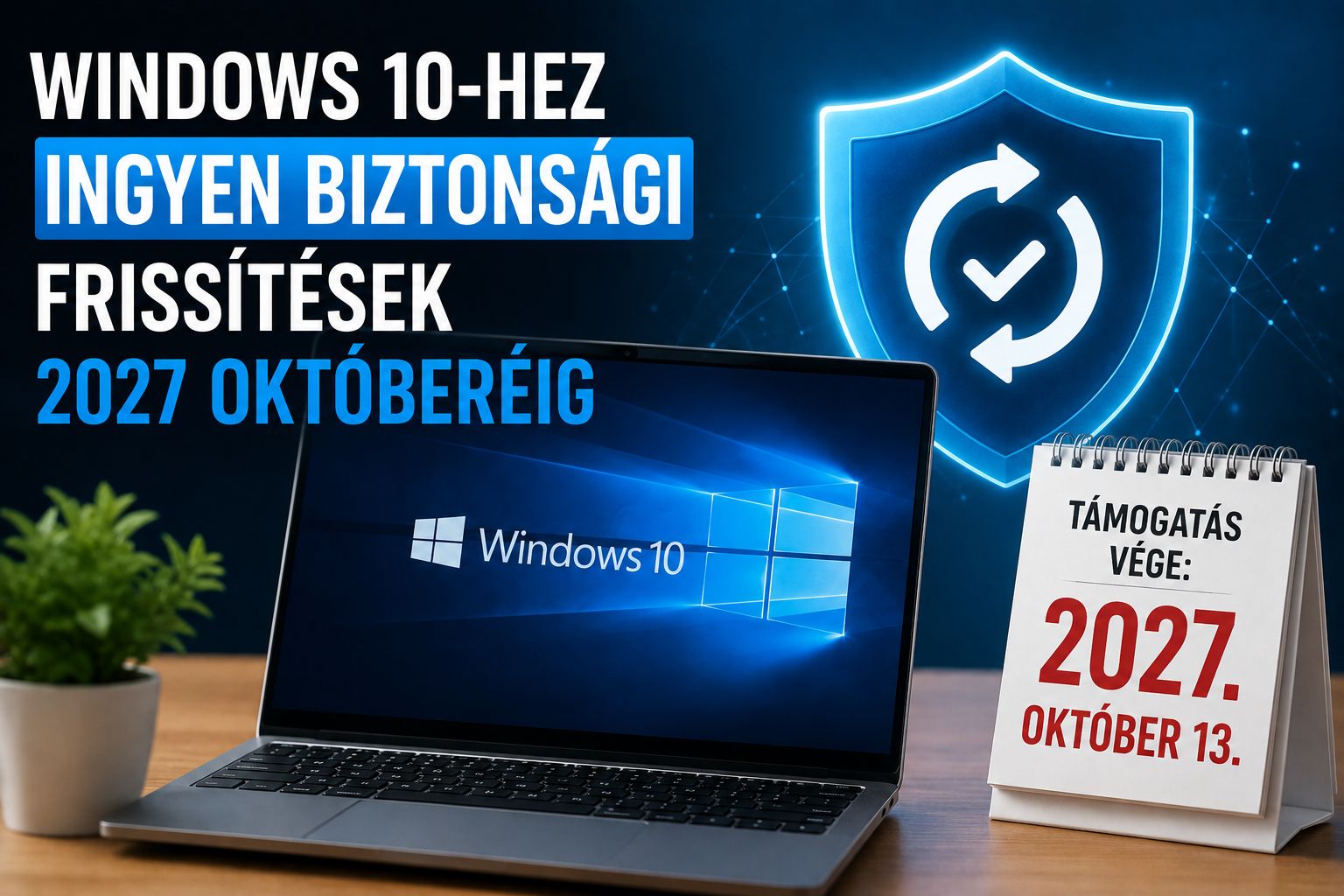
2026. június 25-én azonban a cég – minden felhajtás nélkül – megváltoztatta ezt. Nem volt sajtóközlemény, nem volt bejelentés: a változás egy szerkesztői megjegyzésként jelent meg a Windows Experience blogon, valamint a hivatalos dokumentáció dátumainak átírásával. Az eredmény viszont nagyon is kézzelfogható: a fogyasztói ESU-program 2027. október 12-ig tart, vagyis a Windows 10-es gépek még egy teljes évvel tovább kapnak biztonsági javításokat.
Ez gyakorlatilag azt jelenti, hogy a Windows 10 támogatása – legalábbis biztonsági szempontból – két évvel nyúlt túl az eredeti határidőn. Aki tavaly ősszel kapkodva akart gépet cserélni, most nyugodtan hátradőlhet és átgondolhatja a lépést.
A magyar felhasználóknak ez még jól is jön
A világ nagy részén az ESU-ba háromféleképpen lehet belépni: a Windows-beállítások felhős mentésének bekapcsolásával, 1000 Microsoft Rewards pont beváltásával, vagy egy egyszeri, körülbelül 30 dollárnak megfelelő összeg kifizetésével.
Magyarország azonban az Európai Gazdasági Térség (EGT) tagja, és itt más a helyzet. A Microsoft fogyasztóvédelmi szervezetek nyomására az EGT-ben élő felhasználóknak feltételek nélkül, ingyen adja az ESU-t: nem kell fizetni, nem kell pontot beváltani, és nem kötelező bekapcsolni a beállítások felhős szinkronizálását sem. Egyetlen dolog kell hozzá: egy Microsoft-fiókkal való bejelentkezés.
Egy további kellemes részlet: egy beiratkozás legfeljebb 10 eszközre érvényes ugyanazzal a fiókkal, tehát egy háztartás több gépét is lefedheted vele.
Ha már beiratkoztál, nincs teendőd
Aki korábban belépett a programba, annak nem kell újra jelentkeznie: a meghosszabbítás automatikusan érvényes a már beiratkozott gépekre is. A biztonsági frissítések ugyanúgy érkeznek tovább a Windows Update-en keresztül, egészen 2027 októberéig.
Így ellenőrizd, hogy be vagy-e iratkozva
Ha nem vagy biztos benne, hogy a géped kap-e még frissítést, két percben kiderítheted.
1. lépés: nézd meg a Windows-verziódat
Az ESU feltétele, hogy a gép a Windows 10 22H2 verzióját futtassa. Nyomd le a Windows + R billentyűkombinációt, írd be, hogy winver, majd üss Entert. A felugró ablakban látnod kell a verziószámot. Ha nem 22H2 szerepel ott, először futtass egy Windows Update-et, ami felhozza a gépet erre a verzióra.
2. lépés: nézd meg a Windows Update felületét
Nyisd meg a Beállítások → Frissítés és biztonság → Windows Update menüt. Ha már beiratkoztál, itt jellemzően megjelenik egy jelzés arról, hogy a gép bővített biztonsági frissítéseket kap. Ha még nem, akkor egy beiratkozást felajánló gomb látszik – ezt kell végigkattintanod.
3. lépés: ha nem látsz semmit
Ha egyik jelzés sem jelenik meg, annak általában három oka szokott lenni: a gép nem 22H2-n van, nincsenek feltelepítve a legfrissebb javítócsomagok, vagy helyi fiókkal vagy bejelentkezve Microsoft-fiók helyett. Mindhárom orvosolható – érdemes ebben a sorrendben végigmenni rajtuk.
Mit ad az ESU, és mit nem?
Fontos reálisan látni, miért is iratkozol be:
Amit kapsz: a Microsoft által kritikusnak és fontosnak minősített biztonsági javításokat, havi rendszerességgel, a Windows Update-en keresztül.
Amit nem kapsz: új funkciókat, megbízhatósági és minőségi hibajavításokat, valamint technikai támogatást. Ha valami elromlik a rendszerben, azt már nem javítják.
Vagyis az ESU nem újraéleszti a Windows 10-et, csak befoltozza a lékeket. Híd, nem végállomás.
Kire nem vonatkozik?
A fogyasztói ESU kifejezetten személyes eszközökre szól. Nem vehető igénybe olyan gépeken, amelyek tartományhoz (Active Directory) vagy Microsoft Entra azonosítóhoz csatlakoznak, illetve amelyeket központi eszközkezelővel (MDM) felügyelnek. Vagyis a tipikus céges munkahelyi gépek kimaradnak – azokra külön, fizetős vállalati ESU-konstrukció vonatkozik.
Mire használd ezt a plusz évet?
A meghosszabbítás jó hír, de érdemes tudatosan bánni vele. Nem arra való, hogy elfelejtsd a kérdést, hanem arra, hogy kapkodás nélkül készülj fel a váltásra. Négy dolgot javaslunk.
1. Készíts most biztonsági mentést
Ez független attól, maradsz vagy váltasz. Mentsd a pótolhatatlan fájljaidat külső meghajtóra és felhőbe is – például Google Drive, OneDrive vagy Proton Drive segítségével. Gondolj a Dokumentumok, Képek és Asztal mappa tartalmára, a böngésződ könyvjelzőire és a levelezőfiókjaidra is.
2. Derítsd ki, Windows 11-képes-e a géped
A Windows 11-re való frissítés jogosult gépeken továbbra is ingyenes. A legegyszerűbb ellenőrzés a Microsoft PC-állapot-ellenőrző (PC Health Check) alkalmazása, de a Windows Update is gyakran jelzi, ha a gép megfelel. Sokszor csak annyi hiányzik, hogy a BIOS-ban be legyen kapcsolva a TPM és a Secure Boot.
3. Készíts telepítő pendrive-ot előre
Ha a váltás mellett döntesz, érdemes már nyugodt időben összeállítani a telepítő adathordozót. A hivatalos Microsoft Media Creation Tool egy lépésben letölti és pendrive-ra írja a Windowst. Ha több rendszert vagy több ISO-t szeretnél egy pendrive-on tartani, a Ventoy a legkényelmesebb megoldás, klasszikus, egyszeri kiíráshoz pedig a Rufus a bevett eszköz.
4. Tartsd rendben a védelmet addig is
Az ESU befoltozza az operációs rendszer réseit, de a többi réteg rád tartozik: friss böngésző, megbízható víruskereső és egy adag óvatosság. Ehhez jó kiindulópont a legjobb ingyenes vírusirtókról szóló összehasonlításunk, a zsarolóvírusok elleni védekezésről pedig külön útmutatót írtunk.
És ha a gép nem Windows 11-képes?
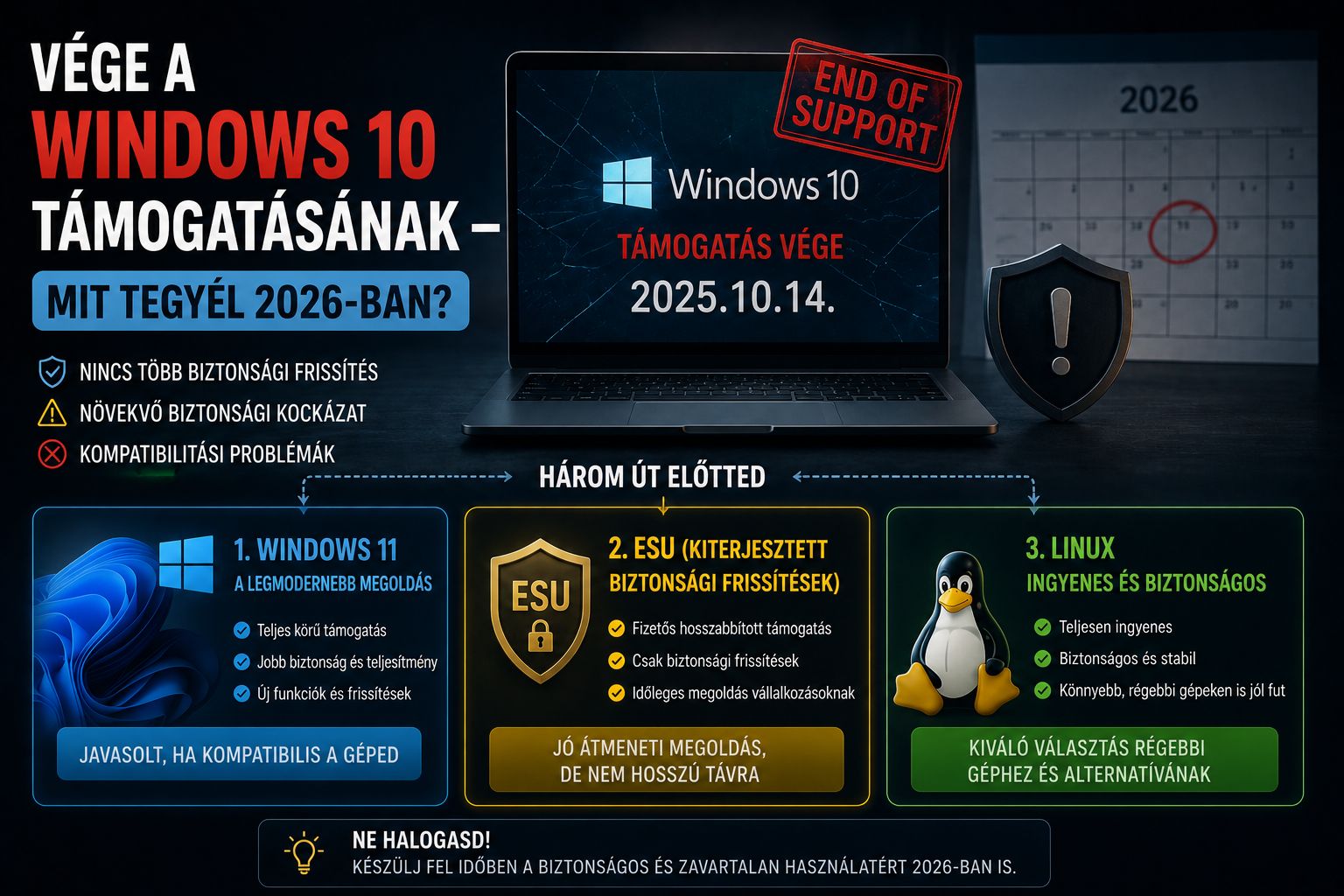
Ilyenkor három értelmes út marad. Az első, hogy kihasználod az ESU-t 2027 októberéig, és addig gyűjtögetsz egy új gépre. A második a Linux: egy kezdőbarát disztribúció sokszor új életet lehel a régebbi hardverbe, és teljesen ingyenes. A harmadik az új gép – ha a hardver amúgy is elavult, gyakran ez a legracionálisabb.
A négy lehetőség részletes összehasonlítását, a Windows 11 pontos hardverkövetelményeivel és a Linux-alternatívákkal együtt, megtalálod a Windows 10 támogatásának végéről szóló nagy útmutatónkban.
A fontos dátumok egy helyen
2025. október 14. – Véget ért a Windows 10 hivatalos támogatása.
2026. június 25. – A Microsoft csendben meghosszabbította a fogyasztói ESU-programot.
2027. október 12. – Eddig kapnak biztonsági frissítést a beiratkozott Windows 10-es gépek.
2028. október 10. – Eddig kapnak biztonsági frissítést a Microsoft 365 alkalmazások Windows 10-en.
Gyakran ismételt kérdések
Meddig kapok még biztonsági frissítést a Windows 10-hez?
Ha beiratkozol a fogyasztói ESU-programba, 2027. október 12-ig. Ez egy évvel több, mint az eredetileg meghirdetett 2026. októberi határidő.
Magyarországon fizetni kell érte?
Nem. Magyarország EGT-tag, így a beiratkozás ingyenes, és nem kötelező hozzá sem fizetni, sem a beállítások felhős szinkronizálását bekapcsolni. Egy Microsoft-fiókos bejelentkezés viszont szükséges.
Újra be kell iratkoznom, ha tavaly már megtettem?
Nem. A meghosszabbítás automatikusan érvényes a már beiratkozott gépekre, nincs teendőd.
Hány gépen használhatom?
Egy beiratkozás ugyanazzal a Microsoft-fiókkal legfeljebb 10 eszközre érvényes.
A céges gépemre is vonatkozik?
Általában nem. A fogyasztói ESU személyes eszközökre szól; a tartományhoz, Microsoft Entra azonosítóhoz csatlakoztatott vagy központilag felügyelt (MDM) gépek kimaradnak. Azokra külön, fizetős vállalati konstrukció vonatkozik.
Kapok új funkciókat is?
Nem. Az ESU kizárólag kritikus és fontos biztonsági javításokat ad. Funkciófrissítés, hibajavítás és technikai támogatás nem tartozik bele.
Akkor nyugodtan maradhatok Windows 10-en?
Egy ideig igen, de érdemes hídként tekinteni rá. A programok gyártói fokozatosan elhagyják a Windows 10 támogatását, és 2027 októberében ez az út is bezárul. A plusz évet érdemes a felkészülésre használni.

A hozzászóláshoz kérjük, jelentkezz be.