
RAR-fájl megnyitása ingyen: Windows, Mac, Android és iPhone
A rövid válasz platformonként
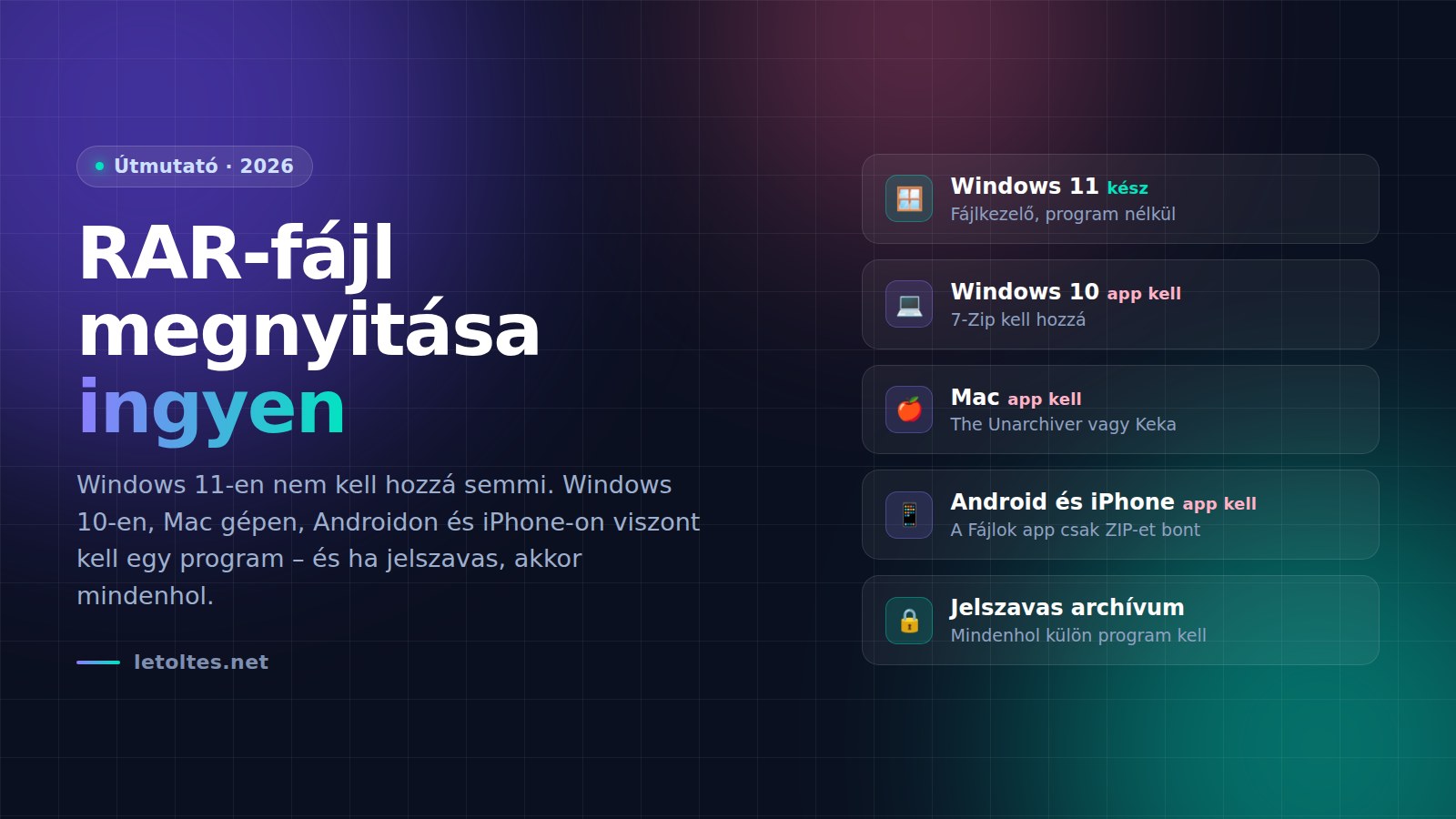
Windows 11: nem kell program. Kattints duplán az archívumra, vagy jobb gombbal kérd „Az összes kibontása” parancsot.
Windows 10: kell egy program. A legegyszerűbb a 7-Zip, ami ingyenes és nyílt forráskódú.
Mac gépen: a Finder nem tud RAR-t. Ingyenes megoldás a The Unarchiver vagy a Keka.
Android: a Google Fájlok appja csak ZIP-et bont. RAR-hoz a RARLAB saját RAR appja kell (alternatíva a ZArchiver, de azt 2024 júniusa óta nem frissítették).
iPhone és iPad: az Apple Fájlok appja csak ZIP-et kezel, és hivatalos RARLAB-app nem létezik iOS-re, tehát itt külső fejlesztő appja kell.
Jelszavas archívum: ehhez külön archívumkezelő program kell – a Microsoft dokumentációja szerint a Windows beépített megoldása titkosított archívumokkal nem végez műveleteket.
Windows 11: nem kell hozzá program
Ez az utóbbi évek egyik legkevésbé ismert, mégis nagyon hasznos Windows-újítása. A Microsoft 2023-ban beépítette a Fájlkezelőbe a libarchive nyílt forráskódú könyvtárat, és ezzel a Windows 11 megtanult olvasni egy sor új archívumformátumot. A gyártó saját megfogalmazása szerint a frissítés „native support for reading additional archive file formats”-ot ad hozzá, vagyis kifejezetten olvasási támogatást – a felsorolásban a .rar és a .7z mellett a tar-változatok is ott vannak. Először a 2023. június 29-i Insider-build kapta meg, majd a 2023. szeptember 26-i konfigurációs frissítéssel került be a Windows 11 22H2-es kiadásába. A Microsoft mai súgóoldala már egyszerűen annyit ír, hogy a Windows 11 24H2 támogatja a ZIP, a RAR, a 7z és a TAR formátumot.
Hogyan bontsd ki?
Belenézni: kattints duplán a .rar fájlra. A Fájlkezelő mappaként nyitja meg, és a tartalmát egyszerűen kihúzhatod belőle egy másik mappába.
Mindent kibontani: kattints jobb gombbal az archívumra, és válaszd „Az összes kibontása” parancsot, majd kövesd a megjelenő lépéseket.
Mit nem tud a beépített megoldás?
Három korlátja van, és az első a legfontosabb.
Jelszavas archívumot nem nyit meg. A Microsoft ezt maga írja ki: a funkció „does not support operations on encrypted archive files”. A súgóoldal ráadásul egyenesen azt javasolja, hogy ilyenkor használj külső programot, név szerint a 7-Zipet vagy a WinRAR-t.
RAR-t készíteni nem tud. Olvasni tudja, írni nem. A Microsoft 24H2-es újdonságlistája szerint a Fájlkezelő ZIP-, 7z- és TAR-archívumot tud létrehozni, egyes fájlokat pedig gzip, BZip2, xz vagy Zstandard formátumban tömöríthetsz – RAR ebben a felsorolásban nincs. Ez nem a Microsoft hibája: a RAR tömörítési eljárása a RARLAB tulajdona, és RAR-archívumot a gyakorlatban csak a cég saját programjai készítenek.
Többrészes archívumról nincs információ. A Microsoft sehol nem dokumentálja, hogy a Fájlkezelő megbirkózik-e a több fájlra bontott RAR-ral, ezért mi sem állítjuk egyik irányba sem. Ha .part1.rar fájlokat kaptál, a biztos út egy erre való program.
Egy apróság még: a Microsoft saját hibajegyzéke szerint a tömör („solid”) 7z- és RAR-archívumok kibontása lassabb lehet a megszokottnál. Nagy archívumnál ezt észre fogod venni.
Windows 10: itt már kell egy program
A Microsoft a RAR, a 7z és a TAR támogatását kizárólag a Windows 11-hez kötve említi. A súgóoldal a Windows 10-nél csak a ZIP tömörítését és kibontását írja le, RAR-ról egy szó sincs. Vagyis itt telepítened kell valamit. Három ingyenes út van:
7-Zip – ez az alapértelmezett válasz. Ingyenes, nyílt forráskódú, reklámmentes, és a RAR-t is kibontja (létrehozni azt sem tudja). Telepítés után a jobb gombos menüből érheted el.
PeaZip – ha kényelmesebb felületet szeretnél. Szintén ingyenes és nyílt forráskódú, és a 7-Zipnél barátságosabb kezelőfelületet ad.
WinRAR – de ez nem ingyenes. Negyvennapos próbaidővel érkezik, utána a gyártó szerint licencet kell vásárolni; az egyfelhasználós licenc 29 dollár, adó nélkül. A licenctípusokról külön cikkben írtunk.
Egy érdekesség a WinRAR-ról, amit érdemes tudni, mielőtt fizetsz: a gyártó szerint a licenc örökös, a frissítésekhez viszont külön, 12 hónapos támogatási csomag kell. Ezt a win-rar.com maga így írja: a licenc „perpetual and valid for a lifetime”, de „to stay up-to-date you must purchase a Support & Maintenance Package”.
Mac: a Finder nem tud RAR-t
Ez sokakat meglep, mert a ZIP-et a macOS egy dupla kattintással kibontja. Az Apple saját útmutatója viszont kizárólag a ZIP-et nevezi meg, a Terminál-útmutatója pedig a tar-t – a RAR az Apple dokumentációjában egyáltalán nem szerepel. Formátumlistát az Apple nem közöl, tehát azt nem mondhatjuk, hogy kimondottan megtiltotta volna; azt viszont igen, hogy nincs dokumentált RAR-támogatás, és a gyakorlatban kell egy app.
The Unarchiver – ingyenes, és szinte mindent kibont
A MacPaw ingyenes kibontóprogramja. A fejlesztő saját formátumtáblázata a RAR-t a legmagasabb, „Full” szinten jelöli, és külön kiírja, hogy ez magában foglalja a titkosítást és a többrészes archívumokat is – vagyis a jelszavas és a .part1.rar típusú fájlokkal is elboldogul. A hivatalos oldal szerint a program ingyenes, és nincs benne funkcióvásárlás. Két dolgot tegyünk hozzá tisztességből: csak kibontani tud, archívumot létrehozni nem, és a legfrissebb kiadása 2025 márciusából való, vagyis jó ideje nem frissült. macOS 10.13 vagy újabb kell hozzá.
Keka – ha aktívabban fejlesztett programot szeretnél
A Keka a fejlesztő oldaláról díjmentesen letölthető, a Mac App Store-ban viszont fizetős – ez nem csapda, hanem támogatási forma: a fejlesztő maga írja, hogy az App Store-os változat ugyanaz az alkalmazás, csak ott az áruházon keresztül frissül. A RAR-t kibontja, létrehozni viszont RAR-t nem tud (arra a 7z és a ZIP marad). Előnye a The Unarchiverrel szemben, hogy aktívan fejlesztik: a legutóbbi kiadás 2026 szeptemberéből való. macOS 10.10-től fut.
Egy tévhitet érdemes eloszlatni: a Keka nem nyílt forráskódú, pedig sok oldal annak írja. A fejlesztő 2025-ben a saját GitHub-oldalán közölte, hogy a forráskódot évekkel korábban lezárta; a GitHub-tárhely ma csak a hibajegyeket és a wikit szolgálja. Licencet sem közöl sehol. Használni ettől nyugodtan lehet, de ne nyílt forráskódú programként gondolj rá.
És a WinRAR Mac gépre? Létezik, de nem úgy, ahogy várnád: a RARLAB letöltési oldalán a macOS-es kiadás mellett a felület rovatban az áll, hogy „Command line only”. Vagyis grafikus WinRAR Mac gépre nincs, csak parancssori rar és unrar. Hétköznapi használatra ezért marad a The Unarchiver vagy a Keka.
Android: a Fájlok app csak ZIP-et bont
Kezdjük azzal, ami nem működik. A Google saját súgója a Fájlok (Files by Google) appról ennyit mond a kibontásról: „Only .zip files are supported.” A kibontott fájlok ugyanabba a mappába kerülnek, ahol az eredeti archívum van. RAR-hoz tehát app kell. A gyártók saját fájlkezelői (Samsung, Xiaomi) külön appok, és a támogatott formátumaikat nem a Google dokumentálja – ha ilyen van a telefonodon, a legegyszerűbb egyszerűen kipróbálni.
RAR (RARLAB) – a formátum készítőjének appja
A Google Play Áruházban egyszerűen RAR néven fut, kiadója a „RARLAB (published by win.rar GmbH)” – vagyis ugyanaz a cég, amelyik a formátumot és a WinRAR-t csinálja. A Play-adatlap szerint RAR és ZIP archívumot létre is tud hozni, kibontani pedig RAR, ZIP, TAR, GZ, BZ2, XZ, 7z, ISO és ARJ fájlokat. Ami itt igazán számít, azt az adatlap szó szerint kiírja: „Unrar command is available for all versions of RAR archives including the latest RAR5, password protected and multipart files” – tehát a jelszavas és a többrészes RAR is megy vele. Sérült ZIP- és RAR-fájlokat is tud javítani, és támogatja a helyreállítási rekordot meg a titkosítást.
A gyártó a termékoldalán így írja le az üzleti modellt: „A free program, with a paid ad-free option.” Vagyis ingyenes, reklámokkal, és fizetős opcióval lehet reklámmentessé tenni. A RARLAB a saját oldalán APK-ként is közzéteszi, de hétköznapi használatra a Play áruházas telepítés az egyszerűbb és biztonságosabb út.
ZArchiver – ingyenes alternatíva
A ZDevs ingyenes ZArchiver appja a másik járható út, és az adatlapján a kibontható formátumok között a rar és a rar5 is szerepel. RAR-t létrehozni nem tud, és a többrészes RAR-nál is csak a kibontást vállalja. Egy dolgot tegyünk hozzá: az adatlap szerint a programot 2024 júniusa óta nem frissítették, ami egy ilyen, archívumokat elemző programnál nem a legjobb jel.
Egy szabály, ami megóv a rossz választástól
A „hogyan nyissak RAR-t Androidon” típusú listák rendszeresen ajánlanak általános fájlkezelőket, amelyek valójában csak ZIP-et és tar-t bontanak. A Play Áruházban minden app leírásában ott van, milyen formátumokat kezel – telepítés előtt fél perc elolvasni. Ha egy app adatlapja nem írja le, hogy RAR-t bont, ne azért telepítsd, mert egy cikk szerint tudja.
iPhone és iPad: hivatalos RAR-app nincs
Két dolgot érdemes előre tudni. Az egyik, hogy az Apple súgója a Fájlok appról kizárólag a ZIP-et nevezi meg: ha ZIP-re koppintasz, az app mappát készít belőle ugyanott. A RAR az Apple leírásában nem szerepel. A másik, hogy a RARLAB-nak nincs iOS-es alkalmazása: a cég letöltési oldalán Windows, Android, Linux, FreeBSD és macOS szerepel, iOS nem. Vagyis itt csak külső fejlesztő appjából választhatsz.
Ez az a kategória, ahol a legkönnyebb rosszul választani, mert tele van szinte azonos nevű, agresszív előfizetéses appokkal. Mi azokat szedtük össze, amelyeknek az áruházi adatlapja ellenőrizhetően leírja, hogy RAR-t bont.
iZip (ComcSoft Corporation). Ingyenes. Az adatlap a kibontható formátumok közé írja a RAR-t, és külön megjelöli „(Pro)” jelzéssel azt a három funkciót, amelyik fizetős: a jelszavas tömörítést, a HEIC-átalakítást és a Face ID-s zárolást. A RAR-kibontás ezek között nincs. Egyetlen funkcióvásárlás szerepel az adatlapján, és a leírásban nincs előfizetésre utaló szöveg.
Documents (Readdle). Ismert fejlesztő, nagy és aktívan fejlesztett app; a leírása szerint „Zip/Unzip and RAR extractor” eszközöket is kapsz benne. Telepíteni ingyenes, de ez egy teljes körű fájlkezelő, fizetős csomaggal is – ha csak RAR-t akarsz kibontani, az iZip az egyszerűbb választás.
Amire külön figyelj: az App Store-ban találkozhatsz a WinRAR nevét használó appokkal is. Az egyik ilyennek, amit megnéztünk, a leírása nyíltan kimondja, hogy az előfizetés automatikusan megújul, ha nem mondod le 24 órával a lejárat előtt – a kiadója pedig nem a RARLAB. A WinRAR-nak nincs iPhone-os változata. Ha egy app ezt a nevet használja, az önmagában figyelmeztető jel.
Ha jelszavas archívumot kell kibontanod iPhone-on, érdemes megnézni a Keka iOS-es változatát is. Ez nem ingyenes – a megírás idején 3,99 dollár – de ugyanannak a fejlesztőnek az appja, mint a Mac gépre ajánlott Keka, aktívan frissül, és a leírása kifejezetten vállalja a titkosított archívumokat is. iOS 18 vagy újabb kell hozzá.
Egy korlátot tegyünk hozzá őszintén: a többrészes RAR kezelését iPhone-on egyik általunk megnézett app adatlapja sem dokumentálja. Ha .part1.rar sorozatot kaptál, számítógépen egyszerűbb lesz.
Jelszavas RAR: mi működik és mi nem
A RAR5 formátum AES-256 titkosítást használ – ezt a RARLAB saját formátumleírása mondja ki. A jelszóból a kulcsot PBKDF2 képzi, HMAC-SHA256 alapon, a gyártó titkosítási kérdés-válasz oldala szerint. Két dolog következik ebből a gyakorlatban:
A jelszó nélkül nincs megoldás. Ez nem szigor, hanem matematika: a titkosítás rendben van. Ha valaki azt ígéri, hogy egy letölthető programmal feltöri, az szinte biztosan kártevő – ez a kategória a hamis letöltőoldalak egyik klasszikus csalija. Erről részletesebben is írtunk a megtévesztő letöltőoldalakról.
A fájlnevek is lehetnek titkosítva. Ha a készítő bekapcsolta az „Encrypt file names” beállítást, akkor a gyártó megfogalmazása szerint a helyes jelszó nélkül „it is impossible to even view the list of files”. Vagyis ha egy archívumnál még a tartalomjegyzéket sem látod, az nem hiba.
Melyik program kell hozzá? Windowson a Fájlkezelő biztosan nem – ott a 7-Zip vagy a WinRAR. Mac gépen a The Unarchiver formátumtáblázata kifejezetten vállalja a titkosítást. Androidon a RARLAB appja. iPhone-on a fizetős Keka leírása vállalja, az ingyenes appoké nem.
Egy hasznos különbség a két formátumverzió között: a RAR 5.0 a gyártó szerint külön jelszó-ellenőrző értéket tárol, így a rossz jelszót azonnal jelzi, nem a kibontás végén. A régi RAR 4.x-nél ez nem így volt.
Többrészes archívum: .part1.rar és .r00
Nagy fájlokat gyakran több darabban küldenek. Két névadási rendszerrel találkozhatsz.
A mai megoldás: fájlnév.part1.rar, fájlnév.part2.rar és így tovább (a WinRAR a számot a szükséges szélességre tölti fel, ezért láthatsz .part001.rar-t is).
A régi megoldás: az első rész .rar, a továbbiak .r00, .r01 és így tovább. Ez a WinRAR saját súgója szerint a RAR 4.x formátum sajátja: a RAR 5.0 archívumok már nem támogatják ezt a névadást. Mai WinRAR-ral viszont továbbra is lehet RAR 4.x archívumot gyártani, úgyhogy .r00-s sorozatokkal ma is összefuthatsz – csak jóval ritkábban.
A teendő mindkét esetben ugyanaz, és a RARLAB saját oldala pontosan ki is mondja: „Place all volumes to the same folder and start extraction from the first volume”. Vagyis tedd az összes részt egy mappába, és az elsőt nyisd meg – a .part1.rar fájlt, illetve a régi rendszerben a .rar fájlt, nem a .r00-t. A többit a program magától megtalálja.
És ha hiányzik egy rész? Akkor a kibontás nem tud végigmenni: a WinRAR súgója szerint minden kötetnek ott kell lennie, és az elsőtől kell indulni. Egyetlen kivétel van, a helyreállítási kötetek (.rev fájlok): ezekből pótolható a hiányzó rész – annyi, ahány .rev fájl van. Ha kevesebb a .rev fájl, mint a hiányzó kötet, a gyártó súgója szerint „reconstructing is impossible”. A .rev fájlokat utólag is le lehet gyártani, de csak addig, amíg a teljes, módosítatlan sorozat megvan – ha már hiányzik egy rész, késő.
Sérült archívum: mit tehetsz?
A RAR egyik valódi előnye a ZIP-pel szemben a helyreállítási rekord. A gyártó leírása szerint a RAR 5.0 helyreállítási rekordja Reed–Solomon-kódokon alapul, és a WinRAR párbeszédpanelén az archívum méretének 1–10 százaléka között állítható – maga a formátum ennél nagyobbat is engedne, a gyártó szerint a rekord „can be as large as the archive itself”. Minél nagyobb, annál nagyobb sérült területet tud helyreállítani, de annál nagyobb és lassabban készül el az archívum is. Ha a rekord benne van a fájlban, a WinRAR javítás funkciója esélyt ad a mentésre.
Két fontos megkötés viszont van, és a gyártó maga is óvatosan fogalmaz. Az egyik, hogy a rekordnak már benne kell lennie az archívumban, amikor a sérülés bekövetkezik. Egy meglévő archívumhoz utólag is hozzáadható (a WinRAR Archívum védelme sérülés ellen parancsával), de a már elveszett adatot ez nem hozza vissza. Ha az archívum készítője nem tette bele, a sérült fájlhoz nem fog segíteni. A másik, hogy nem csodaszer: a WinRAR súgója szerint „may help to repair it later in case of small physical damage”, a gyártó oldala pedig hozzáteszi, hogy több helyen sérült fájlnál kevesebb az esély. Ha az archívum letöltés közben csonkult, egyszerűbb újra letölteni.
Mire figyelj: a RAR a kártevőterjesztés kedvelt csomagolása
Két okból érdemes óvatosnak lenni egy ismeretlen archívummal. Az egyik, hogy az archívum elrejti a tartalmát a szűrők elől, és csak kibontáskor derül ki, mi van benne. A másik, hogy magában a tömörítőprogramban is lehet hiba: a WinRAR 2025 nyarán, a 7.13-as verzióban javított sebezhetőségét (CVE-2025-8088) a támadók még 2026 tavaszán is aktívan használták, mert sok gépen ott maradt a régi verzió. Ha WinRAR van a gépeden, nézd meg a verziószámot a Súgó menü névjegyében: 7.13 alatt azonnal frissíts, a mai kiadás a 7.23-as. Erről és a frissítés lehetőségeiről részletesen írtunk a nagy tömörítő-összehasonlításunkban.
A gyakorlati tanács ettől független és egyszerű: ismeretlen feladótól kapott archívumot ne bonts ki, és a tömörítőprogramot is tartsd frissen – sem a WinRAR, sem a 7-Zip nem frissül magától a háttérben, a verziót neked kell ellenőrizned. A hamis telepítőkről és jelszólopókról szóló cikkünk is érdemes egy átolvasásra, mert a „RAR megnyitó program ingyen” típusú keresések pont ilyen oldalakra vezetnek.
Gyakori kérdések
Miért nem tudom megnyitni a RAR-t Windows 10-en, ha a kollégám gépén megy?
Mert a RAR támogatását a Microsoft csak a Windows 11-hez kötve említi; a Windows 10-nél a súgóoldala csak a ZIP-ről ír. Telepítsd a 7-Zipet, és onnantól ugyanúgy működik majd.
Ingyenes a WinRAR?
Nem. Negyvennapos próbaidővel érkezik, utána a gyártó feltételei szerint licencet kell vásárolni; az egyfelhasználós licenc 29 dollár, adó nélkül. Ha csak kibontani szeretnél, a 7-Zip ingyen is megteszi.
Melyik a jobb, a RAR vagy a ZIP?
Küldésre a ZIP, mert mindenhol megnyílik. A RAR-nak két olyan képessége van, ami a ZIP-ből hiányzik: a helyreállítási rekord és a kényelmesebb többrészes archívum. A számokat és a részletes összevetést megtalálod a nagy tömörítő-összehasonlításunkban.
Készíthetek RAR-t ingyen?
Tartósan nem igazán: a RAR tömörítési eljárása a RARLAB tulajdona, és a gyakorlatban csak a cég saját programjai készítenek RAR-archívumot – Windowson tehát a fizetős WinRAR. A negyvennapos próbaidő alatt ingyen is tudsz vele RAR-t gyártani, utána licencet kell venni. Telefonon viszont igen, a RARLAB ingyenes Android-appja RAR-t is létre tud hozni. Ha a cél csak a tömörítés, használj inkább ZIP-et vagy 7z-t – ez utóbbit a Windows 11 is létre tudja hozni.
Nem látom a fájlneveket az archívumban. Hibás?
Valószínűleg nem. Ha a készítő bekapcsolta a fájlnevek titkosítását, akkor a helyes jelszó megadásáig a tartalomjegyzék sem olvasható. Ez a formátum szándékos képessége.
Biztonságos APK-ból telepíteni a RARLAB appját?
A RARLAB a saját oldalán valóban közzétesz APK-t, és az onnan letöltött fájl hivatalos. Mi mégis a Google Play-es telepítést javasoljuk: így automatikusan frissül, és nem kell mérlegelned, valóban a gyártó oldalán vagy-e. APK-t soha ne tölts le gyűjtőoldalakról.
Mi az a .rev fájl az archívum mellett?
Helyreállítási kötet. Egy-egy hiányzó vagy sérült részt tud pótolni egy többrészes archívumban – annyi részt, ahány .rev fájl van. Ne töröld ki őket, amíg nem bontottad ki sikeresen az archívumot.
A hozzászóláshoz kérjük, jelentkezz be.