
Adatok átvitele új telefonra: nem az átköltöztetés a nehéz, hanem amit előtte kell elintézni
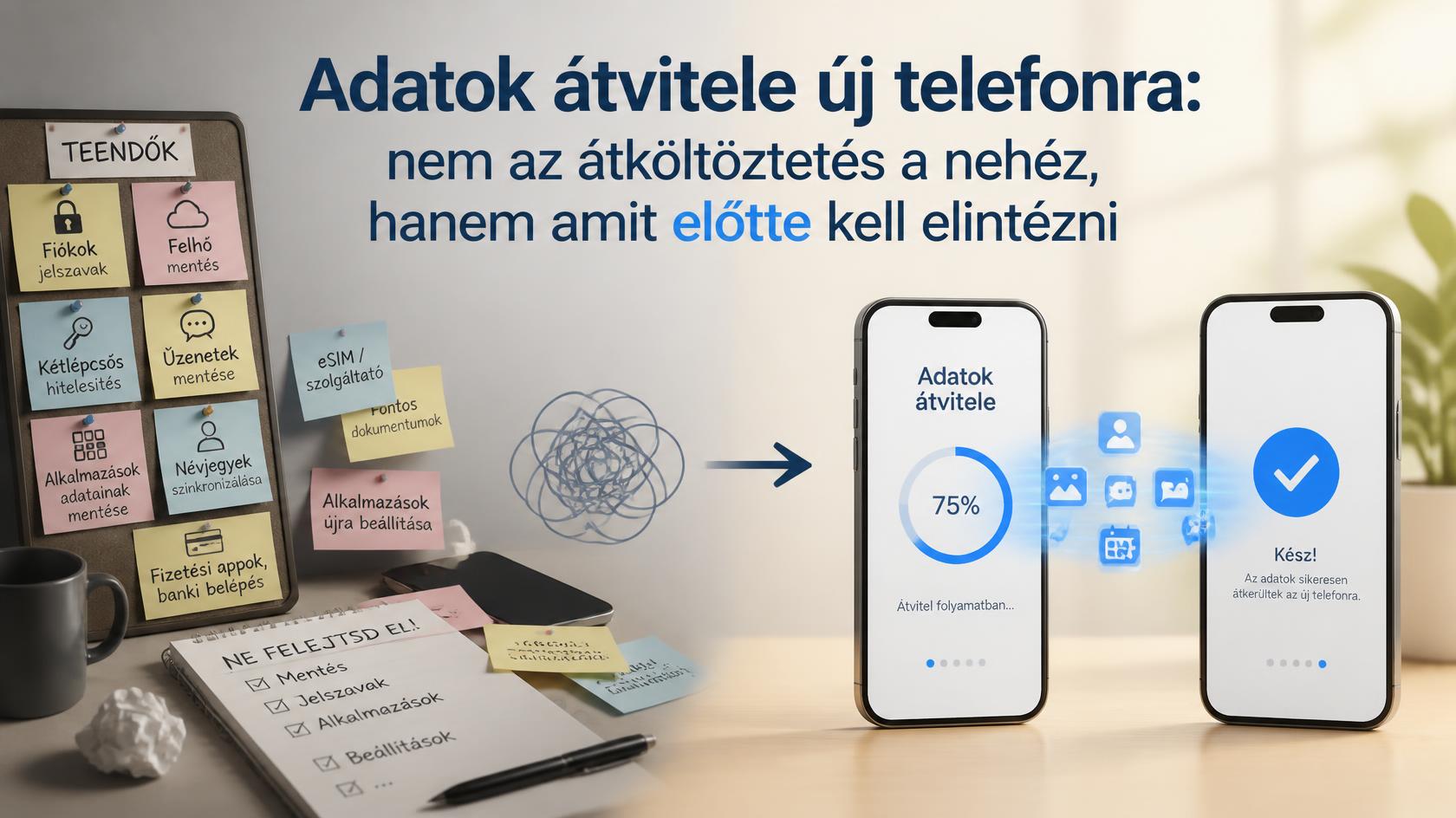
Van egy tévhit az új telefon körül: hogy a nehéz rész az átköltöztetés. Pedig az átköltöztető programok – a Google-é, az Apple-é, a Samsungé – ma már meglepően jól működnek.
A baj mindig ugyanott történik: valaki letörli a régi telefont, mielőtt elintézte volna azt a néhány dolgot, amit egyetlen átvitel sem visz magával. Aztán kiderül, hogy a kétlépcsős azonosító kódok csak azon az egy készüléken léteztek, a WhatsApp-előzmény odaveszett, vagy a fényképek soha nem voltak rajta a telefonon, csak a felhőben.
Ezért fordítva kezdjük: előbb a teendőlista, utána az átvitel.
Mielőtt hozzányúlnál a régi telefonhoz
1. A kétlépcsős azonosító alkalmazás – ezen buknak el a legtöbben
Ez messze a leggyakoribb módja annak, hogy valaki kizárja magát tíz szolgáltatásból egyszerre.
A Google Hitelesítő ma már tud szinkronizálni a Google-fiókoddal – de csak akkor, ha be vagy jelentkezve. Az alkalmazás induláskor felkínálja a „fiók nélküli használatot” is, és rengetegen évekkel ezelőtt, még a szinkron bevezetése előtt telepítették. Ilyenkor a kódok kizárólag azon a telefonon léteznek.
Mit csinálj: nyisd meg a Google Hitelesítőt a régi telefonon, és nézd meg, látszik-e a jobb felső sarokban a Google-fiókod. Ha nem, vagy jelentkezz be, vagy használd a menüben a Fiókok átvitele → Fiókok exportálása pontot: ez QR-kódot készít, amit az új telefonon a Fiókok importálása ponttal olvasol be. Ezt még akkor csináld meg, amikor mindkét telefon működik.
A Microsoft Authenticatornál van egy keményebb korlát: a Microsoft saját leírása szerint a mentés csak ugyanolyan típusú készülékre állítható vissza – iPhone-on készített mentés nem tölthető vissza Androidra, és fordítva sem. Platformváltásnál tehát minden fiókot kézzel kell újra beállítani.
Az Aegis csak Androidon létezik; iPhone-ra váltásnál az exportált fájlt egy másik alkalmazásba kell importálnod.
2. Mentsd ki a tartalék kódokat
Minden komolyabb szolgáltatás – Google, Microsoft, Facebook, bankok – ad egyszer használatos tartalék kódokat. Ezek akkor is bejuttatnak, ha a hitelesítő alkalmazás odaveszett. Nyomtasd ki vagy mentsd el őket a telefonon kívül. Ez az egyetlen dolog, ami minden helyzetben működik.
3. WhatsApp: az új telefonnak gyári állapotban kell lennie
Ez a másik klasszikus veszteség, és nagyon kellemetlen szabály van mögötte.
Platformváltásnál – Androidról iPhone-ra vagy fordítva – a WhatsApp saját leírása szerint az új telefonnak gyári visszaállított állapotban kell lennie, és a WhatsAppot még nem szabad aktiválni rajta. Ha valaki előbb beállítja a telefont és elindítja a WhatsAppot, az előzmény már nem hozható át – csak úgy, ha az egészet törli és elölről kezdi.
iPhone-ról Androidra ráadásul kábel kell hozzá, vezeték nélkül nem megy.
Ami platformváltásnál semmiképp nem jön át: a hívásnapló, a megjelenítendő név, az állapotfrissítések és a Csatornákból kapott média.
4. Signal: írd fel a helyreállítási kulcsot
A Signalnál a készülékek közötti közvetlen átvitel csak azonos platformon belül működik, és csak a beállítás közben. Platformváltáshoz a Signal Secure Backups szolgál, amelyhez tartozik egy 64 karakteres helyreállítási kulcs.
A Signal saját megfogalmazása egyértelmű: e nélkül a kulcs nélkül senki – a Signalt is beleértve – nem tudja visszaállítani az adataidat. Írd fel, és tedd el a telefonon kívülre.
5. iPhone-on: tényleg rajta vannak a fotók a telefonon?
Ez a legalattomosabb. Ha iCloud-fotókat használsz optimalizált tárhellyel, a képeid nagy része nincs fizikailag a telefonon – csak egy kis előnézet van ott. Androidra váltásnál a Google külön kiemeli, hogy az iCloudban tárolt fotók és videók nem jönnek át.
Mit csinálj: a beállításokban kapcsold be az eredeti példányok letöltését, és várd meg, amíg végez – ez több óra is lehet. Utána ellenőrizd a tárhelyfoglalást: ha a fotók tényleg ott vannak, az látszik a szabad helyen.
6. A banki alkalmazásokat aktiváld újra, mielőtt törölnél bármit
A mobilbanki és mobilaláírásos alkalmazások jellemzően készülékhez kötött kulcsot hoznak létre, amelyet szándékosan nem lehet kimásolni – ez a biztonsági modelljük lényege. Ezért ezek gyakorlatilag soha nem költöznek át egyetlen átvitellel sem, még akkor sem, ha az ikon megjelenik az új telefonon.
Az aranyszabály: ne töröld a régi telefont addig, amíg a banki alkalmazás nem működik az újon. Az újraaktiváláshoz gyakran SMS-ben vagy telefonon kapott kód kell – ehhez pedig működő telefonszám.
7. Ha iPhone-ról váltasz: kapcsold ki az iMessage-et
Ha ezt kihagyod, az iPhone-os ismerőseid üzenetei továbbra is az Apple rendszerébe mennek, és soha nem érkeznek meg az új androidos telefonodra.
A régi iPhone-on, még mielőtt letörölnéd: Beállítások → Üzenetek → iMessage ki, majd Beállítások → FaceTime → FaceTime ki. (Régebbi iOS-en ezek közvetlenül a Beállításokban vannak, újabbon az „Appok” csoport alatt.)
Ha a telefon már nincs meg, az Apple hivatalos leiratkozó oldala: selfsolve.apple.com/deregister-imessage/ – beírod a telefonszámot, kérsz SMS-kódot, és megerősíted.
8. Az eSIM legyen az utolsó lépés
Erről lentebb részletesen is írunk, de a lényeg: a számot vidd át utoljára, és addig tartsd működőképesen a régi telefont.
A négy útvonal
Androidról Androidra
A beépített átvitel kábellel és vezeték nélkül is megy, és a Google szerint mindkettő ugyanazokat az adatokat viszi át – a kábel csak gyorsabb és megbízhatóbb, nem „többet” másol.
Ami átjön: alkalmazások és bizonyos alkalmazásadatok, fotók, videók, zene, névjegyek, SMS-ek, hívásnapló, háttérkép és a legtöbb rendszerbeállítás. Pixelnél a lista bővebb: jelszavak, azonosítókulcsok és Wi-Fi-belépési adatok is.
Figyelj a Google óvatos fogalmazására: „bizonyos alkalmazásadatok” és „a legtöbb beállítás”. Az alkalmazásadatokra nincs ígéret.
Utólag is megcsinálható? A Google dokumentációja itt ellentmond magának: az egyik oldal szerint az átvitel csak egyszer végezhető el, és érdemes a beállítás közben, mert utána lehet, hogy nem lesz elérhető; a másik szerint bármikor. Újabb Pixeleken van rá menüpont. A biztos tanács: csináld a beállítás közben.
Samsungnál a Smart Switch többet tud az általános megoldásnál: vezeték nélkül, kábellel, memóriakártyán és számítógépen keresztül is dolgozik, és utólag is elindítható a Beállításokból. Két korlátja viszont van: a Biztonságos mappa tartalmát nem menti, és a játékokat ugyan újratelepíti, de a játékmentéseket nem viszi át.
Androidról iPhone-ra – itt van a legnagyobb csapda
Az Apple Áttérés iOS-re (Move to iOS) alkalmazása jól működik: átviszi a névjegyeket, az üzenetelőzményt, az SMS-eket, a fotókat és videókat, a fájlokat, a webes könyvjelzőket, a levelezőfiókokat, a hangjegyzeteket, a hívásnaplót, a naptárat – és a WhatsApp-üzeneteket is.
De: az Apple saját leírása szerint, ha már befejezted a beállítást, törölnöd kell az iPhone-t, és elölről kezdened. Ez az alkalmazás kizárólag az első bekapcsoláskor, az „Appok és adatok” lépésnél fut le.
Vagyis ha valaki hazaviszi az új iPhone-t, gyorsan átkattint a beállításon, és csak utána jut eszébe az átköltöztetés, akkor vagy mindent kézzel visz át, vagy gyári állapotba állítja a vadonatúj telefont.
Ami nem jön át: a zene, a könyvek és a PDF-ek – ezeket kézzel kell átvinni. És a fizetős androidos alkalmazások sem: az Apple kizárólag „néhány ingyenes alkalmazásról” ír.
iPhone-ról iPhone-ra
A Gyorsindítás (Quick Start) a legegyszerűbb: a két telefont egymás mellé teszed, és a régi felajánlja az átvitelt. Két változata van – letöltés iCloudból vagy közvetlen átvitel a régi készülékről. Utóbbinál semmi nem megy át a felhőn, viszont mindkét telefonnak a végéig kapcsolódva és töltőn kell maradnia. Kábellel is működik.
És van egy funkció, amiről kevesen tudnak: az Apple ideiglenes, ingyenes iCloud-tárhelyet ad új készülék vásárlásakor, ha az ingyenes 5 GB nem elég a mentéshez. A feltételek az Apple leírása szerint: a régi telefonon legyen friss iOS, a visszaállításra 21 nap áll rendelkezésre, ez egyszer meghosszabbítható, a visszaállítás után pedig a mentés még 7 napig elérhető marad.
Bekapcsolás: Beállítások → Általános → iPhone átvitele vagy visszaállítása, majd a mentés bekapcsolása az átvitelhez. Konkrét gigabájtszámot az Apple nem közöl – ahol ilyet látsz, az találgatás.
iPhone-ról Androidra
A Google eszközét átnevezték: amit sokan még „Switch to Android” néven ismernek, ma Android Switch. Kábellel és vezeték nélkül is megy.
Android 17-től a lista meglepően bő: eSIM, Google-fiók, jelszavak, Wi-Fi-adatok, ébresztők, alkalmazások, naptár, hívásnapló, névjegyek, fájlok, kezdőképernyő-elrendezés, fotók és videók, SMS-ek és iMessage-ek, hangjegyzetek, háttérkép, sőt WhatsApp-előzmény is.
A Google kifejezetten felsorolja, mi nem jön át: az iCloudban tárolt fotók és videók, a fizetős alkalmazások, az alkalmazáson belüli vásárlások, a Safari könyvjelzői és az Egészség adatai.
Újdonság: az iOS 26.3-tól az Apple is ad saját megoldást „Transfer to Android” néven. Ehhez a másik oldalon Android 17 kell. Az eSIM is átvihető vele – de az Apple által felsorolt szolgáltatók között egyetlen magyar sincs, úgyhogy erre itthon ne számíts.
Ami soha nem jön át magától
| Mi | Mi történik |
|---|---|
| Banki alkalmazások | Újraaktiválás kell, minden útvonalon |
| Kétlépcsős kódok | Csak szinkronnal vagy exporttal – lásd fent |
| Fizetős alkalmazások platformváltásnál | Újra meg kell venni; a két áruház nem ismeri el egymás számláit |
| Játékmentések | Csak ha a játék felhőbe menti; kösd fiókhoz előre |
| Ébresztők (Androidról iPhone-ra) | Nincsenek az Apple listáján – fényképezd le őket |
| Wi-Fi-jelszavak (Androidról iPhone-ra) | Nincsenek az Apple listáján – írd fel őket |
| Kezdőképernyő (Androidról iPhone-ra) | Nem jön át – csinálj róla képernyőképet |
| Samsung Biztonságos mappa | Nem menthető – pakold ki belőle, amire szükséged van |
| WhatsApp-hívásnapló | Egyik irányban sem jön át |
Az eSIM – magyar sajátosságokkal
Az eSIM átvitele nem automatikus. Ott megy magától, ahol a szolgáltató támogatja a gyors átvitelt.
Yettelnél van egy fontos figyelmeztetés, amit érdemes komolyan venni. A szolgáltató saját tájékoztatója szerint, amíg az eSIM aktív a régi készüléken, a QR-kóddal nem aktiválható másikban – tehát előbb ki kell kapcsolni a régin. És ami ennél is lényegesebb: az eredeti aktiváló kódot tartalmazó kártya vagy kód újbóli kiadására jelenleg nincs lehetőség. Ha kidobtad, kártyacsere kell, ami díjköteles. Tedd el az eSIM aktiváló kártyát.
A One-nál egy ritkán említett korlát van: egy eSIM-profil az életciklusa alatt legfeljebb tízszer aktiválható. Aki sűrűn cserél telefont, ebbe idővel beleütközik. A profil telepítéséhez ráadásul magyar IP-cím kell, ami külföldről problémás.
Telekomnál van eSIM-átvitel, és az új készülék beüzemelésekor a rendszer felajánlja a SIM átvitelét. Kézi úton a QR-kód a 1414-es ügyfélszolgálaton vagy üzletben igényelhető. A díjakról nem találtunk egyértelmű nyilvános tájékoztatást, ezért számot nem írunk – ezt érdemes megkérdezni.
Gyakran ismételt kérdések
Kábellel többet visz át, mint vezeték nélkül?
Androidon nem: a Google szerint mindkét módszer ugyanazokat az adatokat viszi. A kábel gyorsabb és megbízhatóbb. WhatsApp-előzménynél viszont iPhone-ról Androidra kifejezetten kábel kell.
Utólag is át tudom vinni az adataimat?
Androidról Androidra általában igen, Samsungnál biztosan. Androidról iPhone-ra viszont nem: ott az átköltöztetés csak az első beállításkor fut le, utána csak gyári visszaállítással.
Miért nem jöttek át a fényképeim iPhone-ról?
Valószínűleg iCloudban voltak, nem a telefonon. Az iCloudos fotók nem kerülnek át Androidra – előbb le kell tölteni az eredeti példányokat.
Elvesztettem a régi telefonomat, mi lesz a kódjaimmal?
Ha a hitelesítő alkalmazás nem szinkronizált, a Google saját tanácsa az, hogy minden szolgáltatásnál külön kell törölni és újra beállítani a kétlépcsős azonosítást. A tartalék kódok ilyenkor mentenek meg.
Megmaradnak a megvett alkalmazásaim?
Ugyanazon a platformon belül igen, ha ugyanazzal a fiókkal lépsz be. Platformváltásnál nem: a Google Play és az App Store nem ismeri el egymás vásárlásait.
Mikor törölhetem a régi telefont?
Akkor, ha az új telefonon már működik a banki alkalmazás, megvan a kétlépcsős azonosítás, átjött a WhatsApp, és él a telefonszám. Előtte semmiképp.
A hozzászóláshoz kérjük, jelentkezz be.