
Frissül magától a böngésződ – de attól még a régi verziót futtatod
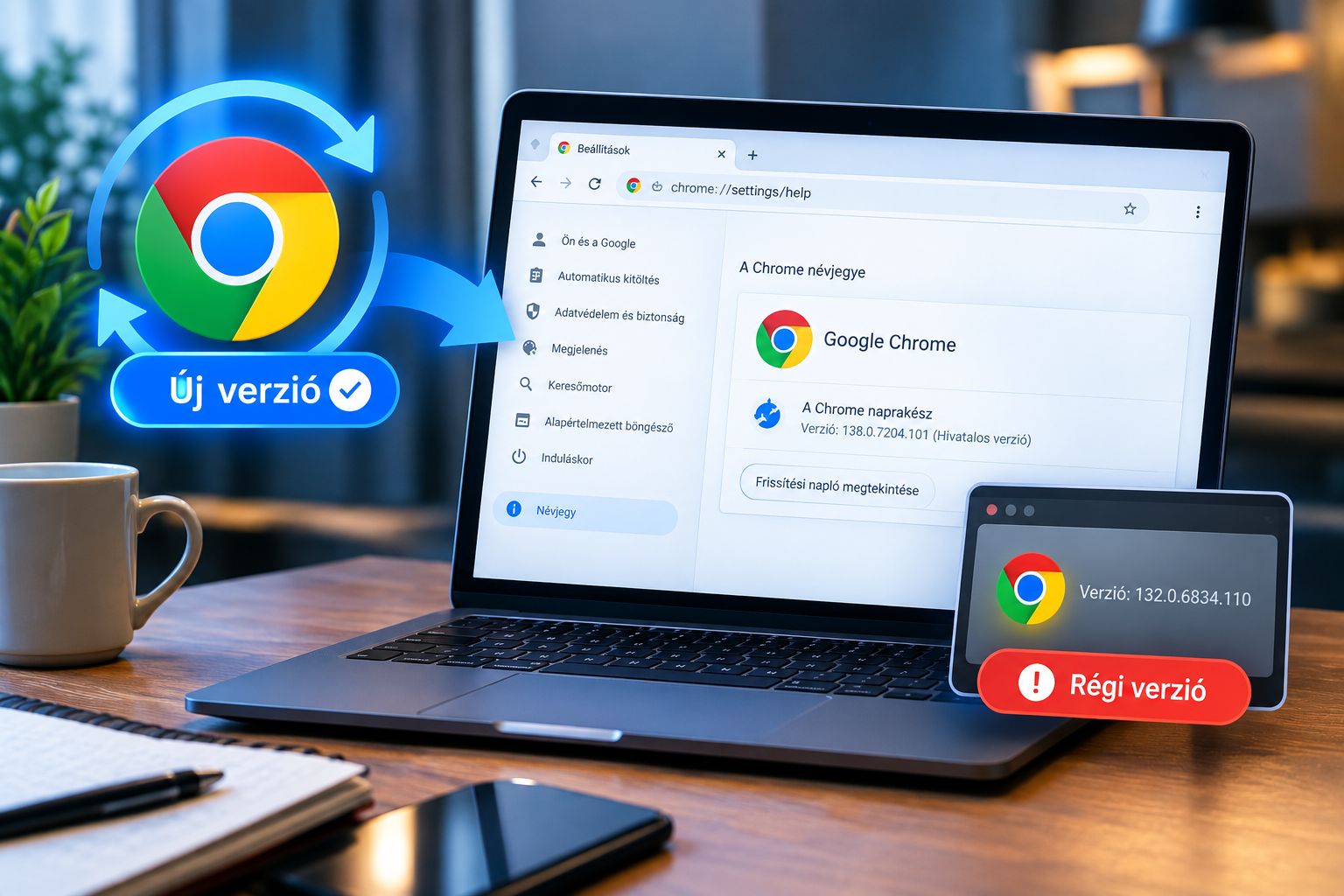
Miért nem elég letölteni a frissítést?
A modern böngészők a háttérben töltik le a frissítést, de nem cserélik ki futás közben magukat. A régi programkód addig fut a memóriában, amíg a folyamat él. A csere abban a pillanatban történik meg, amikor a böngésző teljesen leáll, és újraindul.
Ez a Google saját megfogalmazásában is ott van: a frissítések „általában a háttérben történnek, amikor bezárod és újra megnyitod a böngészőt”. A gond az, hogy sokan hetekig nem zárják be. Alvó állapotba teszik a gépet, felnyitják, folytatják – a böngészőfolyamat pedig közben végig ugyanaz marad.
A jó hír, hogy az újraindítás nem jár veszteséggel. A Chrome dokumentációja szó szerint ezt írja: „A böngésző menti a megnyitott lapokat és ablakokat, majd újraindítás után ismét megnyitja őket.” Ez alól egyetlen kivétel van, és ezt érdemes tudni: az inkognitóablakok nem jönnek vissza.
A többi böngésző gyártója ezt nem dokumentálja, de a gyakorlatban ugyanígy visszaállítják a munkamenetet. Egy dologra viszont mindenhol figyelj: a félig kitöltött űrlapok, elküldetlen üzenetek és a webes szerkesztőkben lévő mentetlen szöveg nem része a munkamenet-visszaállításnak. Ha épp írsz valamit, előbb mentsd el.
Így ellenőrizd asztali gépen
Mindegyik böngészőnél ugyanaz a logika: van egy „névjegy” oldal, amely megmutatja a verziót. A nagyoknál ennek az oldalnak a megnyitása egyben frissítéskeresést is elindít – vagyis nem kell külön gombot keresned.
Google Chrome
Menü (⋮) → Továbbiak → Súgó → A Google Chrome névjegye. Vagy egyszerűbben: írd be a címsorba, hogy chrome://settings/help.
A Google dokumentációja kimondja: „A Chrome frissítéseket keres, amikor ezen az oldalon vagy.” Ha van új verzió, letölti, és megjelenik egy Újraindítás gomb. Amíg ezt meg nem nyomod, a régi verziót futtatod.
Microsoft Edge
Menü (…) → Beállítások és egyebek → Súgó és visszajelzés → Microsoft Edge névjegye, vagy edge://settings/help.
Ez az oldal is elindít egy ellenőrzést, és háromféle üzenetet adhat: naprakész vagy, elérhető frissítés, vagy „a befejezéshez indítsd újra”. Az Edge is az újraindításkor cseréli le magát.
Mozilla Firefox
Menü (☰) → Súgó → A Firefox névjegye. A gomb felirata beszédes: Újraindítás a Firefox frissítéséhez.
Egy apróság, amit a Mozilla külön kiemel: előfordul, hogy a névjegyablak azt írja, naprakész vagy, miközben a háttérben még tölti a frissítést. Ha nem vagy biztos benne, nyisd meg újra egy perc múlva.
Windowson a Firefoxnak van egy külön háttérszolgáltatása is, amely hétóránként ellenőriz akkor is, amikor a böngésző nem fut – vagyis ha ritkán használod, akkor is friss marad.
Brave
Menü → Súgó → A Brave névjegye, vagy brave://settings/help. A Brave leírása szerint az oldal megnyitása automatikusan elindítja a letöltést és a telepítést; a háttérben egyébként kétóránként ellenőriz. Itt is újraindítás kell.
Opera és Vivaldi
Ez a kettő máshogy működik, és ezért könnyű elrontani. Az Operában a menü → Frissítés és helyreállítás pont alatt van egy kifejezett Frissítések keresése gomb. Az Opera dokumentációja szerint a böngésző automatikusan letölti a frissítést, de azt nem írja, hogy az oldal megnyitása magától elindítana egy ellenőrzést – tehát itt nyomd meg a gombot.
A Vivaldiban a menü → Súgó → A Vivaldiról (vagy a vivaldi:about cím) mutatja a verziót, a frissítéskereséshez pedig külön menüpont van. Ha a Vivaldit „minden felhasználó” módban telepítetted Windowsra, a frissítés nem csendben megy: rendszerértesítést kapsz, és egy jogosultsági ablakot is jóvá kell hagynod. Ha ezt valaha elkattintottad, könnyen lehet, hogy hónapok óta nem frissült.
A rejtett csapda: a böngésző akkor is fut, ha bezártad
Van egy helyzet, amiben hiába zárod be az összes ablakot: a böngésző nem áll le.
A Chrome-ban létezik egy beállítás, amely szerint a program a háttérben tovább fut, miután az utolsó ablakot bezártad – ilyenkor a tálca értesítési területén ott marad az ikonja. Amíg ez a folyamat él, a frissítés cseréje nem fejeződik be. Ha nálad van ilyen ikon, kattints rá jobb gombbal, és lépj ki onnan – vagy egyszerűen használd a névjegy oldalon lévő Újraindítás gombot, mert az mindenképp elvégzi a cserét.
Az Edge-nél hasonló funkció a gyorsindítás, amely a Microsoft leírása szerint „minimális folyamatokkal a háttérben tartja a böngészőt”. A Microsoft sehol nem állítja, hogy ez késleltetné a frissítést, úgyhogy ezt nem is állítjuk – de ha biztosra akarsz menni, az Edge-ből is érdemes teljesen kilépni, nem csak az ablakot bezárni.
A Chrome menüje magától szól – de csak ha odanézel
A Chrome-ban van egy beépített figyelmeztetés: ha van letöltött, de még be nem élesített frissítés, a menü ikonja elszíneződik, és minél régebb óta vársz, annál feltűnőbben.
A Chromium forráskódja szerint a küszöbök a következők: két nap után zöld, négy nap után sárga, hét nap után piros jelzés. Ha valaha láttál színes pöttyöt vagy címkét a Chrome menüjében, és nem tudtad, mit jelent: azt jelentette, hogy napok óta nem indítottad újra.
Egy pontosítás, mert ezt sok magyar és angol útmutató rosszul hivatkozza: ezek a küszöbök ma is élnek a forráskódban, de a Google felhasználói súgójából eltűnt a színek leírása. Vállalati dokumentációban szerepel még a hétnapos alapérték, a felhasználói oldalon viszont nem. Vagyis a viselkedés valós, csak épp már nem hivatkozhatod a Google súgójára.
Androidon: a Chrome csak egy alkalmazás
Telefonon a helyzet más, és egyszerűbb: az Android Chrome-nak nincs saját frissítője. Ugyanúgy a Play Áruházból frissül, mint bármelyik másik alkalmazás.
Ellenőrzés: Play Áruház → profilkép → Alkalmazások és eszköz kezelése → a „Frissítések elérhetők” résznél keresd meg a Chrome-ot. Ha ott van, frissítsd.
Itt viszont van egy csendes buktató. A Play Áruház automatikus frissítése a profilkép → Beállítások → Hálózati beállítások → Alkalmazások automatikus frissítése pontnál állítható, és három lehetőség van: bármilyen hálózaton, csak Wi-Fi-n, vagy soha. Nagyon sokan állították be valamikor a „csak Wi-Fi-n” opciót, hogy spóroljanak az adatforgalommal – ha a telefon ritkán lát Wi-Fi-t, a böngésző hónapokig nem frissül, és erről semmilyen figyelmeztetés nem érkezik.
Amiről szinte senki nem beszél: az Android System WebView
Ez a cikk leghasznosabb része, mert erről a legtöbb felhasználó életében nem hallott.
Az Androidban van egy külön rendszerelem, az Android System WebView, amelynek az a dolga, hogy webes tartalmat jelenítsen meg alkalmazásokon belül. Amikor a Facebookban rákattintasz egy hírre, és az az appon belül nyílik meg; amikor a banki alkalmazásod egy beépített oldalt tölt be; amikor egy játék megnyitja a felhasználási feltételeket – ezek mind a WebView-n keresztül jelennek meg. A Google saját leírása szerint hathetente adnak ki belőle új verziót, „hogy biztonságban legyél az alkalmazások használata közben”.
Vagyis: akkor is Chromium-alapú motort futtatsz egész nap, ha soha nem nyitod meg a Chrome-ot. És ez a motor elavulhat úgy, hogy közben a Chrome-od naprakész.
Hogy pontosan hogyan, az az Android verziójától függ:
Android 7, 8 és 9 alatt a WebView bele van építve a Chrome-ba, egyetlen csomagot alkotnak. Itt a Chrome frissítése egyben a WebView frissítése is.
Android 10-től újra két külön alkalmazás. A WebView-t külön kell frissíteni a Play Áruházból, és simán lehet elavult akkor is, ha a Chrome friss.
Ellenőrzés: keresd meg a Play Áruházban az Android System WebView nevű alkalmazást. Ha ott van egy Frissítés gomb, nyomd meg. A verziószámot az „Alkalmazás adatai” résznél látod.
Egy tévhitet is oszlassunk el: a WebView nem a „Google Play rendszerfrissítés” része, hanem sima alkalmazásfrissítés. Ezt sok útmutató rosszul írja.
És ha frissítés után hirtelen bezáródnak az alkalmazásaid, ne ijedj meg: a WebView fejlesztője szerint ez így működik – „a WebView-t használó alkalmazásokat újra kell indítani, amikor a WebView frissül”. Nem hiba, hanem a tervezett viselkedés.
Fontos korlát: a Google már nem támogatja az Android 5 és 9 közötti verziókat sem a Chrome, sem a WebView esetében. Ezek az eszközök telepíthetik az utolsó támogatott kiadást, de utána nem kapnak több frissítést. Ha a telefonod Android 9-en vagy régebbin fut, ott a böngésződ biztonsági szempontból befagyott.
iPhone és iPad: minden böngésző ugyanaz a böngésző
Ez a rész sokakat meg fog lepni. Az Apple szabályzata szerint az iOS-en és iPadOS-en futó böngészőknek az Apple saját motorját, a WebKitet kell használniuk. Ez azt jelenti, hogy iPhone-on a Chrome, a Firefox, az Edge, az Opera és a Brave mind ugyanazzal a motorral jeleníti meg az oldalakat, mint a Safari. Csak a felület más.
Ennek egyetlen, nagyon gyakorlati következménye van: ha az App Store-ból frissíted a Chrome-ot az iPhone-odon, azzal a felületét és a funkcióit frissíted – a motort, amely a weboldalakat értelmezi, nem. Azt kizárólag az iOS frissítése javítja.
Hogy ez mennyire nem elmélet: a 2026 augusztusában kiadott iOS-frissítés nagyjából húsz WebKit-hibát javított, amelyek jó része „rosszindulatúan összeállított webes tartalom feldolgozásakor” volt kihasználható. Ezek egyikét sem javítja egy böngészőalkalmazás frissítése.
Az uniós szabályozás elvileg engedélyezi a saját motorokat 2024 márciusa óta, a gyakorlatban viszont 2026 szeptemberéig egyetlen böngészőgyártó sem adott ki ilyen változatot – létezik egy működő prototípus, de felhasználókhoz nem jutott el. Vagyis magyar iPhone-tulajdonosként a helyzet változatlan: Beállítások → Általános → Szoftverfrissítés, és ez a böngésződ frissítése is egyben.
Egy szám, ami érzékelteti, mekkora körről van szó: a magyar mobilos böngészés nagyjából 27 százaléka WebKiten fut – 20,5 százalék Safari, és további bő 6 százalék olyan felhasználó, aki iPhone-on Chrome-ot használ, és jó eséllyel meg van győződve róla, hogy a Chrome-ot frissítve mindent megtett.
Ha régi a géped vagy a telefonod
Van egy helyzet, amikor hiába nyomkodod a frissítést: nincs mit letölteni, mert a böngésző már nem támogatja a rendszeredet. Ilyenkor a program elindul, működik, csak épp nem kap több biztonsági javítást.
A fontosabb határok:
Windows 7, 8 és 8.1: a Chrome és az Edge is a 109-es verziónál állt meg, 2023 januárjában. Aki ma ilyen gépen böngészik, több mint három és fél év javítatlan hibájával teszi.
macOS: a Chrome jelenleg macOS 13-at vagy újabbat igényel. A Big Sur a 138-as, a Monterey a 150-es verziónál maradt le.
Android 9 és régebbi: se Chrome-, se WebView-frissítés.
Mit lehet tenni? Ha a gép bírja, a rendszert kell frissíteni – ez az egyetlen igazi megoldás. Ha nem bírja, akkor van egy köztes út: a Firefox tovább bírja, mint a többiek. A jelenlegi Firefox macOS 10.15-től felfelé fut, tehát olyan Mac gépeken is kap teljes értékű frissítést, ahonnan minden Chromium-alapú böngésző kivonult. Windows 7, 8.1 és a legrégebbi macOS-verziók esetén pedig a Mozilla külön, biztonsági javításokat tartalmazó ágat tart fenn, amelyet a saját tájékoztatása szerint 2027 márciusáig szállít. Ezt az időpontot sok helyen még 2026 márciusaként írják – az a régebbi bejelentés, azóta hosszabbítottak.
2027 márciusa után viszont ezekre a rendszerekre nem marad támogatott böngésző. Ez nem vészhelyzet, de érdemes időben tervezni vele.
„A böngésződ kezelését a szervezeted végzi”
Ha ilyen feliratot látsz a menü alján, az azt jelenti, hogy valamilyen házirend felülírja a beállításaidat – akár a frissítéseket is. A chrome://management címen megnézheted, mi kezeli, a chrome://policy pedig felsorolja a konkrét szabályokat. Firefoxban ugyanez az about:policies oldalon.
Fontos: ez nem feltétlenül a munkahelyed. Ugyanezt a mechanizmust használják egyes vírusirtók, szülői felügyeleti programok – és kártékony szoftverek is. Ha céges gépen vagy, ez normális. Ha otthon látod, és nem tudod, mitől van, érdemes utánanézni.
Mennyit késnek a többi Chromium-alapú böngészők?
Jogos kérdés, hiszen a Chrome, az Edge, a Brave, az Opera és a Vivaldi ugyanarra a motorra épül. A szeptember eleji hibánál végignéztük, ki mikor adta ki a javítást:
Chrome: szeptember 3.
Brave, Opera, Vivaldi és Edge: szeptember 4. – egy nap csúszás.
Vagyis a sürgős biztonsági javításoknál a késés jellemzően egy nap, ami rendben van. A Brave hivatalosan is nagyjából huszonnégy órát vállal, a Vivaldi pedig azt írja, igyekeznek az elsők között lenni.
Van viszont egy másik, kevésbé látható lemaradás: a Chromium alapverziója. Az Opera például augusztus végén olyan kiadást adott ki, amely még az egy generációval korábbi Chromium-alapra épült. A sürgős hibát ettől függetlenül egy nap alatt visszaportolták, de a motor általános fejlesztései és a nem biztonsági jellegű javítások hetekkel később érkeznek meg. Aki a legfrissebb motort akarja, az a Chrome-nál kapja meg leghamarabb.
Egy megjegyzés az Edge-hez: a Microsoft a verziót gyakran előbb adja ki, mint a hozzá tartozó hibalistát. A szeptember eleji kiadásnál a jegyzet csak annyit írt, hogy „különféle hibajavítások”, a CVE-lista pedig még nem került fel. Ez nem azt jelenti, hogy nincs benne a javítás – csak azt, hogy az Edge-nél nehezebb utánanézni.
Foglaljuk össze
Ha csak egyetlen dolgot viszel el ebből a cikkből, ez legyen az: hetente egyszer indítsd újra a böngésződ. Nem naponta, nem minden hírre – hetente egyszer, és ezzel a frissítési probléma nagy részét megoldottad.
Amit érdemes hozzátenni: Androidon nézd meg, hogy a Play Áruház automatikus frissítése be van-e kapcsolva, és külön ellenőrizd az Android System WebView-t. iPhone-on pedig ne a böngészőt keresd, hanem az iOS-frissítést. És ha olyan gépen vagy telefonon vagy, amit már nem támogat a böngésződ, azzal előbb-utóbb kezdeni kell valamit.
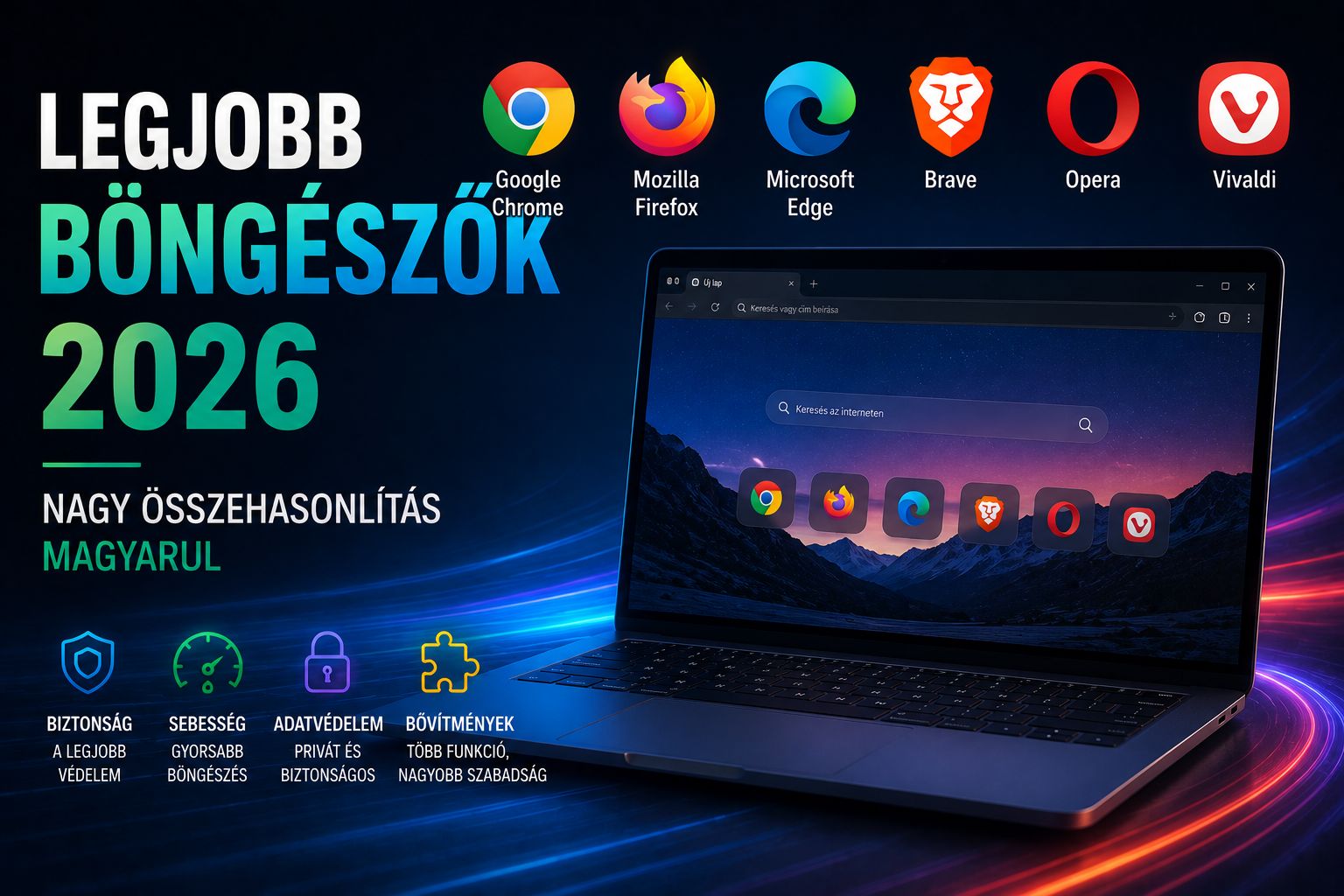
A böngészőket egyébként nálunk is megtalálod: Google Chrome, Mozilla Firefox, Microsoft Edge, Brave és Opera.
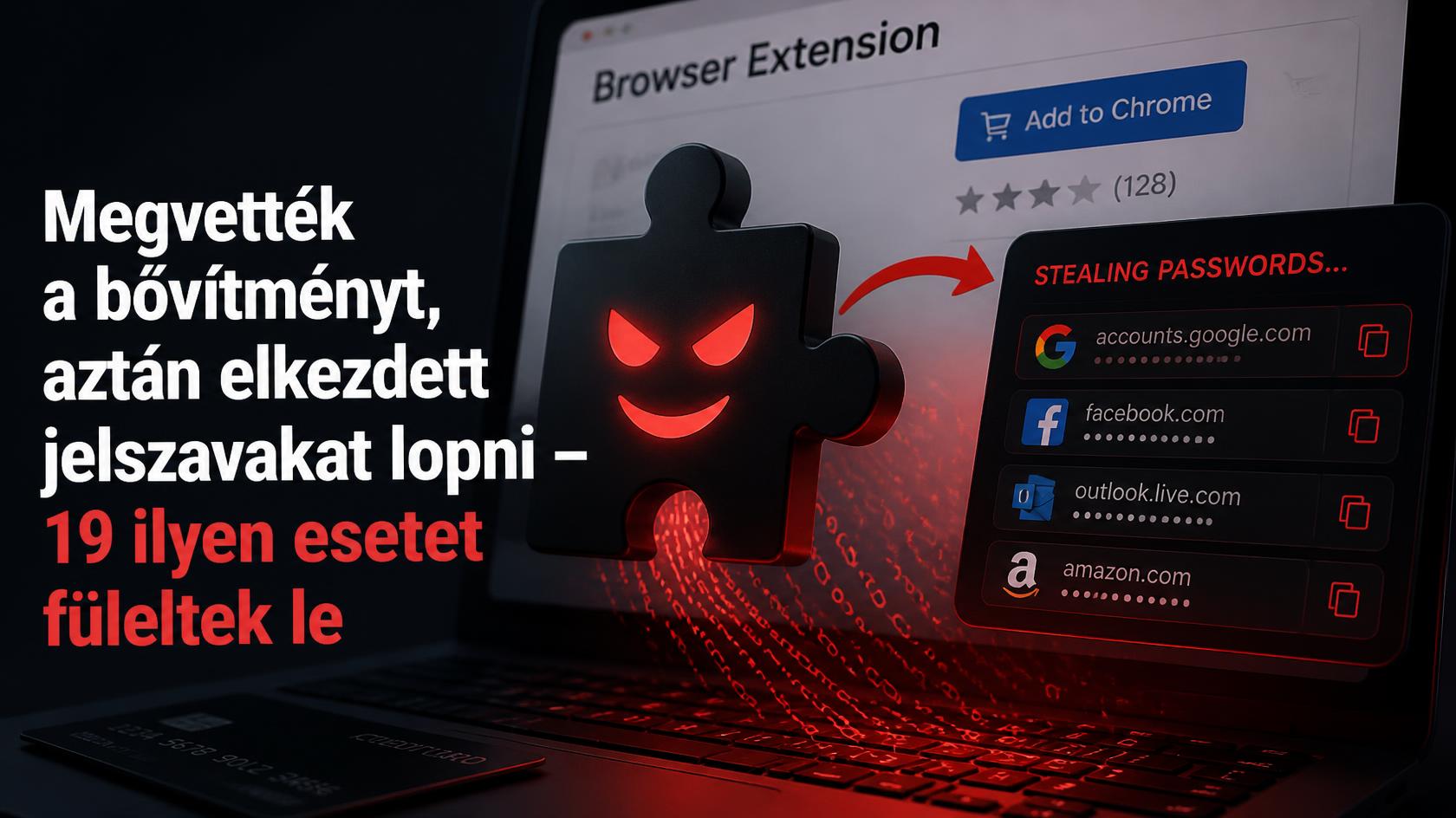
Egy dolgot pedig a frissítés önmagában nem old meg: a bővítményeket. Ezekről nemrég külön írtunk, mert egy elavult böngészőnél is nagyobb kockázatot jelenthet egy megvásárolt és kártékonyra cserélt bővítmény.
Gyakran ismételt kérdések
Elveszítem a megnyitott lapjaimat, ha újraindítom a böngészőt?
Nem. A böngésző elmenti és visszaállítja őket. Kivétel az inkognitó- vagy privát ablak, az nem jön vissza, illetve a félig kitöltött űrlapok és a mentetlen szövegek.
Honnan tudom, hogy elég friss-e a verzióm?
A névjegy oldal megmondja: ha van újabb, ott jelzi és letölti. Konkrét verziószámot nem érdemes fejben tartani, mert hetente változik – az a lényeg, hogy az oldal ne írjon ki elérhető frissítést.
Kell külön vírusirtó vagy frissítőprogram ehhez?
Nem. A böngészők saját frissítője megbízhatóan működik, a probléma nem a letöltés, hanem az újraindítás elmaradása. A „böngészőfrissítőnek” hirdetett külön programok jó része felesleges, egy részük pedig kifejezetten kártékony.
Ha nem használom a Chrome-ot, akkor sem érint az Android WebView?
De igen, épp ez a lényeg. A WebView minden olyan alkalmazásban dolgozik, amelyik weboldalt jelenít meg magán belül – akkor is, ha a Chrome-ot soha nem nyitod meg.
iPhone-on melyik böngésző a legbiztonságosabb?
Biztonsági szempontból mindegyik ugyanaz, mert mind az Apple motorját használja. A különbség a felületben, az adatvédelmi funkciókban és a szinkronizálásban van, nem a motorban.
Miért kérdezi a böngésző hetente, hogy indítsam újra?
Mert hetente kap frissítést. A Chrome nagyjából négyhetente kap nagy verziót, és a köztes időben kisebb, jellemzően biztonsági kiadásokat.
Elavult a böngészőm, de a gépem nem bírja az újabb rendszert. Mit tegyek?
Próbáld ki a Firefoxot: az több régi rendszeren fut, mint a Chromium-alapú böngészők, a legrégebbieken pedig külön, biztonsági javításokat tartalmazó ágat kap 2027 márciusáig.
A hozzászóláshoz kérjük, jelentkezz be.