
Két hét múlva lejár a Windows 11 24H2 támogatása – nézd meg, melyik verzió van a gépeden
Előbb a legfontosabb: érint ez téged egyáltalán?
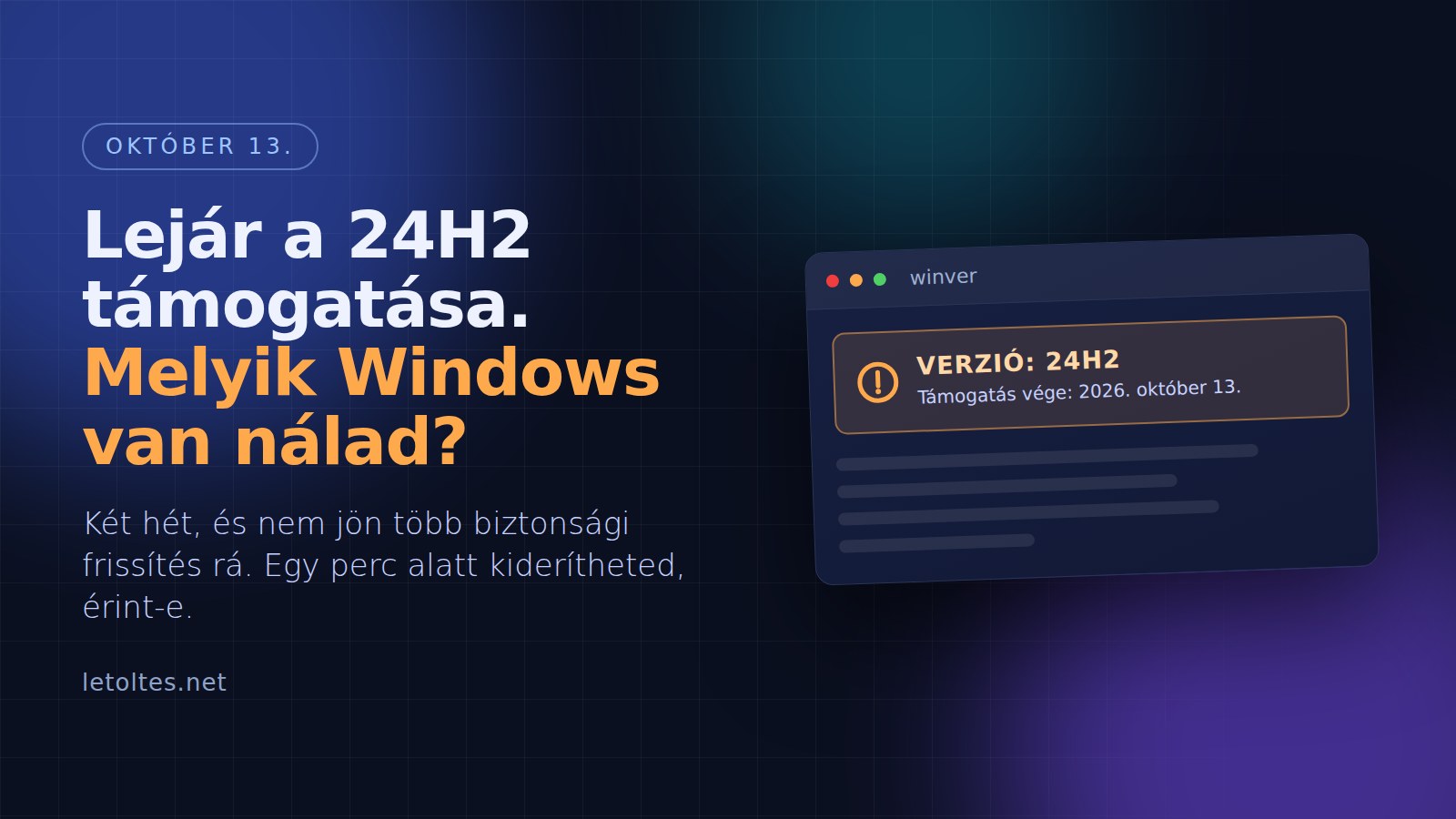
Mielőtt tovább olvasol, nézd meg, min vagy. Két másodperc:
Nyomd le a Windows + R billentyűkombinációt.
Írd be, hogy
winver, és nyomj Entert.A megjelenő ablakban olvasd el a verziószámot.
Ugyanez egérrel: Beállítások, majd Rendszer, majd Névjegy – ott a Windows-specifikációk blokkban szerepel a verzió.
Amit látsz, ezt jelenti:
24H2 (gyártási szám 26100-zal kezdődik) – ez a cikk neked szól.
25H2 (26200-as sorozat) – nyugi, 2027 októberéig van időd.
26H2 (26300-as sorozat) – 2028 októberéig rendben vagy.
26H1 (28000-es sorozat) – ez egy külön ág új gépeken, külön határidővel; lentebb kitérünk rá.
23H2 vagy régebbi – ott a támogatás már lejárt, és teljes telepítő kell.
Mi történik október 13-án – és mi nem
A Microsoft megfogalmazása száraz és pontos. A 24H2 állapotoldala szerint az érintett kiadásokon futó gépek ezután „nem kapnak többé javítást az ismert hibákra, időzóna-frissítést, technikai támogatást, sem havi biztonsági és előzetes frissítést”.
Fordítsuk le. Ami nem történik meg: a gép nem áll le, nem jelenik meg figyelmeztető képernyő, a Windows nem válik érvénytelenné, a programjaid futnak tovább.
Ami viszont megtörténik: a határidő után talált sebezhetőségeket a 24H2-n már nem foltozzák be. Egy hónap múlva egy, fél év múlva hat havi javításcsomag hiányzik a gépedről. Ez lassan romló, nem hirtelen összeomló helyzet – de romlik.
Érdemes külön kimondani, mert sokan összekeverik: ez nem ugyanaz, mint a Windows 10 tavalyi támogatásvége. Ott egy egész rendszer futott ki, és lett hozzá külön biztonsági program – a Windows 10-nél 2027. október 12-ig tart a bővített támogatás. Itt egyetlen verzió jár le egy támogatott rendszeren belül, és a következő ingyen, egy újraindítással elérhető.
Ki meddig kap frissítést?
A Microsoft életciklus-táblázata alapján így állnak a határidők:
24H2 – Home, Pro, Pro Education és Pro for Workstations: 2026. október 13. Enterprise, Education és IoT Enterprise: 2027. október 12. Vagyis a céges kiadások kapnak még egy teljes évet.
25H2 – Home és Pro: 2027. október 12. Enterprise és Education: 2028. október 10.
26H2 – Home és Pro: 2028. október 10. Enterprise és Education: 2029. október 9.
26H1 – Home és Pro: 2028. március 14. Enterprise és Education: 2029. március 13.
23H2 – a Home és a Pro kiadáson már 2025. november 11-én lejárt; az Enterprise és az Education 2026. november 10-ig kap még frissítést.
A szabály egyszerű: a Home és a Pro kiadás 24 hónap támogatást kap, az Enterprise és az Education 36 hónapot.
És a 26H1-es gépek?
Szűk, de létező kör: a 26H1 kizárólag 2026-ban piacra került új gépekre került fel gyárilag. Ezek a gépek nem tudnak a 26H2-re lépni, mert a 26H1 másik Windows-magra épül, és ezt engedélyezőcsomaggal nem lehet áthidalni. Tennivaló viszont nincs: a 26H1 határideje 2028. március 14., ami későbbi, mint a 25H2-é, és a két ág később újra összeér.
A továbblépés: néhány száz kilobájt és egy újraindítás
Itt jön a jó hír, mielőtt bárki fél napot foglal rá a naptárában. A 24H2-ről a 25H2 és a 26H2 is engedélyezőcsomagként érkezik: az új verzió kódja már hónapok óta ott van a gépeden, csak alvó állapotban, és a csomag egyetlen kapcsolót fordít el. A telepítés ezért úgy zajlik, mint egy havi frissítés – kis letöltés, egy újraindítás, néhány perc –, és a fájljaid, programjaid, beállításaid a helyükön maradnak.
A menete:
Beállítások, majd Windows Update.
A lap tetején kapcsold be a legújabb frissítések azonnali fogadását, ha szeretnél előbb sorra kerülni.
Frissítések keresése.
Ha megjelenik a Windows 11 25H2 vagy 26H2 verziója, válaszd a Letöltés és telepítés lehetőséget.
Indítsd újra a gépet, és a
winverparanccsal ellenőrizd az eredményt.
Melyiket vedd? Mindkettő jó. A 25H2 érettebb, több hónapja fut sok millió gépen; a 26H2 szeptember 29-én jelent meg, és egy évvel tovább tart a támogatása. Ha nem akarsz jövőre újra ezzel foglalkozni, a 26H2 a logikus választás.
Ha nem lépsz, egy idő után a Windows lép helyetted
Ezt őszintén kell megírni. A Microsoft saját leírása szerint „a Windows Update automatikusan elindít egy funkciófrissítést azokon az eszközökön, amelyek a támogatásuk vége előtt állnak, vagy ahhoz közelednek”. A 24H2 állapotoldala konkrétan is kimondja: a nem céges felügyelet alatt álló Home és Pro gépek automatikusan megkapják a 25H2-t.
Amit ilyenkor tudsz befolyásolni: az aktív órák beállításával elkerülöd, hogy munka közben induljon újra a gép, az újraindítás időpontját magad is ütemezheted, és a Windows Update alatt legfeljebb öt hétre fel is függesztheted a frissítéseket. Ezzel viszont bánj óvatosan: a szüneteltetés a biztonsági javításokat is megállítja, tehát pont az ellenkezőjét éri el annak, amiért csinálnád.
Amit nem tudsz: végleg a 24H2-n maradni. A Windows 10-nél megismert kiterjesztett biztonsági program nem vonatkozik a Windows 11 otthoni és Pro kiadásaira – nincs olyan, hogy regisztrálsz vagy fizetsz, és tovább kapod a javításokat 24H2-n. A frissítés viszont ingyenes, tehát a kérdés nem az, hogy lépsz-e, hanem hogy te választod-e meg az időpontot, vagy a Windows.
Mielőtt frissítesz: három dolog
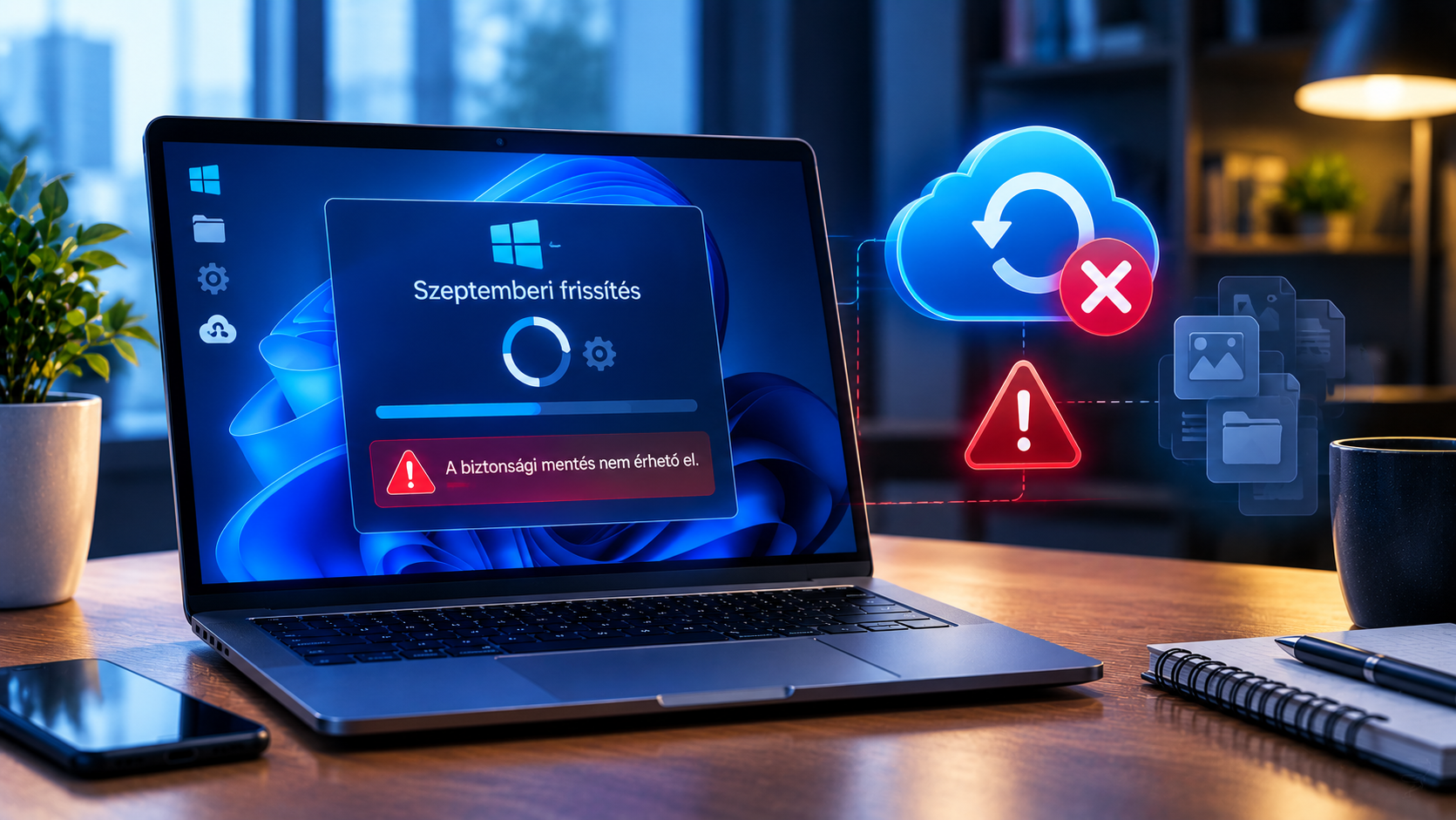
1. Csinálj mentést. Nem azért, mert az engedélyezőcsomag kockázatos – hanem mert ez az ősz emlékeztetett rá, hogy a frissítések néha tévednek. Szeptemberben egy csomag leállította a Fájlelőzmények mentéseit úgy, hogy közben minden rendben lévőnek látszott, ugyanaz a hónap elnémított USB-s hangeszközöket, egy Office-javítás pedig deaktiválta az Office 2016 és 2019 telepítéseket. Ezeket azóta orvosolták, de a tanulság áll. Rendszermentésre jó az AOMEI Backupper Standard, mappák külső lemezre tükrözésére a FreeFileSync – mindkettő ingyenes.
2. Nézd meg a szabad helyet. Legyen legalább 20 GB szabad a rendszerlemezen; ha szűkösen vagy, a Beállítások alatti Tárhely oldalon futtasd le a lemeztisztítást.
3. Frissítsd az illesztőprogramokat, elsősorban a videokártyáét és a lapkakészletét, a gyártó oldaláról. A legtöbb frissítés utáni furcsaság – fekete képernyő, hiányzó hang, rossz felbontás – elavult illesztőprogramra vezethető vissza.
Ha nem jelenik meg a frissítés
Ez a leggyakoribb panasz, és a legtöbbször nem hiba. Két oka lehet.
Az egyik, hogy a bevezetés szakaszos: a Microsoft fokozatosan nyitja meg a gépek előtt. A másik az úgynevezett védelmi visszatartás: ha ismert összeférhetetlenséget találtak a gépedben lévő alkatrésszel vagy programmal, a frissítést szándékosan visszatartják, amíg nincs rá javítás. Ez a te érdekedben történik, és a visszatartás magától feloldódik.
Ha közeleg a határidő, és semmi nem mozdul, van kézi út. A Windows 11 telepítőasszisztens és a hivatalos ISO-képfájl a Microsoft letöltőoldaláról érhető el, pendrive-ot pedig a Media Creation Tool készít. Mindhárom teljes telepítő, több gigabájtot tölt le. Ha viszont védelmi visszatartás miatt nem jön a frissítés, a kézi megkerülés rossz ötlet: pont az a hiba fog előjönni, ami miatt visszatartották.
Gyakran ismételt kérdések
Leáll a gépem 2026. október 13-án?
Nem. A gép ugyanúgy elindul és működik, a programjaid futnak. Csak annyi történik, hogy a 24H2-höz nem érkezik több havi biztonsági javítás, így az azután felfedezett sebezhetőségek nyitva maradnak.
Melyik verzió van a gépemen, és hogyan nézem meg?
Nyomd le a Windows + R billentyűket, írd be, hogy winver, és nyomj Entert. Ugyanez a Beállítások alatt a Rendszer, majd Névjegy oldalon is szerepel. A 24H2 gyártási száma 26100-zal kezdődik.
Mennyi ideig tart a frissítés?
Néhány percig. A 24H2-ről a 25H2 és a 26H2 is engedélyezőcsomagként érkezik: kis letöltés, egyetlen újraindítás, és a fájljaid, programjaid, beállításaid a helyükön maradnak.
Maradhatok 24H2-n, ha nem akarok frissíteni?
Tartósan nem. A Windows Update a támogatás vége felé közeledve magától is elindítja a funkciófrissítést a Home és a Pro gépeken. Az újraindítást ütemezheted, és legfeljebb öt hétre szüneteltethetsz, de a verziót nem tudod véglegesen befagyasztani.
Lehet a Windows 10-hez hasonló kiterjesztett támogatást venni a 24H2-höz?
Nem. Az a program a Windows 10-re vonatkozik, és 2027. október 12-ig tart. A Windows 11 otthoni és Pro kiadásainál nincs ilyen lehetőség – viszont a következő verzióra való frissítés ingyenes.
A 25H2-t vagy a 26H2-t válasszam?
Mindkettő jó választás, és ugyanúgy egy újraindítás. A 25H2 érettebb, és 2027. október 12-ig tart a támogatása; a 26H2 2028. október 10-ig, így vele két évig nem kell ezzel foglalkoznod.
A hozzászóláshoz kérjük, jelentkezz be.