
Legjobb hitelesítő appok 2026 – és mi lesz a kódjaiddal, ha elveszik a telefonod
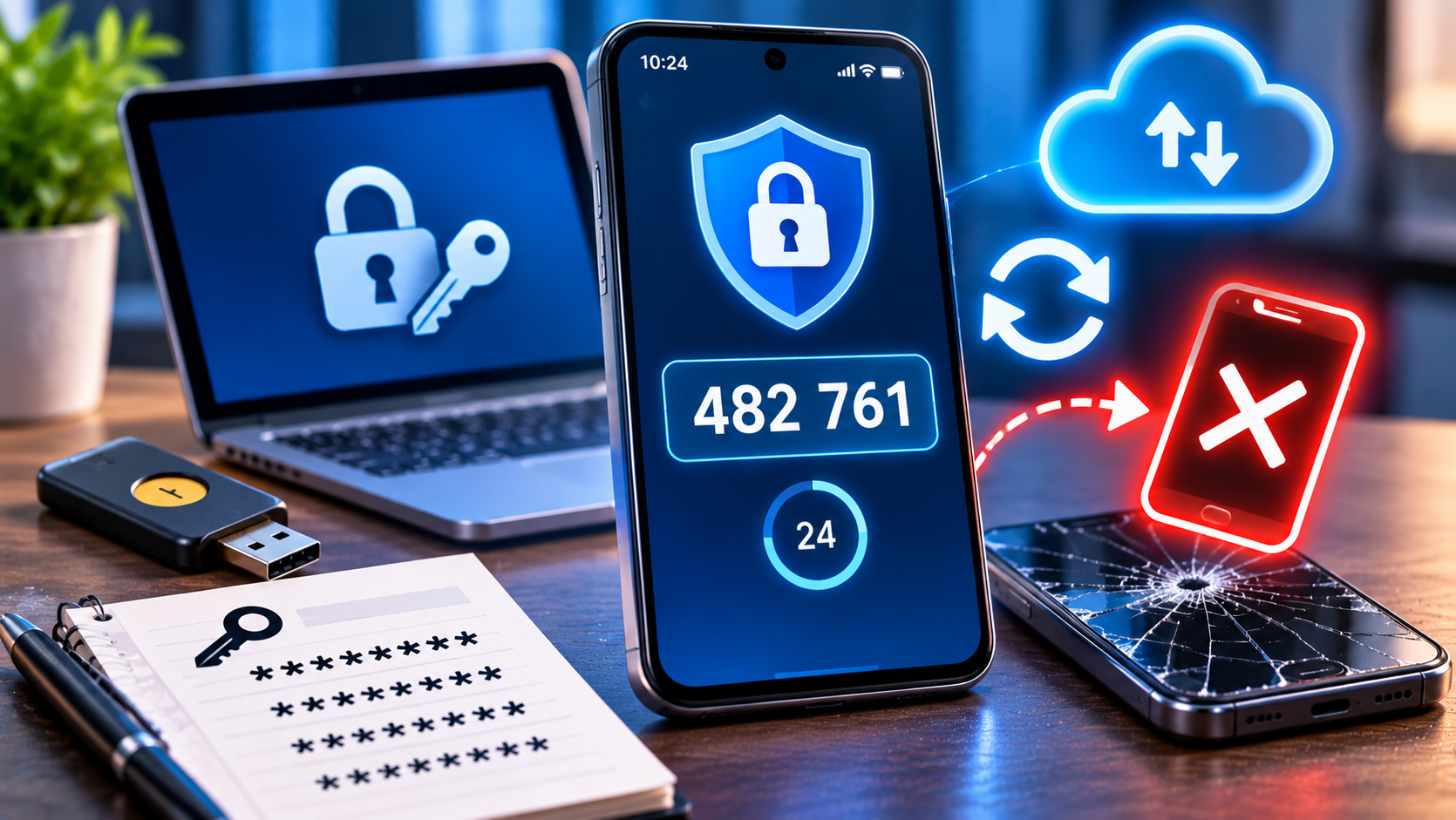
Mit csinál valójában egy hitelesítő app?
Amikor egy szolgáltatásnál bekapcsolod a kétlépcsős belépést, és beolvasol egy QR-kódot, a telefonod egy titkos kulcsot kap. Ezt a kulcsot a szolgáltatás is ismeri. Innentől mindkét fél ugyanazt a számítást végzi: a közös titokból és a pontos időből kiszámol egy hatjegyű számot. Ha a te számod egyezik az övével, beenged.
A módszer neve TOTP, és nyílt szabvány írja le. Ez a szabvány rögzíti azt is, hogy egy kód alapesetben fél percig él: „We RECOMMEND a default time-step size of 30 seconds.”
Ebből három gyakorlati dolog következik, és mindhárom fontosabb, mint amilyennek elsőre látszik.
Az alkalmazás szabadon választható. Mivel a számítás szabványos, a szolgáltatásnak mindegy, melyik hitelesítő adja a kódot. Ha egy oldal azt írja, hogy „olvasd be a Google Authenticatorral”, szinte mindig bármelyik másik alkalmazás megfelel. Kivétel néhány saját megoldás, például a Steam saját kódjai vagy a munkahelyi Microsoft-fiókok jóváhagyó értesítései.
A titkos kulcs a lényeg, nem a kód. A hatjegyű szám nagyjából fél perc múlva lejár. A QR-kódban lévő titok viszont mindaddig érvényes, amíg a szolgáltatásnál újra nem állítod be a kétlépcsős belépést: aki megszerzi, az a te kódjaidat tudja előállítani. Ezért a QR-kódról készült képernyőfotó nem ártalmatlan emlék, hanem a kulcs másolata.
Nem kell hozzá internet. A kódot a telefon számolja ki, nem érkezik sehonnan. Repülőgép üzemmódban is működik – csak a telefon órájának kell pontosnak lennie.
És van egy negyedik következmény, amely az egész cikk témája: ha a titkos kulcsok csak a telefonodon vannak, és a telefon elveszik, akkor a kódjaid is elvesztek.
Miért jobb az SMS-nél – és mire nem jó
A legtöbb szolgáltatás felajánlja, hogy a belépési kódot SMS-ben küldi. Ez jobb, mint a semmi, de a szakmai álláspont ma már egyértelmű. A Nemzeti Kiberbiztonsági Intézet honlapján közzétett, a kétfaktoros hitelesítésről szóló elemzés így fogalmaz: „Ugyanakkor az SMS-alapú hitelesítés biztonsági szempontból ma már elavultnak tekinthető, különösen célzott támadások esetén.”
A fő ok a SIM-csere. Ugyanez az elemzés így írja le: „SIM-csere (SIM swap) támadások, melyek során a támadó a mobilszolgáltatónál eléri, hogy az áldozat telefonszáma az ő birtokában lévő SIM-kártyára kerüljön.” Ilyenkor a kódjaid a támadó telefonjára érkeznek. Az amerikai kiberbiztonsági ügynökség, a CISA útmutatója az SMS-es megoldásról azt írja: „This form of MFA should only be used as a last resort MFA option.”
A hitelesítő alkalmazásnál nincs mit eltéríteni, mert a kód nem utazik: a telefonodon keletkezik. Ezért ahol választhatsz, az alkalmazást válaszd az SMS helyett.
Amitől a hitelesítő app sem véd meg
Érdemes tisztán látni a korlátot is. A hatjegyű kódot ugyanúgy el lehet kérni tőled, mint a jelszavadat: ha egy hamis bejelentkezőoldalon begépeled, a csaló fél percen belül felhasználhatja. A CISA ezért az alkalmazásból kiolvasott kódot is az adathalászattal megszerezhető megoldások közé sorolja, és kimondja: „The only widely available phishing-resistant authentication is FIDO/WebAuthn authentication.” – ez a hardverkulcsok és a passkey-ek világa, amelyről a cikk végén írunk.
A gyakorlati szabály ebből: a kódot csak oda írd be, ahová magad mentél be, és soha ne mondd be telefonban. A jegybank gondozta KiberPajzs oldal a telefonon elkért jelszavakról és kódokról ezt írja: „A bankok ügyintézői vagy a nyomozóhatóság sosem kérik el ezeket az információkat!” Hogy a csalók ezt hogyan próbálják mégis elérni, azt a banki csalásokról szóló cikkünkben mutattuk be.
A valódi különbség: mi történik, ha elveszik a telefon
Ha minden hitelesítő ugyanazt a kódot számolja ki, akkor miben térnek el? Abban, hogy hol tartják a titkos kulcsokat, és hogyan kapod vissza őket. A Nemzeti Kiberbiztonsági Intézet elemzése ezt pontosan megfogalmazza: „A hitelesítő alkalmazások tehát nagyfokú védelmet nyújtanak, de csak akkor, ha a felhasználók megfelelően kezelik az eszközhasználat, mentés és visszaállítás kérdéseit is.”
A nyolc alkalmazás négyféle választ ad erre.
1. Minden a telefonon marad, a mentés a te dolgod
Az Aegis Authenticator nem csatlakozik az internetre, saját felhője nincs. A kulcsok jelszó beállítása után titkosított széfben vannak a készüléken, és te döntöd el, hova mented a széf másolatát. Ez a legzártabb modell, és a legtöbb odafigyelést kéri.
2. A mentést a telefon rendszerének felhője viszi
A 2FAS és a Bitwarden Authenticator a kódokat az Apple, illetve a Google felhőjébe menti, és iPhone-on a Microsoft Authenticator is ezt teszi; Androidon a Microsoft alkalmazása egyelőre személyes Microsoft-fiókba ment. Kényelmes, mert többnyire nem kell új fiók. A korlátja, hogy a mentés platformhoz kötött: androidos telefonról iPhone-ra váltva nem jön át magától.
3. A szolgáltató felhője, de a kulcs nálad van
Az Ente Auth és a Proton Authenticator a saját szerverén tárolja a kódjaidat, de úgy, hogy azokat a te eszközöd titkosítja, és a cég nem tudja elolvasni. Ez platformok között is működik, és mindkettőhöz van számítógépes program. A Twilio Authy mentése is jelszóval titkosított, de ott más korlátok vannak, amelyekről külön írunk.
4. A szolgáltató felhője, és a kulcs is nála van
A Google Hitelesítő a kódokat a Google-fiókodba szinkronizálja. Ez a legegyszerűbb visszaállítás – belépsz, és ott vannak –, de itt a kódjaid biztonsága pontosan annyit ér, mint a Google-fiókodé.
A két alapértelmezett választás: Google Hitelesítő és Microsoft Authenticator
A legtöbb telefonon e kettő valamelyike van, mert ezeket nevezik meg az útmutatók. Mindkettő ingyenes, megbízhatóan működik, és mindkettőnek vannak olyan tulajdonságai, amelyeket jobb a baj előtt megismerni.
Google Hitelesítő – egyszerű, de a szinkron nem végpontok között titkosított
A Google Hitelesítő a műfaj legismertebb alkalmazása. Androidra és iPhone-ra létezik; számítógépes programja nincs. A kódokat 2023 óta a Google-fiókodba tudja szinkronizálni, így új telefonon a bejelentkezés után maguktól megjelennek.
A szinkron titkosításáról a Google súgója ezt írja: „Google encrypts Authenticator codes both in transit and at rest across our products.” Ez az átvitelre és a tárolásra vonatkozik – a végpontok közötti titkosítás kifejezés a súgóoldalon nem szerepel. A különbség nem szőrszálhasogatás: ebben a modellben a kódok visszaállításához elég belépni a Google-fiókodba, vagyis aki a fiókodba bejut, az a második lépcsőt is megkapja hozzá. Ha ezt használod, a Google-fiókod legyen a legjobban védett fiókod.
A szinkron nem kötelező. Az alkalmazás fiók nélkül is használható – az első indításkor a fiók nélküli használatot („Use without an account”) választva –, ilyenkor a kódok csak a készüléken vannak, és a Google szerint „Codes will not be available on your other devices.”
A kódok átvihetők másik telefonra QR-kóddal is, a menü átviteli pontjából; több fióknál a súgó szerint „your old device may create more than one QR code”. Ez az export a gyakorlatban azért értékes, mert több más hitelesítő is be tudja olvasni, tehát a Google alkalmazásából ki lehet költözni. Az alkalmazás zárolható is: az adatvédelmi képernyő (Privacy Screen) bekapcsolása után csak PIN-kóddal, mintával vagy biometrikus azonosítással nyílik meg.
Microsoft Authenticator – jó a Microsoft-fiókokhoz, de bezár
A Microsoft Authenticator a munkahelyi és iskolai Microsoft-fiókok világában megkerülhetetlen, mert a jóváhagyó értesítéseket és a jelszó nélküli belépést is ez kezeli. Bármilyen más szolgáltatás hatjegyű kódjait is tudja. Androidra és iPhone-ra van; számítógépre és okosórára nincs.
Három dolgot érdemes tudni róla.
A mentés nem megy át Android és iPhone között. A Microsoft súgója egyértelmű: „You can only back up and restore on the same device type: accounts backed up using an iOS device cannot be restored on an Android device.” Aki platformot vált, annak minden kódot újra be kell állítania.
Az androidos mentés módja 2027 januárjában megváltozik. Ma a mentés egy személyes Microsoft-fiókba megy, és külön be kell kapcsolni. A súgó szerint azonban „Starting January 2027, you will no longer use your Microsoft personal account to enable backup.”, és ezután a Google saját mentésében kell engedélyezni az alkalmazást. Ha androidos telefonon használod, januárban érdemes ellenőrizni, hogy a mentés tényleg működik-e.
Nem minden kerül bele a mentésbe. A súgó szerint „Work or school account credentials are not backed up. Only the account name is saved.”, és a jelszó nélküli belépés hitelesítő adata sem. Ezeket új telefonon újra regisztrálni kell, ezért a régi készüléket ne töröld le, amíg az újon nem működik minden.
Más alkalmazásba történő exportot a Microsoft a súgójában nem ír le, és a többi hitelesítő importlistáin sem szerepel olyan út, amely rootolás nélküli telefonon működne. A gyakorlatban tehát innen úgy lehet kiköltözni, hogy szolgáltatásonként újra beállítod a kétlépcsős belépést.
Egy változás, ami sokaknak feltűnt: a Microsoft Authenticator korábban jelszavakat is tárolt és automatikusan kitöltött. Ezt a Microsoft 2025 nyarán megszüntette; a magyar nyelvű tájékoztatója szerint júniusban állt le az új jelszavak mentése, júliusban az automatikus kitöltés, augusztus közepétől pedig a mentett jelszavak már nem érhetők el az alkalmazásban. Aki jelszókezelőt keres, annak a jelszókezelőkről szóló összehasonlításunk segít.
Twilio Authy – miért nem ajánljuk már új felhasználóknak
A Twilio Authy sokáig a legjobb válasz volt arra, amit a Google alkalmazása nem tudott: felhős mentés, több eszköz, asztali program. Az Ügyfélkapu+ korai útmutatói is megnevezték. Ma három okból nehéz mellette érvelni.
Nem lehet belőle kivinni a kódokat. Az Authy sem exportot, sem importot nem enged; a Twilio erről szóló súgócikkének a címe is ez: „Export or Import Tokens in the Authy app Not Supported”. A mezőnyben ez a legszigorúbb bezártság. Aki váltani akar, annak minden egyes szolgáltatásnál ki kell kapcsolnia a kétlépcsős belépést, majd az új alkalmazással újra be kell állítania.
Az asztali program megszűnt. A Twilio közleménye szerint „The Authy Desktop apps for Windows, MacOS, and Linux will now reach their End-of-Life (EOL) on March 19, 2024.” Azóta az Authy csak telefonon és Apple Watchon használható.
A fiók a telefonszámodhoz kötött. Telefonszám nélkül az Authy nem használható, és ha a számod megszűnik, a fiók visszaszerzése napokig tartó eljárás. Ehhez jön, hogy 2024. július 1-jén a Twilio biztonsági közleményt adott ki: „Twilio has detected that threat actors were able to identify data associated with Authy accounts, including phone numbers,” – egy hitelesítés nélkül elérhető végpont miatt. A cég szerint maguk a fiókok nem sérültek, de arra figyelmeztetett, hogy a telefonszámokat adathalász üzenetekhez használhatják.
A mentés egyébként rendben van: a kódok egy általad megadott jelszóval titkosítva kerülnek a Twilio felhőjébe, és a cég a jelszót nem ismeri. Aki évek óta az Authyt használja, annak nem kell kapkodnia. De ha úgyis telefont cserélsz, az jó alkalom arra, hogy a fiókjaidat egyenként átvidd egy olyan alkalmazásba, amelyből később ki is tudsz jönni.
Nyílt forráskódú hitelesítők: 2FAS és Aegis
Egy hitelesítő alkalmazás a legérzékenyebb titkaidat tárolja, ezért itt a nyílt forráskód nem ideológiai kérdés: azt jelenti, hogy független szakértők ellenőrizhetik, mit csinál a program a kulcsaiddal.
2FAS – a legkényelmesebb nyílt forráskódú választás
A 2FAS Androidra és iPhone-ra készült, ingyenes, a forráskódja GPL-3.0 licenc alatt nyilvános. A gyártó megfogalmazásában „It’s 100% free and works offline.”
A mentést a telefonod saját felhője viszi: Androidon a Google Drive, iPhone-on az iCloud. A gyártó szerint a felhős szinkron titkosított – „For cloud sync, we use AES GCM encryption.” –, és a mentést saját jelszóval is védheted. iPhone-on a szinkron magától bekapcsol, Androidon neked kell engedélyezned a 2FAS Backup menüben; ezt telepítés után érdemes azonnal megtenni. Android és iPhone között a felhős mentés nem megy át, ott a jelszóval védett exportfájl a megoldás.
A 2FAS különlegessége a böngészőbővítmény. A kódokat nem a bővítmény állítja elő: amikor egy oldalon kódot kell megadni, kérést küld a telefonodra, és ha ott jóváhagyod, a kód magától beíródik. Így számítógépen sem kell a hat számjegyet átgépelni, miközben a titok a telefonon marad. A bővítmény a Chrome-hoz és a rá épülő böngészőkhöz, valamint Firefoxhoz, Edge-hez, Operához és Safarihoz érhető el.
Importálni többek között az Aegis és a Google Hitelesítő felől tud. A gyártónak van külön fizetős terméke is, a 2FAS Pass nevű jelszókezelő, de ez önálló alkalmazás; a hitelesítőről a gyártó oldala azt írja, hogy mindig ingyenes marad.
Aegis Authenticator – Androidra, kompromisszumok nélkül
Az Aegis Authenticator a legszigorúbb elvet követi: az alkalmazásnak nincs internet-hozzáférése. A fejlesztők így mutatják be: „Aegis Authenticator is a free, secure and open source 2FA app for Android.” A kulcsok jelszó beállítása után titkosított széfben vannak – „The vault is encrypted (AES-256-GCM), and can be unlocked with:” – jelszóval vagy biometrikus azonosítással.
A mentést itt neked kell megszervezned, de jó eszközöket kapsz hozzá: az alkalmazás minden változás után automatikusan menthet egy általad választott mappába, és a széf az Android saját felhős mentésébe is bekerülhet. Az export a mezőny egyik legrugalmasabbja – titkosított fájl, sima szöveg, vagy a Google Hitelesítő által is beolvasható QR-kód –, az importlista pedig hosszú.
Egy korlátja van, de az kemény: csak Androidra létezik. A fejlesztők ezt nem is tervezik megváltoztatni: „We don’t have plans to port Aegis to other platforms.” Ha iPhone-od is van, vagy számítógépen is látni szeretnéd a kódokat, a következő szakasz alkalmazásai között érdemes keresned.
Titkosított szinkron minden eszközre: Ente Auth és Proton Authenticator
Ez a két alkalmazás azt a kombinációt adja, amely a nagy nevek alkalmazásaiból hiányzik: a kódok minden eszközödön ott vannak – számítógépen is –, a szinkront pedig úgy titkosítják, hogy a szolgáltató sem tud belenézni. Mindkettő ingyenes és nyílt forráskódú.
Ente Auth
Az Ente Auth Androidra, iPhone-ra, Windowsra, macOS-re és Linuxra is elérhető, a kódok pedig böngészőből is megnézhetők. A fejlesztők ígérete: „Ente Auth is free, and will remain free forever.”
A szinkronról a súgójuk ezt írja: „All codes you backup via Ente is stored with end-to-end encryption.” A kódokat a saját eszközöd titkosítja, mielőtt felkerülnének; a szerver csak titkosított másolatot lát. Új telefonon így nincs külön költöztetés: belépsz ugyanazzal a fiókkal, és a kódok megjelennek.
Fiók sem kötelező – „No, Ente Auth does not require an account.” –, a „Use without backups” lehetőséggel az alkalmazás teljesen offline működik. Ilyenkor viszont a mentésről neked kell gondoskodnod, titkosított exporttal.
A titkosítás ára, hogy a cég nem tud jelszót visszaállítani. Elfelejtett jelszó esetén a regisztrációkor kapott, 24 szóból álló helyreállítási kulcs segít; ha az is elveszett, a súgó szerint „Ente can’t reset your password or see your codes.” A 24 szót ezért az első napon írd fel, és ne a telefonodon tárold.
Proton Authenticator
A Proton Authenticator 2025 nyarán jelent meg, a Proton Mail és a Proton VPN kiadójától. A gyártó leírása szerint „Open source two factor authentication app for iPhone, iPad, Apple Watch, Mac, Android, Linux and Windows.”, és nincs fizetős szintje: „Proton Authenticator is completely free to use on all platforms.”
Fiók itt sem kell az alaphasználathoz: „You don’t need to have a Proton Account to use Proton Authenticator.” Apple-eszközök között a szinkron iCloudon keresztül megy; Windows, Linux és Android között Proton-fiókkal. A mentésről a termékoldal ezt írja: „You stay in control of your 2FA codes with end-to-end encrypted backups. Nobody else can access them.”
A termékoldal szerint importálni többek között a Google Hitelesítő, a 2FAS, az Aegis, a Bitwarden Authenticator, az Ente Auth és a LastPass Authenticator felől lehet, a kódok pedig exportálhatók is. Aki már használja a Proton valamelyik szolgáltatását, annak ez a legkézenfekvőbb választás.
Egy megjegyzés a kettő összevetéséhez: az Ente Auth régebb óta létezik, és az asztali kiadása szorosabban követi a mobilt; a Proton alkalmazása fiatalabb, és a verziószámai platformonként jobban szétszórtak. Mindkettőnél érdemes a beállítás után egyszer ténylegesen kipróbálni a visszaállítást egy második eszközön.
Kódok a jelszókezelőben – kényelmes, de mit adsz fel vele?
Sok jelszókezelő maga is tud hatjegyű kódokat generálni: a Bitwarden, a Proton Pass és a KeePassXC is. Ez kényelmes, mert a jelszó és a kód egyszerre töltődik ki. A kérdés az, hogy ezzel nem veszik-e el a kétlépcsős belépés értelme, hiszen a két lépcső így ugyanazon a helyen van.
A legőszintébb választ a KeePassXC dokumentációja adja. Egyrészt: „Once set up, KeePassXC can calculate TOTP codes like any authenticator app, such as Google Authenticator.” Másrészt rögtön utána: „Storing TOTP codes in the same database as the password will eliminate the advantages of two-factor authentication.” – és aki maximális biztonságot akar, annak külön adatbázist javasolnak a kódokhoz.
A Bitwarden a saját blogján árnyaltabb. A kérdésre, hogy ez nem oltja-e ki a kétlépcsős belépés értékét, így felel: „The answer depends.”, és hozzáteszi: „Having two-step login enabled for websites and applications is always better than not having it enabled.”
Mindkettőnek igaza van. Ha a kód a jelszó mellett van, akkor a kétlépcsős belépés továbbra is megvéd attól, hogy egy kiszivárgott jelszóval belépjenek a fiókodba – ez a leggyakoribb támadás. Attól viszont nem véd, ha magát a jelszókezelődet törik fel. Ezért a józan középút: a kevésbé fontos fiókok kódjai mehetnek a jelszókezelőbe, az e-mail-fiókod, a bankod és maga a jelszókezelő kódja viszont legyen külön alkalmazásban.
Bitwarden Authenticator – a külön alkalmazás
Erre a külön tárolásra készült a Bitwarden Authenticator: önálló, ingyenes hitelesítő, amelyhez Bitwarden-fiók sem kell. A gyártó szerint „Bitwarden Authenticator is available for everyone, with or without a Bitwarden Password Manager account.” Csak telefonra létezik: „Bitwarden Authenticator is available on iOS and Android devices.”
A jelszókezelőbe épített kódgenerálás ezzel szemben fizetős: „Generating TOTP codes is available with Premium or membership to a paid organization (Families, Teams, or Enterprise).”
Az önálló alkalmazás tárolási modellje egyszerűbb, mint a mezőny legjobbjaié. A kulcsok a gyártó súgójának szavaival „a local unencrypted database on your device”, vagyis a készülék titkosítatlan helyi adatbázisában vannak: az alkalmazás nem épít saját titkosított széfet, a védelmet a telefon rendszere adja; a mentést a készülék saját felhős mentése viszi, a Bitwarden szervereire a kódok nem kerülnek fel. Az exportfájl sem titkosított. Egy jól védett telefonon ez nem tragédia, de aki nulláról választ, annak az előző szakasz két alkalmazása többet ad.
Ügyfélkapu+: amit a magyar felhasználónak külön tudnia kell
Magyarországon sokan nem önszántukból, hanem az állami ügyintézés miatt telepítettek hitelesítőt. A Digitális Állampolgárság oldala szerint „2025. január 16-tól Ügyfélkapu helyett a Digitális Állampolgár mobilalkalmazással vagy Ügyfélkapu+-szal – kétfaktoros azonosítással – jelentkezhetsz be az állami weboldalakon és alkalmazásokban.”
Az Ügyfélkapu+ kétféleképpen használható. 2025 januárja óta a megerősítő kód e-mailben is kérhető; ehhez nem kell alkalmazás, de ilyenkor az állami ügyintézésed védelme annyit ér, amennyit az e-mail-fiókodé. A másik, erősebb változat a hitelesítő alkalmazás, amely ugyanarra a szabványos, időalapú kódra épül, mint minden más szolgáltatás. Ebből két dolog következik. Az egyik, hogy nem kell hozzá egy bizonyos alkalmazás: a Nemzeti Kiberbiztonsági Intézet tájékoztatója példaként a Microsoft Authenticatort, a Google Hitelesítőt, a NISZ Hitelesítőt és az Authyt nevezi meg, de a cikkben szereplő bármelyik hitelesítő megfelel. A másik, hogy az Ügyfélkapu+ kódja ugyanúgy viselkedik, mint a többi: ha az alkalmazásod mentése vagy szinkronja rendben van, új telefonon ez a kód is visszajön a többivel együtt.
A törlőkód: az a papír, amit senki nem talál meg, amikor kell
Az Ügyfélkapu+ igénylésekor a rendszer egy törlőkódot is ad. Erről az intézet tájékoztatója ezt írja: „A szolgáltatás aktiválása során kapott, ún. törlő kódot tároljuk biztos helyen!” A kód arra való, hogy a kétlépcsős védelmet ki tudd kapcsolni, ha a hitelesítő alkalmazás kódjaihoz már nem férsz hozzá – például mert letörölted az alkalmazást, vagy elveszett a telefon –, és utána az új eszközön újra beállíthasd.
És itt a csapda: „Ha ezt a kódot elveszítjük, csak kormányablakban vagy okmányirodában, személyes ügyintézés útján tudunk újat igényelni.”
Ez a tájékoztató 2022-ben készült, amikor az Ügyfélkapu+ még választható volt. A pótlás mai lehetőségeit – köztük azt, hogy a személyes ügyintézés mellett van-e már más út is – az Ügyfélkapu saját súgójában érdemes ellenőrizni. A tanulság ettől függetlenül ugyanaz, és három teendő következik belőle:
Keresd meg a törlőkódodat most, amíg nincs rá szükség. Ha nem találod, jobb ezt nyugodt körülmények között kideríteni, mint az adóbevallás határidejének napján.
Ne a telefonodon tárold. A törlőkód pont arra az esetre szól, amikor a telefon nincs meg. Jó helye egy jelszókezelőben vagy kinyomtatva, a fontos iratok között van.
Kapcsold be a hitelesítőd mentését. Ha a kódok mentésből visszaállnak, a törlőkódra jó eséllyel soha nem lesz szükséged.
A DÁP mint második út
A Digitális Állampolgár alkalmazás nem hitelesítő app, hanem önálló belépési mód, amelyhez nem kell hatjegyű kód. A kettő nem zárja ki egymást; a hivatalos súgó szerint „Igen, mindkettőt használhatod.” Aki mindkettőt beállítja, annak az állami ügyintézéshez két független útja van, és ha az egyik kiesik, a másikkal még be tud lépni. Arról, hogy melyik állami alkalmazás mire való, külön cikkben írtunk.
Költözés: új telefonra vagy másik alkalmazásba
A hitelesítő kódok költöztetése az a feladat, amelyet mindenki a telefoncsere utolsó percére hagy, pedig ez az egyetlen része, amelyet utólag nem lehet pótolni. Az alapszabály: a régi telefont ne töröld le és ne add el, amíg az újon minden kód nem működik. A telefoncsere többi lépéséről az adatok új telefonra átviteléről szóló cikkünk szól.
Ha ugyanabban az alkalmazásban maradsz
Ente Auth, Proton Authenticator: ha fiókkal szinkronizálsz, belépsz az új eszközön ugyanazzal a fiókkal, és a kódok megjelennek. Fiók nélküli használatnál előbb exportálnod kell.
Google Hitelesítő: ha a szinkron be van kapcsolva, a bejelentkezés után a kódok megjelennek; ha nincs, a régi telefonon az átviteli menüben QR-kódot készítesz, és az újjal beolvasod.
2FAS, Microsoft Authenticator, Bitwarden Authenticator: azonos rendszerű telefonok között a felhős mentés visszaállítja a kódokat. Android és iPhone között nem – a 2FAS-nál és a Bitwardennél exportfájllal, a Microsoftnál újbóli beállítással megy.
Aegis: a titkosított széf exportját vagy az automatikus mentés fájlját átviszed az új telefonra, és a széf jelszavával importálod.
Authy: az új eszközt a telefonszámoddal adod hozzá, SMS-ben vagy egy meglévő eszközről megerősítve; a kódokat a mentési jelszó nyitja.
Ha alkalmazást váltasz
Itt dől el, mennyit ér az export. A Google Hitelesítő QR-kódos exportját több másik alkalmazás – köztük a 2FAS, az Ente Auth, a Proton Authenticator és a Bitwarden Authenticator – be tudja olvasni, tehát a Google alkalmazásából néhány perc alatt ki lehet költözni. Az Aegis és a 2FAS exportfájlját szintén több másik alkalmazás fogadja.
Az Authyból és a Microsoft Authenticatorból viszont nincs ilyen út. Ott a költözés kézi munka, szolgáltatásonként:
Lépj be a szolgáltatásba a régi alkalmazás kódjával, és keresd meg a biztonsági beállítások között a kétlépcsős belépést.
Állíts be új hitelesítő alkalmazást. A szolgáltatás új QR-kódot mutat; ezt az új alkalmazással olvasd be, és a megerősítéshez írd be az általa mutatott kódot.
Mentsd el az új tartalékkódokat, ha a szolgáltatás ad ilyet – a régiek ilyenkor gyakran érvényüket vesztik.
A régi alkalmazásból csak ezután töröld a bejegyzést, miután az új kóddal egyszer sikeresen beléptél.
Ne egyszerre akard az összeset. Kezdd a legfontosabbakkal – e-mail, bank, Ügyfélkapu+, jelszókezelő –, a többit pedig vidd át akkor, amikor legközelebb belépsz oda.
Elveszett a telefon – mi a teendő, és mit tegyél meg előre
Előre: négy dolog, amely tíz percbe kerül
Kapcsold be a mentést vagy a szinkront, és próbáld ki. A legtöbb elveszett kód mögött nem rossz alkalmazás áll, hanem be nem kapcsolt mentés. A 2FAS-nál és a Microsoft Authenticatornál Androidon ezt neked kell bekapcsolnod.
Mentsd el a tartalékkódokat. A legtöbb szolgáltatás a kétlépcsős belépés bekapcsolásakor ad néhány egyszer használatos helyreállítási kódot. Ezek pont arra valók, hogy telefon nélkül is be tudj lépni. Tárold őket jelszókezelőben vagy kinyomtatva – ne a telefon jegyzetei között.
Tedd el az Ügyfélkapu+ törlőkódját ugyanoda.
Legyen második eszközöd, ha az alkalmazásod engedi. Az Ente Auth és a Proton Authenticator számítógépen is fut; ha ott is be vagy lépve, egy elveszett telefon csak kellemetlenség.
Utólag: a helyes sorrend
Zárold vagy töröld a telefont távolról. Az Android és az iPhone is ad erre lehetőséget a Google-, illetve az Apple-fiókodból. A Google súgója az elveszett eszközről azt írja, hogy azonnal gondoskodni kell róla, hogy a rajta tárolt kódokhoz más ne férhessen hozzá.
Állítsd vissza a kódokat az új eszközön a mentésből vagy a szinkronból.
Ha nincs mentés, használd a tartalékkódokat, és szolgáltatásonként állíts be új hitelesítőt.
Ha tartalékkód sincs, marad a szolgáltató fiók-helyreállítási eljárása. Ez szolgáltatónként változik, napokig is tarthat, és személyazonosítást kérhet; az Ügyfélkapu+ esetében az elveszett törlőkód pótlása külön ügyintézést jelent.
Végül cseréld le a titkokat ott, ahol számít. Ha a telefon nem volt képernyőzárral védve, a legfontosabb fiókoknál kapcsold ki, majd újra be a kétlépcsős belépést: így a régi telefonon lévő kulcsok érvényüket vesztik.
A kódok mentése egyébként ugyanannak a szokásnak a része, mint a fájloké: aki a fényképeiről és a dokumentumairól is szeretne másolatot, annak a biztonsági mentésről szóló cikkünk ad kiindulást.
A következő lépcső: hardverkulcs és passkey
A hitelesítő alkalmazás nagy előrelépés az SMS-hez képest, de mint fentebb írtuk, a kódot el lehet kérni tőled. Az adathalászatnak ellenálló megoldás az, amelynél nincs mit begépelni: a belépést egy eszköz igazolja, amely maga ellenőrzi, hogy valóban azzal az oldallal beszél-e, amelyiknek mondja magát. Ilyen a passkey és a hardverkulcs.
A hardverkulcs a hatjegyű kódoknál is segíthet. A Yubico Authenticator úgy működik, hogy a titkos kulcsok nem a telefonon, hanem egy YubiKey kulcson vannak; az alkalmazás csak megjeleníti a kulcs által kiszámolt kódot. A gyártó megfogalmazása: „Your credential stays safe in the secure element of the YubiKey and cannot be extracted.” Telefoncserénél így nincs mit költöztetni. Mivel hardver kell hozzá, ezt az alkalmazást szándékosan nem soroltuk a nyolc közé, és a táblázatban sem szerepel.
Három dolgot érdemes tudni, mielőtt kulcsot vennél:
Nem minden kulcs tud kódot. A legolcsóbb, Security Key nevű sorozat a gyártó boltjában 29 dollár, de az időalapú kódokat nem kezeli; a termékoldalán ez áll: „Upgrade to the YubiKey 5 Series for use of OATH and PIV credentials with the Yubico Authenticator App.” A kódokhoz YubiKey 5 kell, amelynek NFC-s alapmodellje 58 dollár.
A hely véges. A műszaki dokumentáció szerint az újabb kulcsokon 64, a régebbieken 32 fiók kódja fér el.
Mentés nincs, ezért két kulcs kell. A titok nem nyerhető ki a kulcsból, tehát lemásolni sem lehet. Minden fióknál mindkét kulcsra fel kell venni ugyanazt a QR-kódot, és a másodikat otthon, biztos helyen kell tartani.
A legtöbb embernek ez ma még túlzás. De ha van egy-két fiókod, amelynek az elvesztése valódi kárt okozna, azoknál érdemes passkey-t vagy hardverkulcsot beállítani, a hitelesítő alkalmazást pedig megtartani mindenhol máshol.
Összehasonlító táblázat
A nyolc hitelesítő alkalmazás egy helyen: hol fut, hova ment, hogyan titkosít, és ki tudod-e vinni belőle a kódjaidat.
| Alkalmazás | Platform | Mentés, szinkron | A mentés titkosítása | Kivihetők a kódok? | Nyílt forráskód |
|---|---|---|---|---|---|
| Google Hitelesítő | Android, iPhone | Google-fiók, választható | Átvitel és tárolás közben; nem végpontok közötti | Igen, QR-kóddal | Nem |
| Microsoft Authenticator | Android, iPhone | iCloud, illetve Microsoft-fiók; platformok között nem megy át | A gyártó nem részletezi | A gyártó nem kínál exportot | Nem |
| Twilio Authy | Android, iPhone, Apple Watch | Twilio-felhő, telefonszámhoz kötve | Saját jelszóval, a készüléken | Nem | Nem |
| 2FAS | Android, iPhone, Apple Watch, böngészőbővítmény | Google Drive, illetve iCloud | Titkosított, saját jelszó is adható | Igen, fájlba | Igen |
| Aegis Authenticator | Android | Nincs felhő; automatikus fájlmentés | Titkosított széf, ha jelszót állítasz be | Igen, többféle formátumban | Igen |
| Ente Auth | Android, iPhone, Windows, macOS, Linux, web | Ente-fiók, választható | Végpontok közötti | Igen | Igen |
| Proton Authenticator | Android, iPhone, Apple Watch, Windows, macOS, Linux | Proton-fiók vagy iCloud, választható | Végpontok közötti | Igen | Igen |
| Bitwarden Authenticator | Android, iPhone | A telefon saját felhős mentése | A telefon rendszerére bízva | Igen, titkosítatlan fájlba | Igen |
A táblázat utolsó előtti oszlopa a legfontosabb, és ezt nézik meg a legkevesebben. Egy hitelesítő alkalmazást évekre választasz; ha a kódok nem vihetők ki belőle, akkor minden későbbi váltás annyi munkát jelent, ahány fiókod van.
Melyiket válaszd? Ajánlások igény szerint
Ha telefonod és számítógéped is van, és nem akarsz a mentéssel foglalkozni: Ente Auth vagy Proton Authenticator. Mindkettő ingyenes, nyílt forráskódú, és végpontok között titkosítva szinkronizál minden eszközöd között.
Ha csak androidos eszközeid vannak, és senkire nem bíznád a kódjaidat: Aegis Authenticator. Állítsd be az automatikus mentést az első napon.
Ha a legkevesebb beállítással szeretnél nyílt forráskódú alkalmazást, és számítógépen sem gépelnéd a kódot: 2FAS, a böngészőbővítményével.
Ha maradnál a Google Hitelesítőnél: rendben van, de védd a Google-fiókodat a lehető legerősebben, és kapcsold be az adatvédelmi képernyőt. Aki nem szeretné a kódjait a fiókjában tudni, az használja fiók nélkül, és gondoskodjon maga a QR-kódos átvitelről.
Ha munkahelyi vagy iskolai Microsoft-fiókod van: a Microsoft Authenticator ahhoz kell, de a többi fiókod kódjait nem muszáj ugyanoda tenned. Két hitelesítő alkalmazás nyugodtan megfér egy telefonon.
Ha ma Authyt használsz: nem kell kapkodnod, de a következő telefoncsere előtt érdemes a legfontosabb fiókokat átvinni egy olyan alkalmazásba, amelyből később ki is tudsz jönni.
Ha Bitwarden jelszókezelőt használsz, és a kódokat külön tartanád: Bitwarden Authenticator.
Ha csak az Ügyfélkapu+ miatt kell: bármelyik megfelel – sőt e-mailes kóddal alkalmazás nélkül is megy, csak gyengébb védelemmel. Ha alkalmazást használsz, két dolog számít: legyen bekapcsolva a mentés, és tudd, hol van a törlőkódod.
Ha van egy-két fiókod, amelynek az elvesztése valódi kárt okozna: azoknál állíts be passkey-t vagy hardverkulcsot, a hitelesítő alkalmazás mellett.
Gyakran ismételt kérdések
Melyik a legjobb hitelesítő app 2026-ban?
A legtöbb embernek az Ente Auth vagy a Proton Authenticator: ingyenesek, nyílt forráskódúak, telefonon és számítógépen is futnak, és a kódokat végpontok között titkosítva szinkronizálják. Ha csak androidos eszközöd van, és felhő nélkül szeretnéd, az Aegis Authenticator a legjobb választás.
Elvesztettem a telefonom, mi lesz a kódjaimmal?
Ha a hitelesítő alkalmazásodban be volt kapcsolva a mentés vagy a szinkron, az új telefonon visszaállnak. Ha nem, akkor a szolgáltatások tartalékkódjaival tudsz belépni, és ott új hitelesítőt beállítani. Ha tartalékkódod sincs, szolgáltatónként kell végigmenned a fiók-helyreállításon. Ezért érdemes a mentést és a tartalékkódokat még ma elintézni.
Biztonságos a Google Hitelesítő felhős szinkronja?
A Google súgója szerint a kódok átvitel közben és tárolva is titkosítottak, végpontok közötti titkosítást viszont a Google nem állít. Ez azt jelenti, hogy a kódjaid biztonsága a Google-fiókod biztonságán múlik. Erős, egyedi jelszóval és passkey-jel védett fiók mellett ez a legtöbb embernek elfogadható; aki nem szeretné, fiók nélkül is használhatja az alkalmazást.
Át tudom vinni a kódjaimat egyik alkalmazásból a másikba?
Attól függ, honnan. A Google Hitelesítő QR-kóddal exportál, a 2FAS, az Aegis és az Ente Auth fájlba is, és a Proton Authenticatorból is kivihetők a kódok. Az Authy nem enged exportot, a Microsoft Authenticator pedig nem kínál rá módot: ezeknél szolgáltatásonként újra be kell állítani a kétlépcsős belépést az új alkalmazással.
Használhatok egyszerre két hitelesítő alkalmazást?
Igen. A szolgáltatásnak mindegy, melyik alkalmazás adja a kódot, és semmi nem tiltja, hogy egyes fiókjaid az egyikben, mások a másikban legyenek. Ugyanazt a QR-kódot a beállításkor két alkalmazással vagy két eszközzel is beolvashatod, és akkor mindkettő érvényes kódot ad.
Miért nem fogadja el az oldal a kódot?
A leggyakoribb ok a telefon pontatlan órája, mert a kód az időből számolódik. Állítsd a dátumot és az időt automatikusra. A második leggyakoribb ok, hogy a kód időközben lejárt: várd meg a következőt, és azt írd be.
Mi az a törlőkód az Ügyfélkapu+-nál?
Az igényléskor kapott kód, amellyel a kétlépcsős védelem kikapcsolható, ha a hitelesítő alkalmazásodhoz már nem férsz hozzá. A Nemzeti Kiberbiztonsági Intézet 2022-es tájékoztatója szerint ha elveszett, újat kormányablakban vagy okmányirodában, személyesen lehet igényelni; a mai lehetőségeket az Ügyfélkapu súgója írja le. Ne a telefonodon tárold.
Jobb a hitelesítő app, mint az SMS-ben kapott kód?
Igen. Az SMS-t a telefonszámod eltérítésével el lehet fogni, a hitelesítő alkalmazás kódja viszont a telefonodon keletkezik, és nem utazik sehová. Az adathalászat ellen azonban egyik sem véd: ha a kódot egy hamis oldalon írod be, a csaló felhasználhatja. Ez ellen a passkey és a hardverkulcs ad védelmet.
Tarthatom a kódokat a jelszókezelőmben?
Lehet, és jobb, mint ha nem lenne kétlépcsős belépésed. De így a jelszó és a második lépcső egy helyen van, tehát a jelszókezelő feltörése mindkettőt kiadja. A legfontosabb fiókok – e-mail, bank, maga a jelszókezelő – kódját ezért érdemes külön alkalmazásban tartani.

A hozzászóláshoz kérjük, jelentkezz be.