
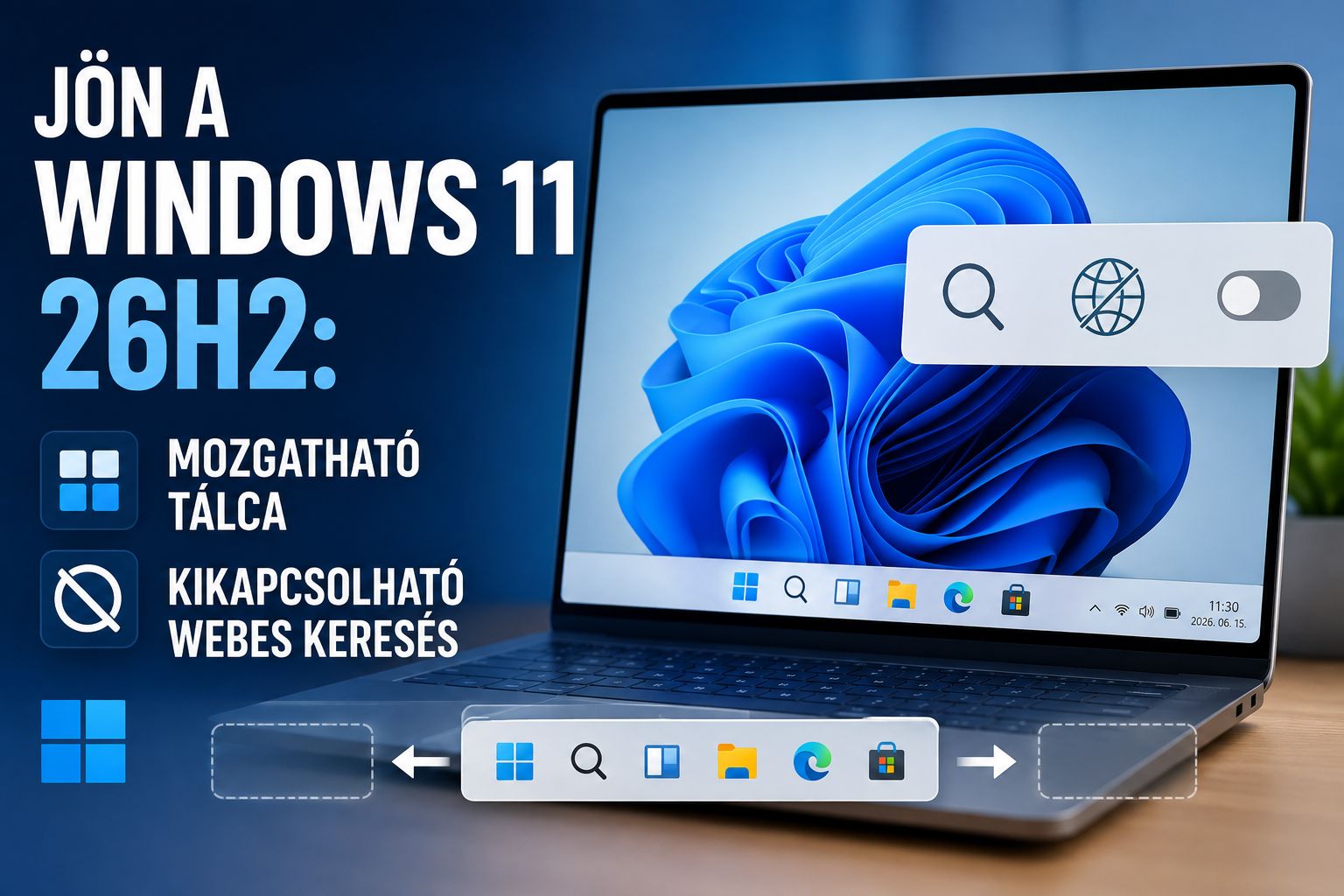
Jön a Windows 11 26H2: mozgatható tálca, kikapcsolható webes keresés – és egy csavar
Mi az a 26H2, és mikor jön?
A Windows 11 26H2 a rendszer következő éves kiadása. Jelenleg még csak tesztelés alatt áll: a Microsoft 2026. június 19-én kapcsolta át rá a fejlesztői (Experimental) csatornát, ahol a 26300-as sorozatú buildek futnak. A Release Preview csatornában augusztus közepén még mindig a 24H2 és a 25H2 volt.
A Microsoft hivatalosan csak annyit közölt, hogy a frissítés 2026 őszén érkezik. Konkrét dátumot nem mondott – az interneten olvasható „október” a korábbi évek mintájából levont következtetés, nem bejelentés. A 22H2, a 23H2, a 24H2 és a 25H2 is szeptember végén vagy októberben jelent meg, szóval a becslés valószínűleg pontos, de hivatalosnak nem tekinthető.
Mit jelent, hogy engedélyezőcsomag?
Ez az a rész, ami miatt a 26H2 telepítése nem lesz több egy hosszabb kávészünetnél. A frissítés úgynevezett engedélyezőcsomagként érkezik: az új funkciók kódja már ott van a gépeden, a havi frissítésekkel csendben feltelepült, csak alvó állapotban. A 26H2 gyakorlatilag egyetlen kapcsolót fordít el, amivel ezek élesednek, és a verziószám is átvált.
Aki 24H2-t vagy 25H2-t használ, néhány száz kilobájtos csomagot tölt le, egyszer újraindít, és két-három perc múlva kész is.
Nincs újratelepítés, nincs adatköltöztetés, és a rendszerindítás után első ránézésre semmi nem változik.
Aki viszont 23H2-n vagy régebbin van – vagy még Windows 10-et használ –, annak a teljes, nagyjából 6,5 gigabájtos telepítőre lesz szüksége.
A rendszer alapja nem változik: a 26H2 ugyanarra a Germanium platformra épül, mint a 24H2 és a 25H2.
A mozgatható tálca: a jó hír és a valóság
Kezdjük a jó hírrel. A Beállítások → Személyre szabás → Tálca → A tálca viselkedése menüben mostantól kiválasztható, hogy a tálca a képernyő alján, tetején, bal vagy jobb oldalán legyen. Mind a négy irány működik, nem csak egy részük.
Van egy Tálcaméret beállítás is: kicsire állítva mind az ikonok, mind a tálca magassága összemegy.
Amit viszont nem tud
Itt jön a hidegzuhany azoknak, akik a Windows 10-es viselkedésre számítanak. Ez nem a régi tálca visszatérése, hanem egy korlátozottabb változat:
Nem lehet megfogni és áthúzni. A pozíciót csak a Beállításokban lehet átállítani, egérrel nem mozgatható.
Nem lehet átméretezni húzással, és nincs több soros tálca sem.
Az automatikus elrejtés nem működik felül, bal és jobb oldalon.
A keresőmező csak ikonként jelenik meg oldalt és felül; a teljes szélességű keresősáv nem támogatott.
A kis tálcaméret csak alul és felül választható, oldalt nem. Bekapcsolása kikapcsolja a külön „kisebb ikonok” beállítást.
Függőleges elhelyezésnél az óra rövidített évszámot mutat, és a másodpercek kijelzése nem érhető el.
Az érintésre optimalizált (táblagépes) tálca oldalsó és felső pozícióban nem használható.
Fontos pontosítás, amit sok helyen félreírnak: a mozgatható tálcához nem kell megvárnod a 26H2-t. A funkció a 25H2-es bétaverzióban már megjelent, és a Microsoft a havi frissítésekkel a 24H2-re és a 25H2-re is kiadja. A 26H2 nem feltétele, csak egy időben érkezik vele.
Végre kikapcsolható a Bing a keresőben
Ez a másik nagy változás, és sokak szerint fontosabb, mint a tálca. Évek óta állandó panasz, hogy a Start menü keresője a helyi fájlok és programok helyett webes találatokat tol az arcodba, és ezt eddig csak beállításjegyzék-szerkesztéssel, csoportházirenddel vagy trükközéssel lehetett kikapcsolni.
Mostantól egyszerű kapcsoló lesz rá: Beállítások → Adatvédelem és biztonság → Keresési engedélyek, itt kapcsold ki a webes keresési találatok megjelenítését. Ezzel együtt eltűnik a keresőből a Microsoft Rewards ikon és a Copilot-reklám is.
Két dolgot érdemes tudni. Egyrészt a webes találat alapból bekapcsolva marad – neked kell kikapcsolnod. Másrészt ez most először minden kiadásban elérhető, tehát nem csak Pro vagy vállalati gépeken, hanem otthoni Home rendszeren is.
A keresés amúgy is okosabb lett: a helyi tartalom – alkalmazások, beállítások, fájlok – előrébb kerül a webes és áruházi találatoknál, és jobban tűri az elgépeléseket.
Cloud rebuild: újratelepítés pendrive nélkül
Ez az egyetlen funkció, amelyik tényleg kizárólag a 26H2-höz kötődik. A Cloud rebuild lehetővé teszi, hogy a helyreállítási környezetből, telepítőkulcs és pendrive nélkül telepítsd újra a Windowst: a rendszer letölti magát és a friss illesztőprogramokat is a Windows Update-ről.
Ez utóbbi a lényegi különbség a régóta ismert „Gép alaphelyzetbe állítása – felhőalapú letöltés” funkcióhoz képest, és emiatt olyan sérült rendszereknél is működik, ahol az korábban elakadt.
Nagyon fontos félreértés tisztázása: a Cloud rebuild nem mentés. Teljesen letörli a rendszermeghajtót – a fiókokat, a programokat, a helyi fájlokat és a beállításokat is. Csak az marad meg, ami felhőben, például OneDrive-ban szinkronizálva van. Használat előtt mentsd le a fontos adataidat.
Ha inkább hagyományos módon készítenél telepítőt, arra ott a Media Creation Tool, a Rufus vagy a Ventoy – ezekről külön útmutatót is írtunk.
A csavar: a 26H2-nek alig van saját újdonsága
És itt jön a történet legérdekesebb része. Ha végigmész a „26H2 újdonságai” listákon, kiderül, hogy a tételek túlnyomó része már most is érkezik a 24H2-re és a 25H2-re, a havi frissítésekkel. A 26H2 nem hoz új rendszert, csak egyszerre kapcsolja be azt, ami már ott lapul a gépeden.
| Funkció | Kell hozzá a 26H2? |
|---|---|
| Mozgatható és kisebb tálca | Nem – a 24H2 és 25H2 is megkapja |
| Webes találatok kikapcsolása a keresőben | Nem – havi frissítéssel érkezik |
| Start menü szekcióinak elrejtése | Nem |
| Copilot a Fájlkezelőben | Nem |
| Rendszergazdai védelem Windows Hellóval | Nem – már elérhető, de alapból kikapcsolva |
| Cloud rebuild | Igen |
| Beállítások mentése alapból bekapcsolva | Igen, de csak céges, Entra-fiókos gépeken |
Ez nem baj, sőt: a felhasználó szempontjából épp ez a jó benne. Nem kell megvárnod egy nagy őszi frissítést ahhoz, hogy megkapd az újdonságokat, és amikor a 26H2 megérkezik, az sem fog fél órára kiütni a gépből.
Hardverigény: semmi nem változik
Erre külön érdemes kitérni, mert minden nagyobb kiadásnál felröppen a hír, hogy megint szigorúbb lesz a követelmény. Most nem: a 26H2 ugyanazt a hardvert kéri, mint a 24H2 és a 25H2, hiszen ugyanaz a platform van alatta.
Marad tehát a TPM 2.0, a biztonságos rendszerindítás, a 4 GB memória, a 64 GB tárhely és az 1 GHz-es, kétmagos, 64 bites processzor. A támogatott processzorok listája sem változik: Intel 8. generációtól, AMD Ryzen 2000-től felfelé. Ha a géped ma futtat 24H2-t vagy 25H2-t, akkor a 26H2-t is futtatni fogja.
Fontos dátumok
Ez a rész most sokakat érint közvetlenül, ezért érdemes átfutni.
| Verzió | Home és Pro | Enterprise és Education |
|---|---|---|
| Windows 11 24H2 | 2026. október 13. | 2027. október 12. |
| Windows 11 25H2 | 2027. október 12. | 2028. október 10. |
| Windows 11 26H2 | 2028 októbere (várhatóan) | 2029 októbere (várhatóan) |
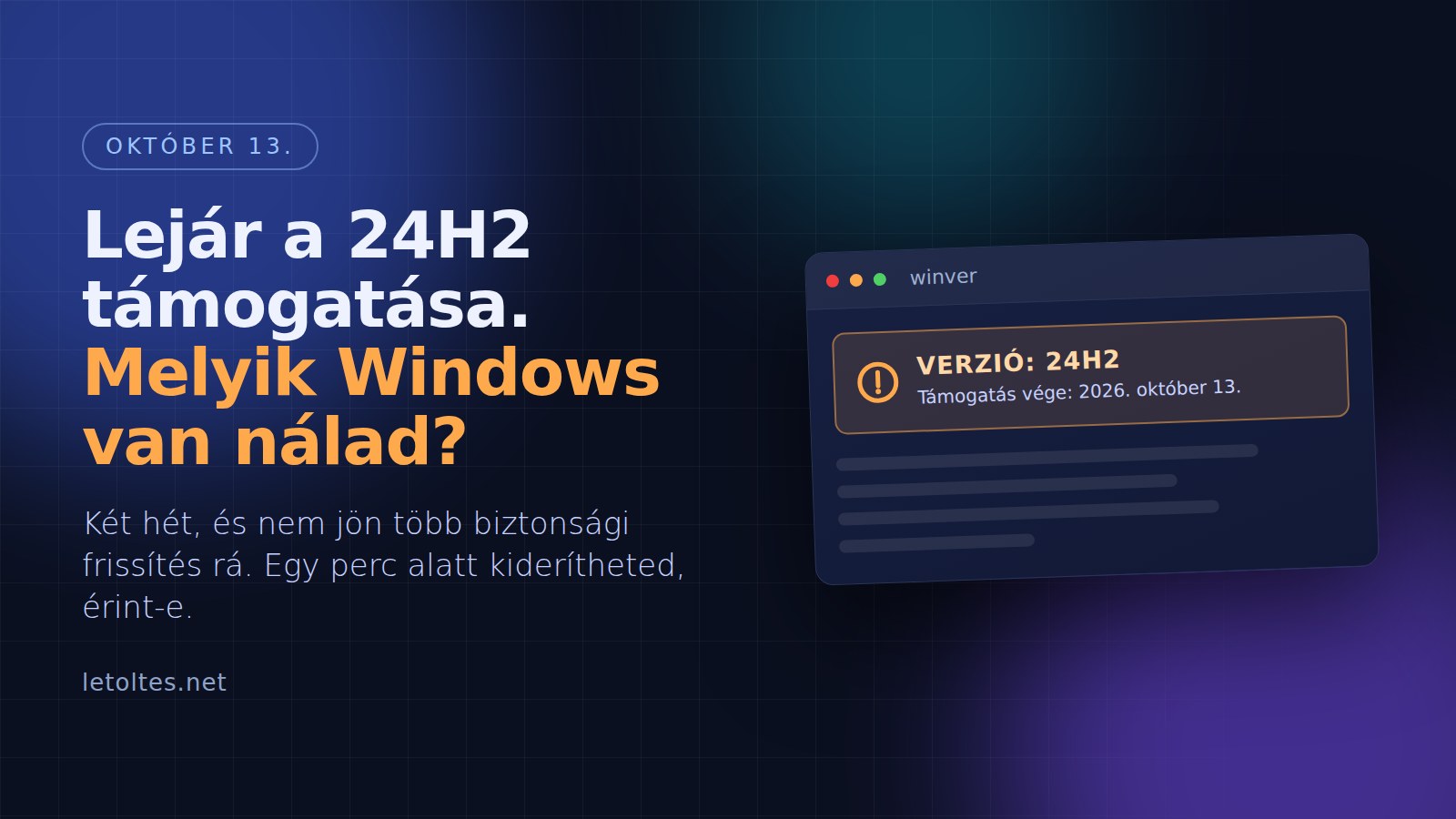
A kiemelt sor a 24H2: ennek az otthoni támogatása 2026. október 13-án lejár, vagyis alig két hónap múlva. Márpedig jelenleg ez a legelterjedtebb Windows 11-verzió. Erről külön cikkben mutattuk meg, hogyan derítheted ki fél perc alatt, érint-e téged.
A 26H2 pontos támogatási határidejét a Microsoft még nem tette közzé – a szokásos 24, illetve 36 hónapos ciklusból adódik a 2028-as és 2029-es októberi becslés.
Hogyan kapod majd meg?
Ha 24H2-n vagy 25H2-n vagy, semmit nem kell tenned: a frissítés a Windows Update-en keresztül, szakaszosan érkezik, és úgy telepszik, mint egy havi biztonsági javítás. A Microsoft fokozatosan nyitja meg a gépek előtt, ezért nem mindenki kapja meg egyszerre.
Aki előbb szeretné kipróbálni, az a Windows Insider program Experimental csatornáján már most hozzájuthat – ez viszont tesztverzió, éles, mindennap használt gépre nem való.
Ha még Windows 10-en vagy, ez a frissítés nem érint. Neked most az a kérdés, mit kezdesz a támogatás megszűnésével: erről a Windows 10 után mit tegyél és a meghosszabbított ingyenes biztonsági frissítésekről szóló cikkeinkben írtunk.
Megéri várni rá?
Röviden: nincs mire várni, és nincs is mitől tartani. A 26H2 nem hoz akkora változást, hogy izgulni kelljen miatta, de nem is olyan kockázatos frissítés, amit halogatni érdemes. A látványos újdonságokat – a mozgatható tálcát és a kikapcsolható webes keresést – jó eséllyel már a havi frissítésekkel megkapod, jóval az őszi kiadás előtt.
Ha addig is szeretnéd kihozni a rendszeredből a maximumot, nézd meg a rejtett Windows 11-funkciókról és a teljesítményoptimalizálásról szóló útmutatóinkat.
Gyakran ismételt kérdések
Mikor jelenik meg a Windows 11 26H2?
A Microsoft hivatalosan 2026 őszét jelölte meg, pontos dátumot nem közölt. A korábbi évek alapján szeptember vége és október vége között várható, de ez becslés, nem bejelentés.
Tényleg mozgatható lesz a tálca?
Igen, a képernyő mind a négy szélére áthelyezhető, de csak a Beállításokból – egérrel nem húzható át, és nem is méretezhető át. Néhány funkció, például az automatikus elrejtés, oldalsó és felső pozícióban nem működik.
Meg kell várnom a 26H2-t a mozgatható tálcához?
Nem. A funkció a havi frissítésekkel a 24H2-re és a 25H2-re is megérkezik, tehát valószínűleg hamarabb megkapod, mint magát a 26H2-t.
Meddig kapok frissítést a mostani Windowsomhoz?
A 24H2 otthoni támogatása 2026. október 13-án jár le, a 25H2-é 2027. október 12-én. Hogy melyik verziót futtatod, a Windows gomb és az R billentyű együttes lenyomása után a winver parancs beírásával derítheted ki.
Változik a hardverkövetelmény?
Nem. Marad a TPM 2.0, a biztonságos rendszerindítás, a 4 GB memória és a 64 GB tárhely, és a támogatott processzorok listája is ugyanaz. Ha a géped ma futtat 24H2-t vagy 25H2-t, a 26H2-t is futtatni fogja.
Mennyi ideig tart a telepítés?
Néhány perc. Mivel engedélyezőcsomagról van szó, csak egy pár száz kilobájtos csomag töltődik le, és egyetlen újraindítás kell hozzá.
Le fogja törölni a fájljaimat?
Nem, a 26H2 frissítése nem nyúl az adataidhoz. A cikkben említett Cloud rebuild viszont igen: az egy teljes újratelepítés, amely letörli a rendszermeghajtót – ezt csak tudatosan, mentés után szabad elindítani.

A hozzászóláshoz kérjük, jelentkezz be.